

Win10专业版如何修复媒体断开? 服务器显示媒体已断开的处理方案
 我要评论
我要评论使用Windows 10操作系统的过程中,很多用户会遇到网络相关的问题,尤其是在输入“ipconfig”命令时显示“媒体已断开”。这种情况不仅影响了网络连接的正常使用,还导致了用户无法顺利进行网络故障排除。本文将为大家介绍解决这一问题的方法,帮助用户迅速恢复网络功能。
根据一些用户的说法,他们无法连接到Win10专业版上的无线和以太网网络,当他们设法检查WIFI适配器或以太网适配器时,会弹出错误消息,显示媒体状态介质已断开连接 Win10专业版。
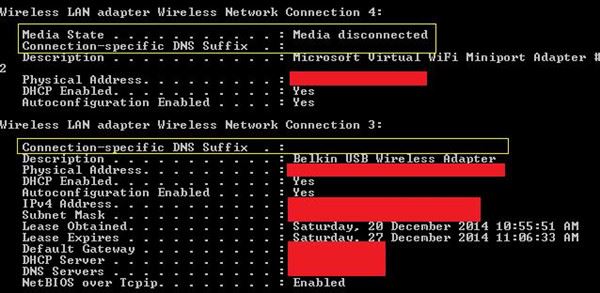
媒体断开概述
就此ipconfig更新说媒体断开连接错误,主要的罪魁祸首在于PC上的网络连接问题。基于这个事实,这篇文章将重点解决这个Win10专业版媒体非操作问题。但您甚至不知道您的PC上断开以太网指示的媒体。在这种情况下,请继续以获取有关隧道适配器介质断开连接错误的更多信息。
媒体状态断开连接Win10专业版意味着什么?
通常,当您的网络连接出现问题时,您决定检查以太网或无线LAN适配器,只是为了找到Media断开Win10专业版的媒体状态。在任务栏上,它显示网络已断开连接。
随后,ipconfig表示媒体已断开连接,并停止在Win10专业版上运行整个网络系统。这就是为什么媒体断开WIFI的原因。
当涉及到本地连接媒体断开媒体Win10专业版的主要原因时,它可能主要在于您计算机上的错误网络适配器。
因此,请准备好为Win10专业版解决此媒体状态断开连接的错误。
如何修复Ipconfig Media断开连接的Win10专业版?
在这里,您应该采取措施来处理您的网络连接问题,如IPv4或IPv6。
继续尝试以下步骤。
- 1. 检查物理连接:如果你使用的是有线网络,确保网线牢固连接在电脑和路由器、交换机上。同时,检查路由器是否正常工作,尤其是电源指示灯和网络指示灯。
- 2. 重启网络设备:许多网络故障可以通过重启路由器或调制解调器解决。拔掉设备的电源,等待约30秒后再重新插上电源,待设备完全启动后再尝试连接网络。
- 3. 更新网络适配器驱动程序:过时或损坏的驱动程序可能会导致网络适配器无法正常工作。进入“设备管理器”,找到“网络适配器”,右键点击所用的适配器,选择“更新驱动程序”。可以选择“自动搜索更新的驱动程序”,让系统帮助你查找适合的更新。
- 4. 使用网络故障排除工具:Windows 10内置了网络故障排除工具,可以帮助解决许多常见的网络问题。右键点击“网络”图标,选择“故障排除”,然后按照提示进行操作。该工具会自动检测并修复一些简单的网络错误。
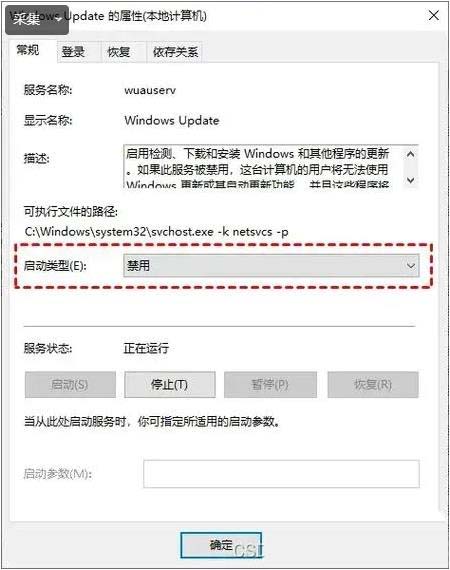
- 5. 重置网络设置:如果依然没有改善,可以尝试重置网络设置。在“设置”中选择“网络和Internet”,然后在“状态”下找到“网络重置”选项。请注意,这将清除所有的网络设置,包括Wi-Fi密码,你需要在重置后重新连接网络。
- 6. 检查TCP/IP协议设置:有时TCP/IP协议配置错误也可能引发这个问题。在“控制面板”中找到“网络和共享中心”,选择“更改适配器设置”,右键点击你的网络连接,选择“属性”。接下来,双击“Internet协议版本4(TCP/IPv4)”,确保“自动获取IP地址”和“自动获取DNS服务器地址”选项已被选中。
如果上述步骤没有解决问题,你可以尝试以下方法:
解决方案1:重置网络IPv4和IPv6以解决Win10专业版 Media Disconnected
就像你被告知PC上的互联网连接应该受到指责一样,你可以设法重置Win10专业版上的无线或以太网网络连接的一些重要部分。而且很可能是大多数ipconfig媒体尝试将其重置为默认设置后,可以修复已断开连接。
1.在开始搜索框中,输入命令提示符,然后右键单击结果以R 为管理员。
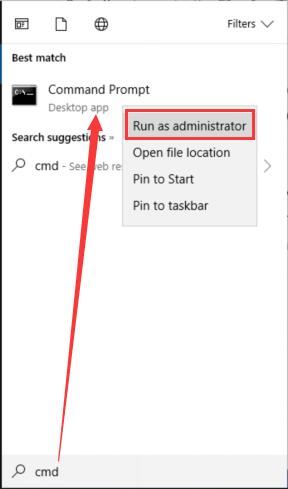
2.然后在命令提示符中,复制以下命令并按Enter键逐个运行它们。
netsh winsock重置目录
netsh int ipv4 reset reset.log
netsh int ipv6 reset reset.log
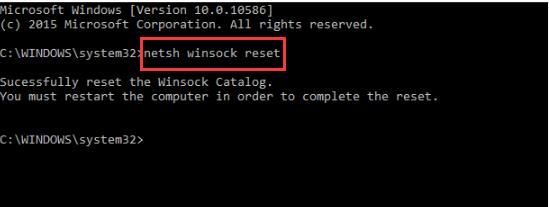
如果您在命令提示符中运行这些命令以重置Internet连接的重要组件,则在某种程度上,没有Internet ipconfig介质断开连接,Win10专业版将从您的PC中消失。
解决方案2:正确地将媒体连接到Win10专业版
至于许多用户的要求,我如何将媒体连接到我的笔记本电脑,这就是答案。
只有当您学习将媒体连接到Win10专业版时才能自然地断开媒体断开连接的错误。
在这种情况下,您需要尝试启用以太网或WIFI路由器,从而修复联想媒体断开连接的Win10专业版。
1.打开控制面板。
2.在“ 控制面板 ”的“ 网络和Internet”下,选择“ 查看网络状态和任务”。
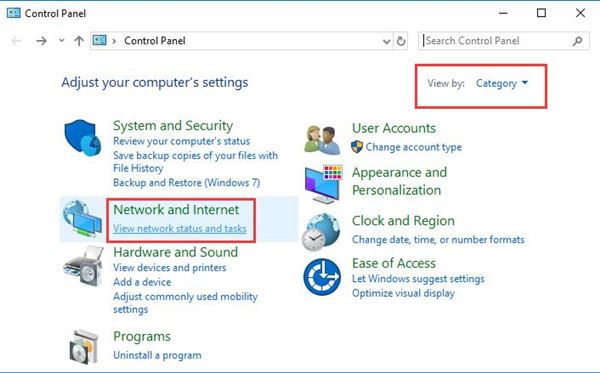
如果您无法找到查看网络状态和任务,则可能需要按类别查看。
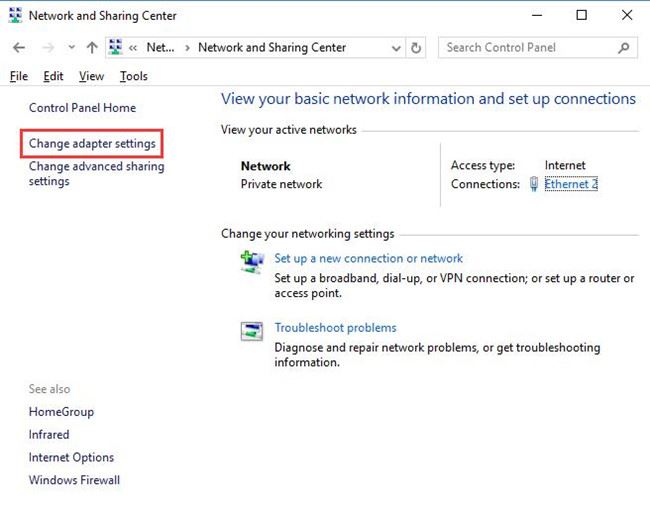
3.然后,您将转到网络和共享中心,此处单击更改适配器设置。
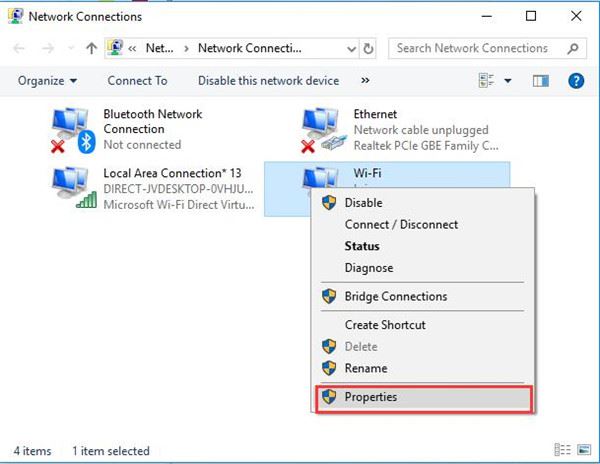
4.在“ 网络连接”窗口中,右键单击要连接的网络以打开其“ 属性”。
5.然后在“ WIFI属性”窗口中,找到并双击“ Internet协议版本4”以将其配置为Win10专业版。
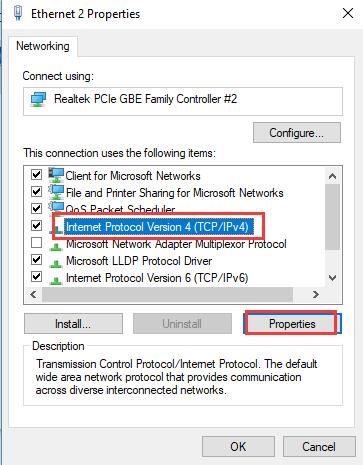
6.在“ Internet协议版本4属性”窗口中,勾选两个自动获取IP地址和自动获取DNS服务器地址的框。
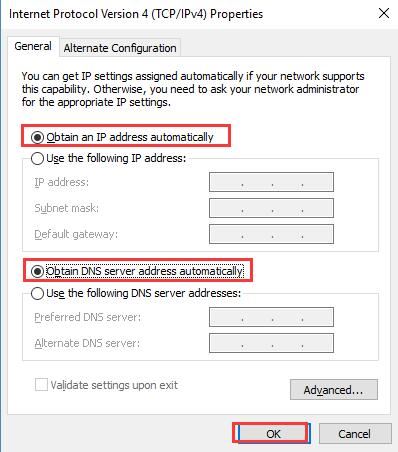
在最后,单击确定以保存更改并生效。
此时,您可以将媒体连接到计算机,而不会遇到媒体断开Win10专业版错误。
总而言之,虽然您无法连接到互联网并且ipconfig说媒体状态媒体在Win10专业版上已断开连接,但您明白这一点是明智之举。
相关文章
win10专业版如何删除账户? win10系统账户删不掉解决方法
一般来说我们在使用电脑都会有一个账号来帮助用户存储一些设置,账户太多了想要删了,却删不掉,下面我们就来看看win10专业版账户删不掉问题的解决办法2024-01-15
Win10 Ltsc版本与正常版本有什么区别? win10ltsc和专业版等版本区别介
Win10 Ltsc版本与正常版本有什么区别?Ltsc版与真长办的区别就是更新比较快,下面我们就来看看win10ltsc和专业版等版本区别介绍2023-10-20
Win10专业版系统无法退出家庭组怎么解决?Win10退出家庭组解决方法汇总
这篇文章主要介绍了Win10专业版系统无法退出家庭组怎么解决?Win10退出家庭组解决方法汇总的相关资料,需要的朋友可以参考下本文详细内容介绍。2022-05-04
怎么删除win10专业版Adobe Flash插件 附图文教程
怎么删除Win10专业版Adobe Flash插件?删除Adobe Flash插件后还能播放视频吗?其实大家放心,下面的教程能够帮助大家详细的解决以上问题2022-04-01 win10专业版任务管理器不显示启动项怎么办?最近有收到很多win10用户反馈自己的任务管理器没有启动选项了,是什么原因造成的win10任务管理器启动项消失了呢2021-12-17
怎么解决win10任务栏卡死的问题?Win10专业版任务栏频繁卡死的解决办法
怎么解决win10任务栏卡死的问题?今天脚本之家小编就给大家详细介绍Win10专业版任务栏频繁卡死的解决办法步骤吧,希望大家喜欢2021-12-17 Win10专业版错误代码0xc0000225在吗修复?Win10错误代码0xc0000225是大家比较头疼的一个错误代码,怎么才能完美的修复Win10的0xc0000225错误代码呢?下面一起看看吧2021-12-02
win10专业版提示更新错误0xC1900101怎么办 0xC1900101错误提示大全
怎么解决Win10专业版的0xC1900101更新错误呢?Win10专业版的0xC1900101更新错误解决方法步骤2021-08-09
2021.7最新win10专业版/企业版激活密钥推荐 附激活工具+教程
想要完整的体验windows10系统,大家就必须激活win10系统,怎么激活系统呢?win10系统的激活密钥是多少呢?下面脚本之家小编给大家详细介绍win10激活密钥和激活工具,需要的2021-07-13 win10系统激活码怎么获取?win10是目前的主流电脑操作系统,但是很多网友在更新后,发现需要激活才能使用全部功能,怎么激活win10系统呢?下面脚本之家小编给大家分享了几2021-06-11


最新评论