

Win10诊断数据查看器怎么用? win10诊断数据设置方法
 我要评论
我要评论为了响应数据隐私日精神,微软在 Windows 10 操作系统中发布了一个被称为「诊断数据查看器」的应用程序,旨在为所有用户提高 Windows 设备数据收集的透明度。在该工具中,您将能够查看和搜索云中特定 Windows 10 设备相关的所有 Windows 诊断数据。

在正式下载和使用「诊断数据查看器」之前,请先打开「Windows 设置」——转到「隐私」选项卡——点击左侧的「诊断和反馈」选项卡——再在右侧界面中打开「诊断数据查看器」开关。
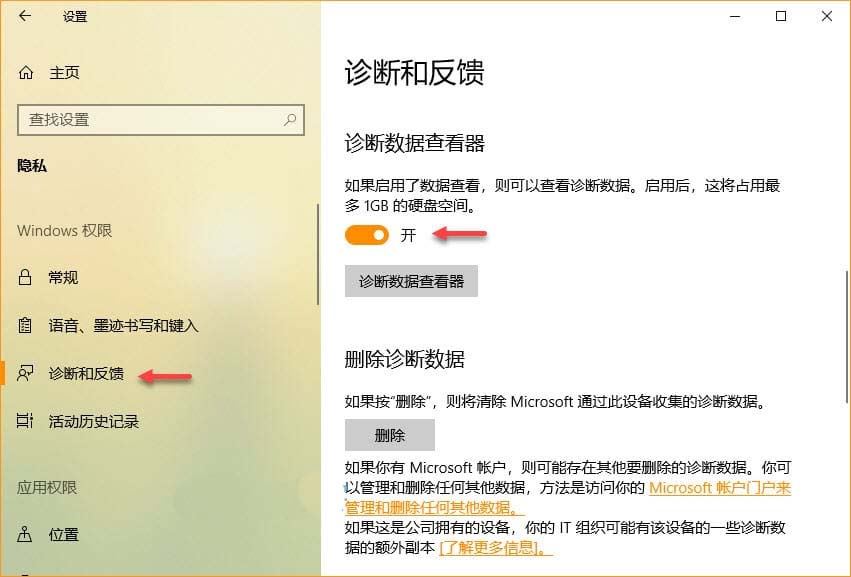
注意:启用数据查看功能后,虽然可以查看诊断数据,但可能(最大)会占用 1GB 的系统磁盘空间。
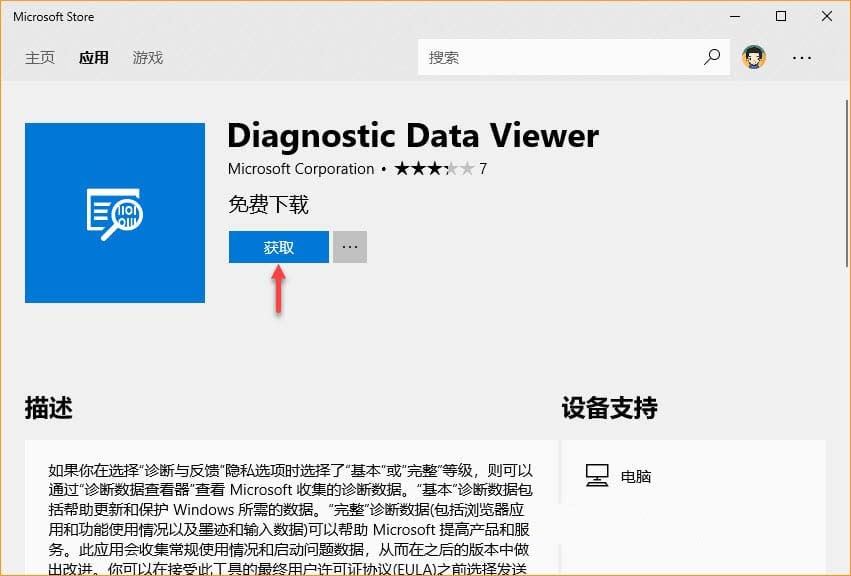
启用之后,点击下面已激活的「诊断数据查看器」按钮。如果您是第一次激活和使用该功能,系统会自动打开 Microsoft Store,此时就可以在 Windows 10 PC 中点击「获取」按钮下载和安装「Diagnostic Data Viewer」工具了。
「诊断数据查看器」启动之后默认是这个样子滴:
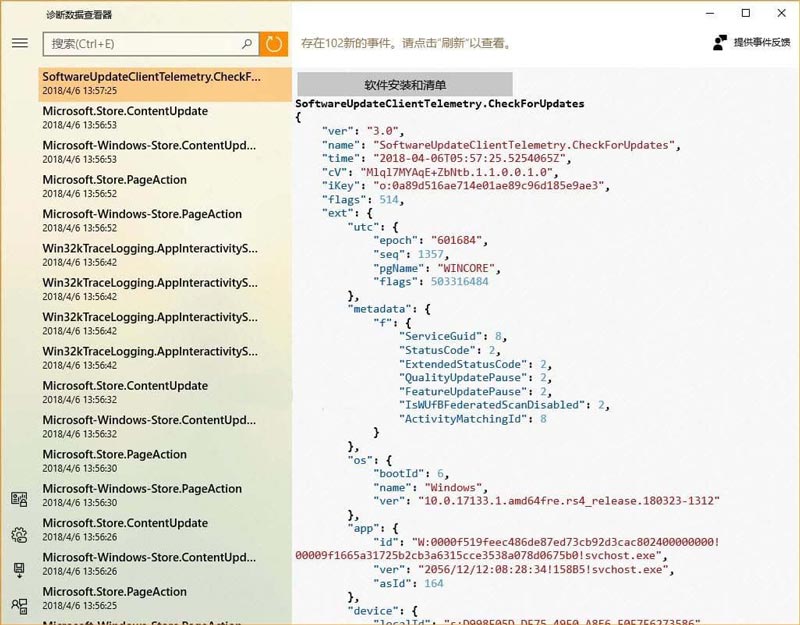
点击左侧边栏中的汉堡图标可以显示出来更多的「筛选器」选项,在此你可以仅查看基本诊断数据或选择您希望查看数据的类别。

我们还可以从侧边栏启动新的「隐私仪表板」,这是微软在 Microsoft 账户中推出的新功能选项,专门用于审查和管理您所使用的所有 Microsoft 服务的收集活动数据。
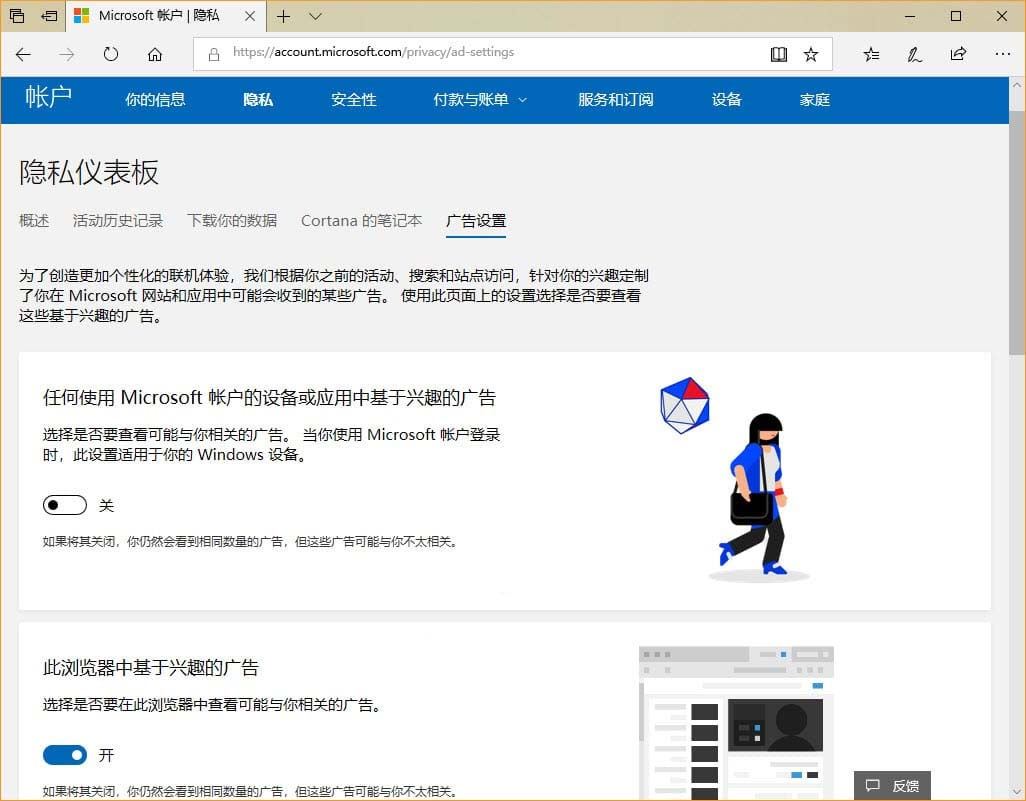
若要删除与当前设备关联的所有诊断数据,可以在「诊断和反馈」页中先关闭「诊断数据查看器」再点击「删除」按钮即可。但如果你在 Windows 10 中使用了「Microsoft 帐户」 ,其它诊断数据则需要通过「Microsoft 账户门户」进行删除。
相关文章

Win10如何让电脑自动进行诊断? Win10置自动发送诊断数据的技巧
在使用电脑的过程中,有时候需要对电脑中的一些问题进行诊断,电脑默认情况下会诊断一些必要的数据,下面就教给大家让电脑进行诊断的操作方法 作者:魔法猪系统重装大师 ht2024-06-11 win10怎么进行内存诊断?内存检测可以很好的帮助我们查看win10的内部存储,很多小伙伴不知道如何进行检测,其实我们只需要点击属性,然后找到控制面板主页就可以完成设置了2024-02-26
win10诊断和反馈里设置不了怎么办 win10诊断和反馈无法设置解决方法
随着电脑的使用率越来越高,我们有时候可能会遇到对win10系统反馈和诊断进行设置,不过也有不少的用户们在询问win10诊断和反馈里设置不了怎么办?下面一起来了解一下吧2023-12-11
Win10 2004正式版PacketMon网络诊断工具新功能介绍 PacketMon最新命令
acketMon 主要可用来监测系统网络活动和数据包等。而最新的Windows 10 v2004 版里微软为该工具增加多个新功能。下面就一起详细了解acketMon新功能的功能和命令吧2020-05-27 用户在使用win10系统的电脑时出现了“诊断策略服务未运行”的问题怎么办呢?本文中将会有详细的操作方法介绍,需要的朋友不妨阅读本文进行参考2019-04-04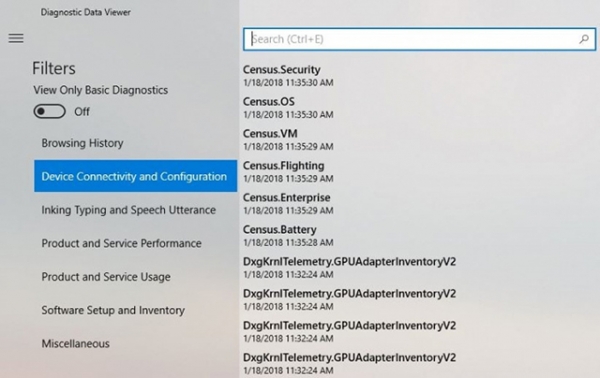
Windows10如何启用诊断数据查看器?win10启用诊断数据查看器的方法
现在的Windows 10 build 17083有一个特殊的功能,那就是诊断数据查看器,该软件可以让你给用户看到微软所收集的数据,该功能是如何开启的呢?下文中会有详细的步骤说明2018-02-24
Win10系统网络诊断工具在哪?Win10系统诊断工具解决上网问题的使用方法
我们经常会遇到一些莫名的网络问题,比如“连接不可用”、“找不到可用网络”或者是“网络连接受限”。导致网络不可用,有时候是网络本身的问题,但有时候也可能是电脑的问2017-02-08 最近一些Win10系统的用户反馈说不知道如何设置反馈和诊断频率?今天小编就为大家带来Win10设置反馈和诊断频率的方法。有需要的朋友一起去看看吧2016-12-23
Win10系统提示Microsoft DirectX诊断工具已停止工作的原因及解决方法
最近有win10用户反映,电脑使用Dxdiag命令打开Directx诊断,遇到错误提示“Microsoft DirectX诊断工具已停止工作”,这是怎么回事呢?这种情况怎么办呢?本文将提供Win10系2016-06-15- 有win10用户反映,用户操作msconfig系统配置,然后使用诊断模式来运行Win10,结果遇到了系统黑屏问题,重新启动很多次还是黑屏,这是怎么回事呢?这种情况怎么办呢?本文将2016-05-18


最新评论