

Win10时间显示不正确怎么调整? 电脑日期和时间不对设置技巧
 我要评论
我要评论如果 Windows 10 PC 显示的日期或时间不正确,在「设置」应用中就可以快速、轻松地进行更改。我们可以将 Windows 10 配置为,根据当前位置来确定时间。但这并不总是能正常工作,例如重启 Windows 时,遇到仍然会获取到错误时间的问题。
造成 Windows 10 时间不对的原因可能包括:恶意软件、Windows 时间服务问题、不正确的时区设置、CMOS 电池问题、BIOS 过时或 Windows 10 本身的 Bug 等。
下面我们将详细为大家总结并介绍,如何修复 Windows 10 系统的时间问题,以确保其显示正确的信息。

修复 Windows 10 时间问题
你可以在 Windows 10 PC 中将内置系统时钟配置为与 Internet 时间服务器同步,并确保时间保持准确。如果你的「日期和时间」一直与您之前设置的日期和时间发生变化,以下是一些可以尝试的解决办法,以防止你的电脑时钟重置日期和时间:
- 1、主板电池(CMOS)电量耗尽:主板上的纽扣电池为系统时钟提供电力,如果电池没电,每次关机后时间就会重置。
- 2、没有开启网络自动同步:未启用“自动与网络时间服务器同步”,系统就只能靠内部计时,误差会逐渐变大。
- 3、系统设置错误:如时区设置不正确,或因更新错误导致时间配置异常。
- 4、恶意软件影响:部分病毒或流氓软件会更改系统时间,造成混乱。
设置 Windows 10 时区
如果你的 Windows 10 时间不对,手动调整时间后,一旦重启系统又被重置成错误的时间,则可能是由于系统时区配置不正确造成的:
1、使用 Windows + I 快捷键打开「设置」——「时间和语言」——点击左侧「日期和时间」选项卡
2、在「时区」选项的下拉列表中,选择中国所使用的「东 8 区」(或你所在的当地时区)。

3、如果「时区」选项的下拉列表为灰色不可选状态,可以关闭「自动设置时区」开关。
4、设置好正确的时区后,在「同步时钟」中点击「立即同步」按钮,即可按配置正确的时区与 Internet 时间服务器进行同步。
Windows 10 时间同步设置
如果你的 Windows 10 PC 问题出现时间偏差,例如老是或快、或慢几秒钟甚至几分钟,则可能需要更改时间同步设置来修复 Windows 10 的时间问题。
1、使用 Windows + I 快捷键打开「设置」——「时间和语言」——点击左侧「区域」选项卡——点击「其他日期、时间和区域设置」按钮。

2、在弹出的「控制面板」界面中点击「设置时间和日期」按钮

3、在弹出的「日期和时间」窗口中选择「Internet 时间」选项卡——点击「更改设置」按钮

4、从下拉菜单中选择一个时间服务器或手动转入指定的 NTP 服务器地址。 这样 Windows 10 就会自动同步时间,以防止时钟随时间而缓慢漂移。

- 阿里云 NTP ntp.aliyun.com
- 腾讯云 NTP time1.cloud.tencent.com
5、使用 Windows + R 快捷键打开「运行」——执行 services.msc 打开「服务」——找到并右击「Windows Time」服务——选择「属性」

6、将「Windows Time」时间服务的「启动类型」调整为「自动」

修复 Windows 10 时间同步出错
如果你的 Windows 10 在时间同步时出错,或者遇到一些奇奇怪怪的时间问题,可以尝试注销 Windows 时间服务,然后再次重新注册该服务:
1、在「开始」菜单中搜索 cmd ——找到「命令提示符」——选择「以管理员身份运行」
2、执行 w32tm /debug /disable 和 w32tm /unregister 命令禁用和注销 Windows 时间服务。

3、收到服务成功注销的消息后,执行 w32tm /register 进行重新注册,并执行 net start w32time 命令启动 Windows 时间服务。

4、如何使用 SFC 命令行工具修复 Windows 11 系统文件
5、按之前介绍过的步骤将「Windows Time」时间服务的「启动类型」调整为「自动」。
相关文章

微软计划在Win10 四月更新将移除任务栏日历弹窗时间秒数显示
微软将在2025年4月8日发布的Windows 10更新中,移除任务栏日历弹窗的秒数显示功能,实际上,这一调整已在3月的可选更新KB5053643中实施2025-04-08Win10怎么关闭时间轴? 学会关闭Win10时间轴让你的隐私不再泄露
我们在使用电脑的时候,可以知道自己的浏览记录,这是window 10时间轴功能的作用,注意意思的朋友可能会关闭,下面我们就来看看详细操作方法2025-04-24win10如何设置自动开机? Win10轻松实现每日九点自动开机的详细教程
在日常使用Win10电脑的过程中,有时我们可能希望电脑能够在每天固定的时间自动开机,以便及时执行某些任务或更新,比如,很多用户就希望将自动开机时间设置在每天的九点,2024-09-28
win10夜间模式怎么设置指定时间 win10夜间模式指定时间开启方法
在Win10系统下设置一个时间自动开启夜间模式有助于我们的眼睛保护,win10夜间模式怎么设置指定时间?下面一起来看看win10夜间模式指定时间开启方法2024-08-27
Win10时间不准怎么办? 电脑本地时间与服务器时间不一致解决办法
无论是工作安排、会议提醒,还是日常生活中的时间管理,准确的系统时间都是至关重要的,但是电脑本地时间与服务器时间不一致怎么办呢?详细请看下文介绍2024-08-07Win10怎么控制孩子上网时间? win10限制别人使用电脑时间技巧
孩子玩电脑容易忘记时间,想要控制孩子上网的事假,该怎么操作呢?我们可以通过对电脑的设置解决这个问题,详细请看下文介绍2024-07-12Win10/8/7怎么限制用户使用时间? Windows限时用户账户的设置方法
想要限制别人使用电脑的时间,该怎么设置用户账户限时使用电脑呢?下面我们就来看看详细的教程2024-07-12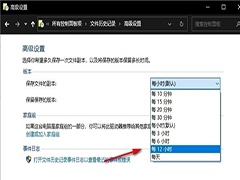
Win10如何设置保存文件副本时间间隔 Win10设置保存文件副本时间间隔的
Win10如何设置保存文件副本时间间隔?其实我们只需要进入Win10系统的控制面板页面,然后打开“文件历史记录”选项,接着点击打开高级设置选项,最后在高级设置页面中就能打2024-06-13Win10时间线如何关闭? win10系统不显示时间轴的方法
Win10时间线主要是记录最近的浏览记录等,但是不少用户担心隐私问题,一般建议关闭时间线功能,该怎么关闭呢?详细请看下文介绍2024-05-31Win10时间怎么显示秒? Win10批处理实现任务栏时间显示到秒的技巧
Win10时间怎么显示秒?Win10任务栏显示的时间没有秒数,该怎么办呢?下面我们就来看看Win10批处理实现任务栏时间显示到秒的技巧2023-11-13
最新评论