

Win11应用/图像和字体模糊不清晰的8种解决办法
 我要评论
我要评论高分辨率屏幕可以提供更细腻的视觉体验。但如果设置不当,在 Windows 11 中也可能会导致应用程序模糊、字体不清晰、图片显示模糊,甚至软件界面错位等问题。

本文将探讨 Windows 11 显示模糊的原因,并提供相应的解决方案,帮助你恢复文本、图像和应用的清晰度。
方法 1:在 Windows 11 中设置正确的屏幕分辨率
屏幕分辨率决定了显示器上显示内容的像素数量。如果电脑的输出分辨率与显示器的原生分辨率不匹配,就可能导致 Windows 11 中的应用界面和图像显示模糊。例如,一台原生分辨率为 2560 × 1440(QHD)的显示器,若以 1920 × 1080(FHD)分辨率来输出显示,界面就会失真。
原生分辨率是显示器设计时考虑的最佳分辨率,它能确保最好的显示清晰度。为了避免显示模糊,我们应在 Windows 11 中设置与显示器原生分辨率相符的屏幕分辨率。
1、右键点击桌面空白处,选择「显示设置」。
2、在「缩放与布局」区域中,找到「显示器分辨率」的下拉菜单。
3、选择「推荐」分辨率,这通常是你显示器的原生分辨率。
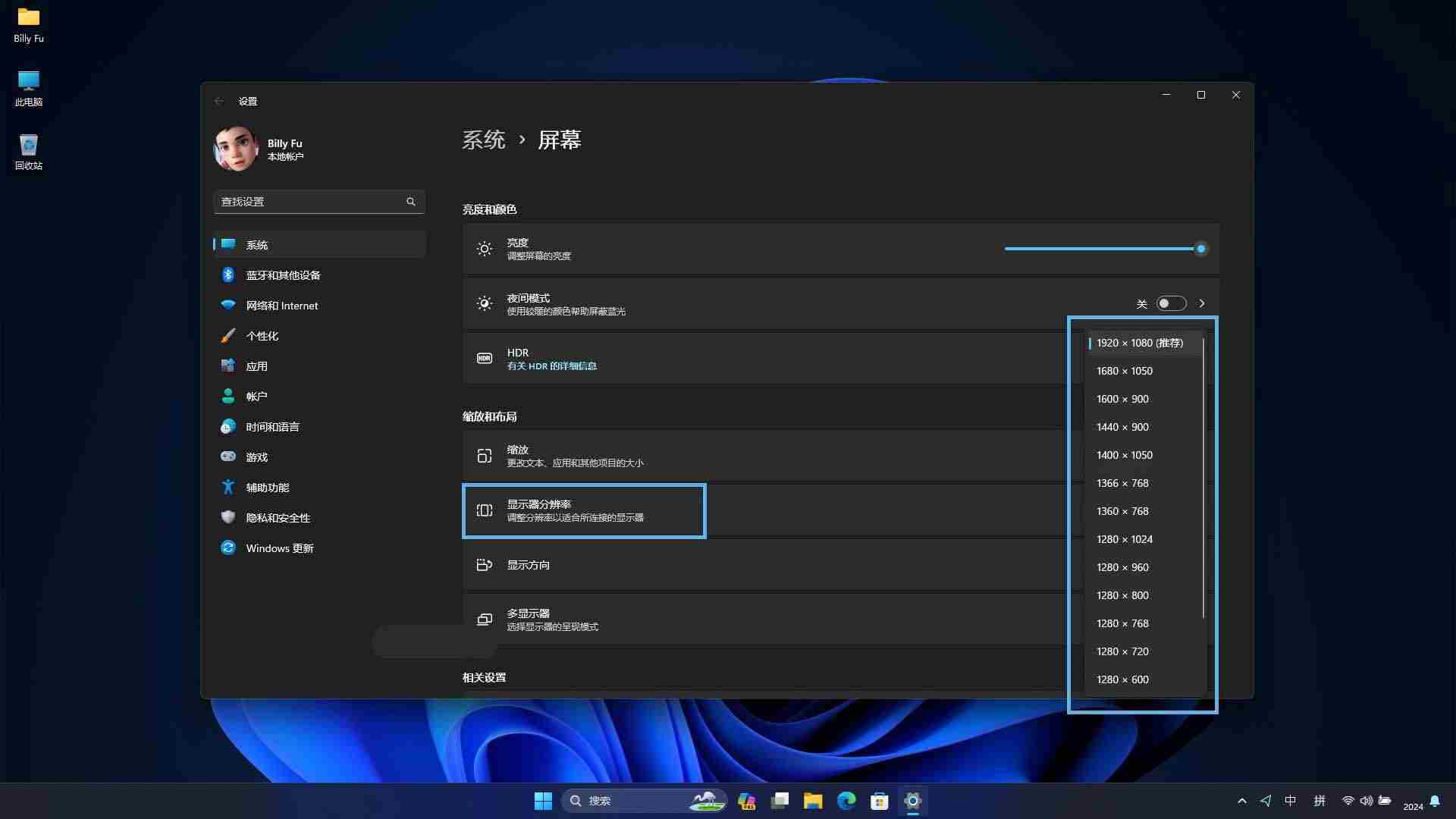
设置正确的屏幕分辨率
如果在这里没有显示「推荐」选项,可以参考显示器说明书进行设置。
在选择 1080p、2K 或 4K 显示器时,建议选择更高的分辨率参数,以获得更精细的视觉效果和更舒适的阅读体验:
- 27 英寸屏幕:至少选择 2560 × 1440 分辨率,3840 × 2160(UHD)则是更理想的选择。高分辨率与大屏幕的结合,可以为需要同时处理多任务的用户提供更宽幅的桌面空间。
- 32 英寸屏幕:为了充分利用屏幕空间,建议选用 3840 × 2160 分辨率,配合 16:9 的宽高比。
- 38 英寸屏幕:推荐使用 3840 × 1600 像素的 UltraWide(超宽)分辨率,这样可以在工作空间和显示效果之间达到完美的平衡。
方法 2:在 Windows 11 上优化的 DPI 缩放(全局)
在 Windows 11 中,DPI(每英寸点数)表示软件界面按照每英寸多少个像素来显示的密度,这对显示清晰度和阅读体验至关重要。PPI(每英寸像素)则是衡量显示器的显示效果精细程度的指标。当 DPI 与 PPI 接近时,软件界面的大小才会更加合适。
为了增强屏幕文本的可读性,Windows 系统默认将 DPI 设为96。不同的「缩放」档位对应了不同的 DPI 值,理想情况下,DPI 与 PPI 的比值接越近1,这样软件界面的实际大小才会更加合理。
例如,对于 32 英寸的 UHD 显示器或 27 英寸的 WQHD 显示器,建议使用「150%」的缩放比例。当然,这个比例也可以通过以下公式计算得出:
缩放比例=显示器PPI系统DPI×100%缩放比例 = \frac{显示器 PPI}{系统 DPI} \times 100\%
如果显示器的 PPI 是163,系统默认 DPI 是96,那么理想的缩放比例将是:
16396≈1.7或170%\frac{163}{96} \approx 1.7 或 170\%
在 Windows 11 中,可以通过以下步骤调整全局 DPI 缩放比例:
1、右键点击桌面空白处,选择「显示设置」。
2、在「缩放与布局」区域,找到「缩放」下拉菜单,设置最接近的缩放比例。
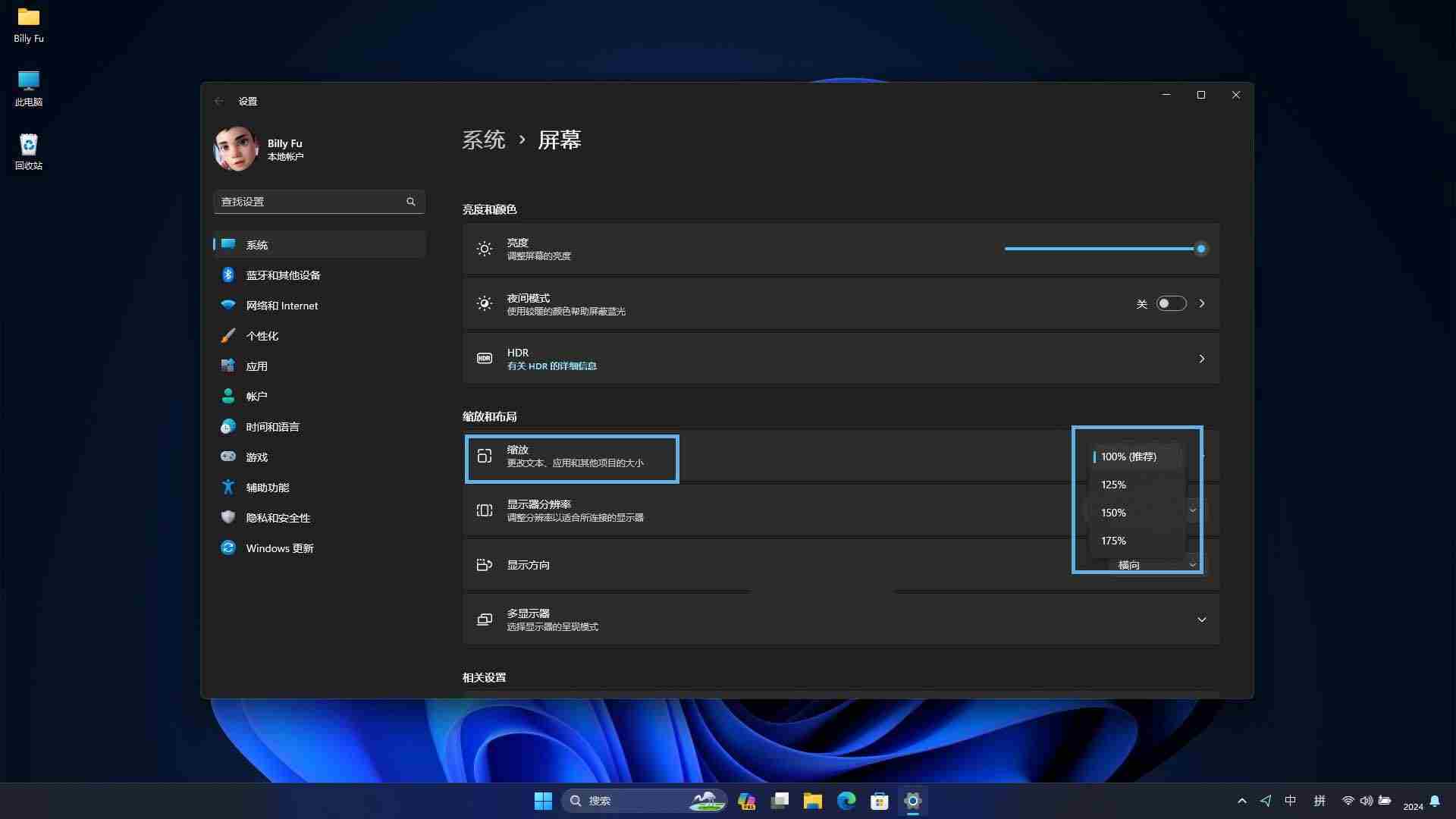
设置合适的 DPI 缩放比例
方法 3:调整应用 DPI 设置(单个应用)
如果应用程序比较老旧,不支持 DPI 感知,你可以为它单独调整 DPI 缩放设置:
1、右键点击应用程序的快捷方式,选择「属性」>「兼容性」,点击「更改高 DPI 设置」
2、尝试勾选「使用此设置修复此程序的缩放问题」或「替代高 DPI 缩放行为」选项。你可以尝试不同的设置,找到最适合该应用程序的显示效果。
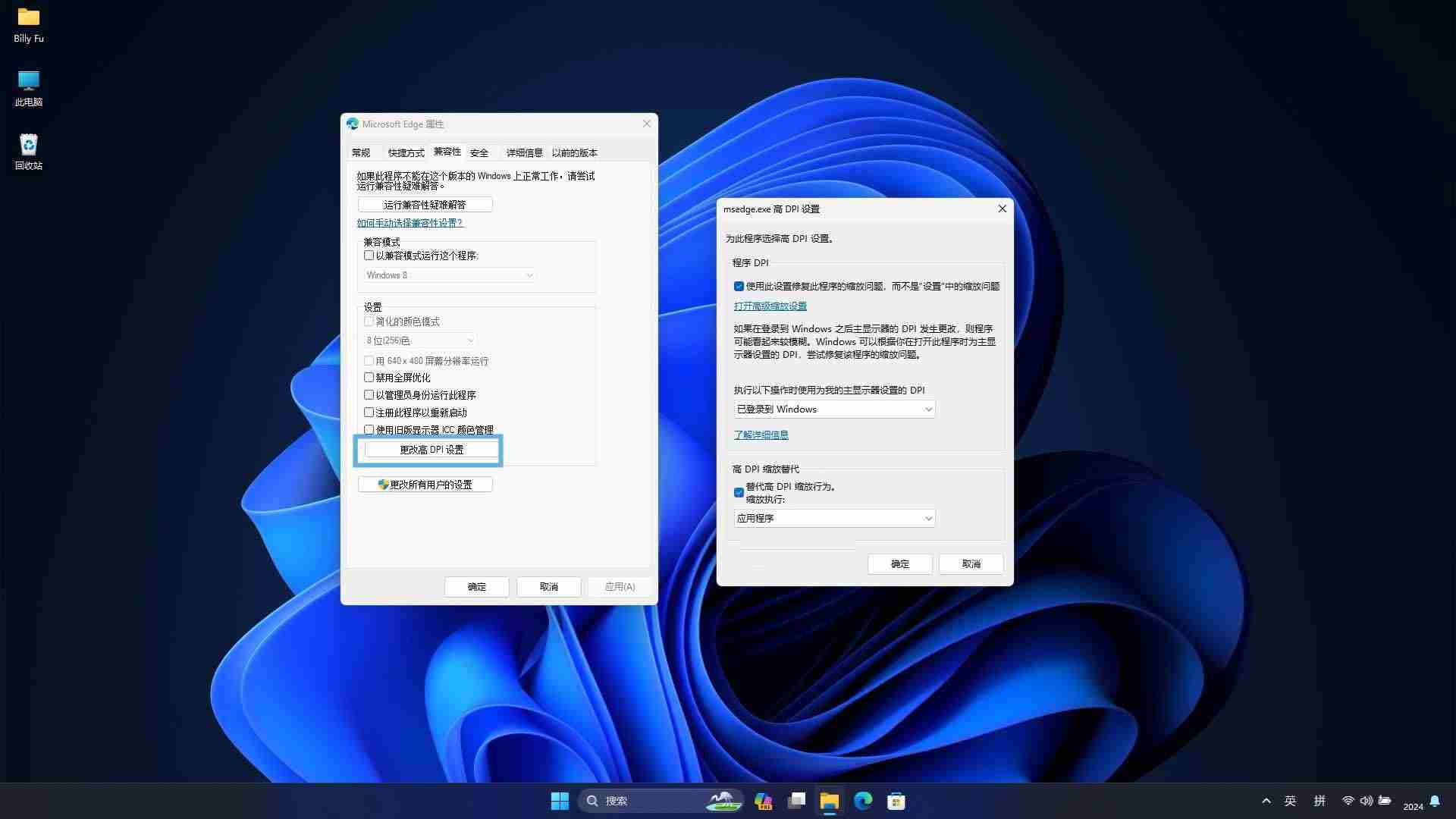
单独调整应用程序的 DPI 设置
方法 4:通过 Cleartype 改善字体显示
在 Windows 11 中,如果字体显示不够清晰或出现模糊,可以使用 Cleartype 技术进行优化。
ClearType 通过在字体边缘添加彩色像素来消除锯齿,从而使字体看起来更加清晰。简单来说,ClearType 会根据显示器的像素排列方式,在字体边缘添加红、绿、蓝三种颜色的像素,让字体边缘与背景颜色融为一体,从而显得更加平滑。
通过 Cleartype 设置向导,Windows 11 会展示一系列字体样式,让你根据个人偏好调整显示效果:
1、通过Windows + I快捷键打开「设置」,选择「个性化」>「字体」。
2、展开「相关设置」,选择「调整 ClearType 文本」。
3、勾选「启用 ClearType」,点击「下一步」,并按照「ClearType 文本调谐器」的指引完成设置。
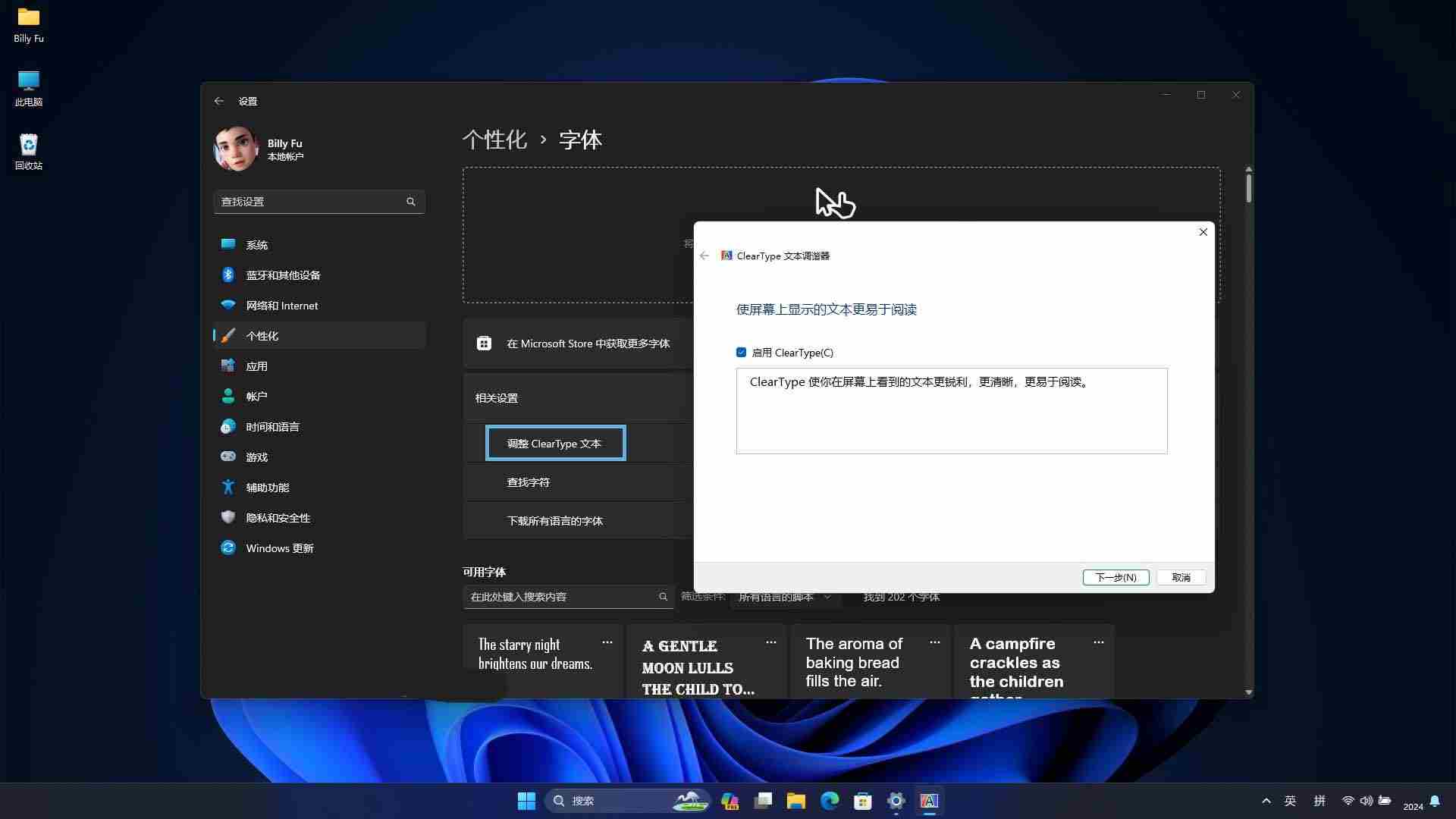
使用 ClearType 文本调谐器
方法 5:设置应用图形首选项
在 Windows 11 系统中,我们可以为特定应用程序设置「高性能」图形显示,强制其使用独立显卡进行渲染。独立显卡的性能通常优于核显,可以有效提高应用程序的显示质量,包括解决模糊问题。
1、使用Windows + I快捷键打开「设置」,选择「系统」>「屏幕」。
2、在「相关设置」中点击「显示卡」选项(微软这机翻也是没谁了)。
3、在列表中选择有显示问题的应用程序,点击「选项」。
4、在弹出窗口中选择「高性能」,使用独立显卡来渲染该应用。
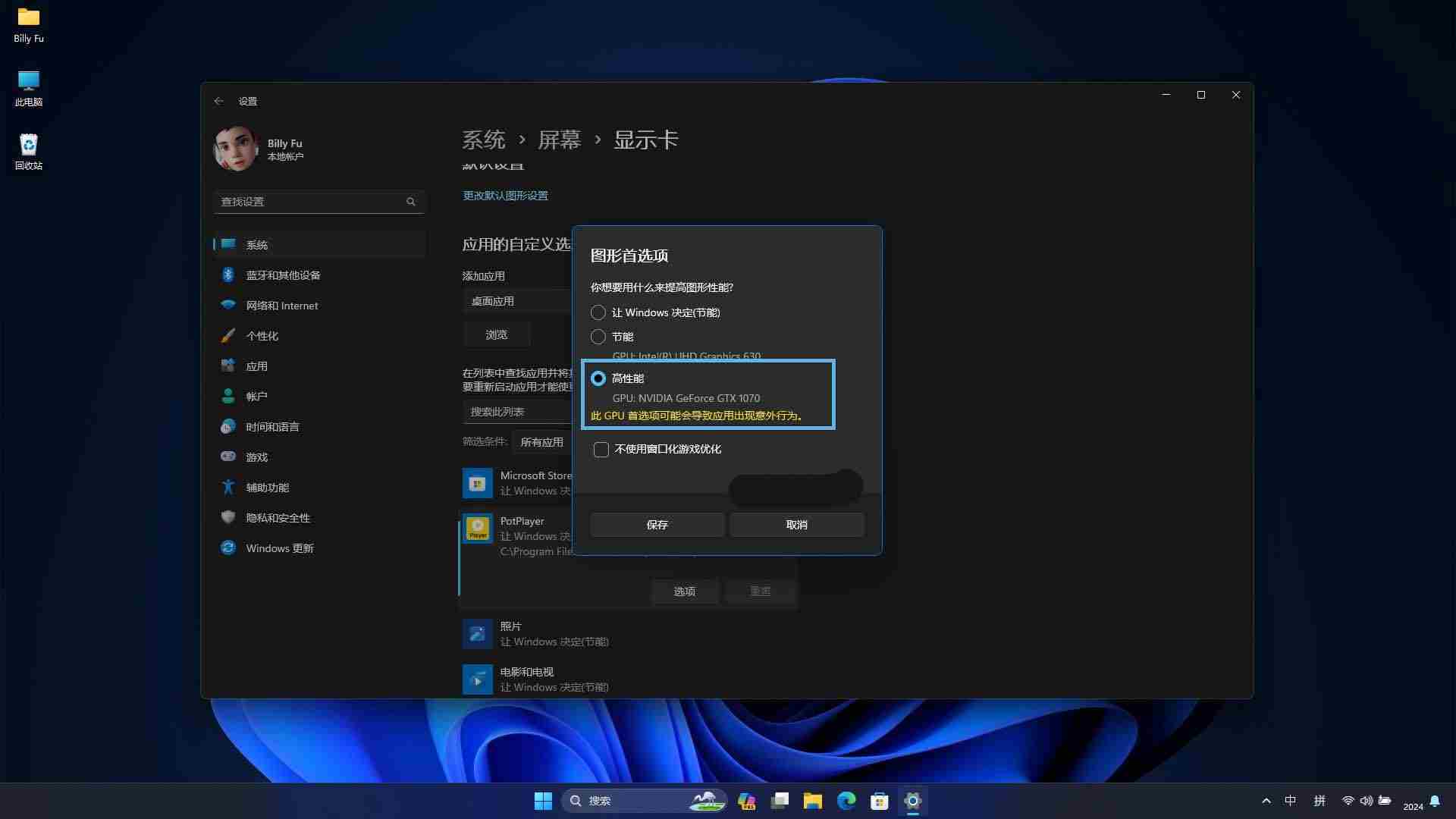
设置应用程序图形首选项
方法 6:优化 Windows 11「视觉效果」
Windows 11 系统提供了「视觉效果」功能,允许用户在性能和外观之间进行权衡。选择「调整为最佳外观」选项,可以将系统资源优先分配给视觉效果,从而使界面更加美观:
1、使用Windows + R快捷键打开「运行」对话框,执行systempropertiesperformance命令,打开「性能选项」窗口。
2、在「视觉效果」选项卡中,选择「调整为最佳外观」,然后点击「确定」。
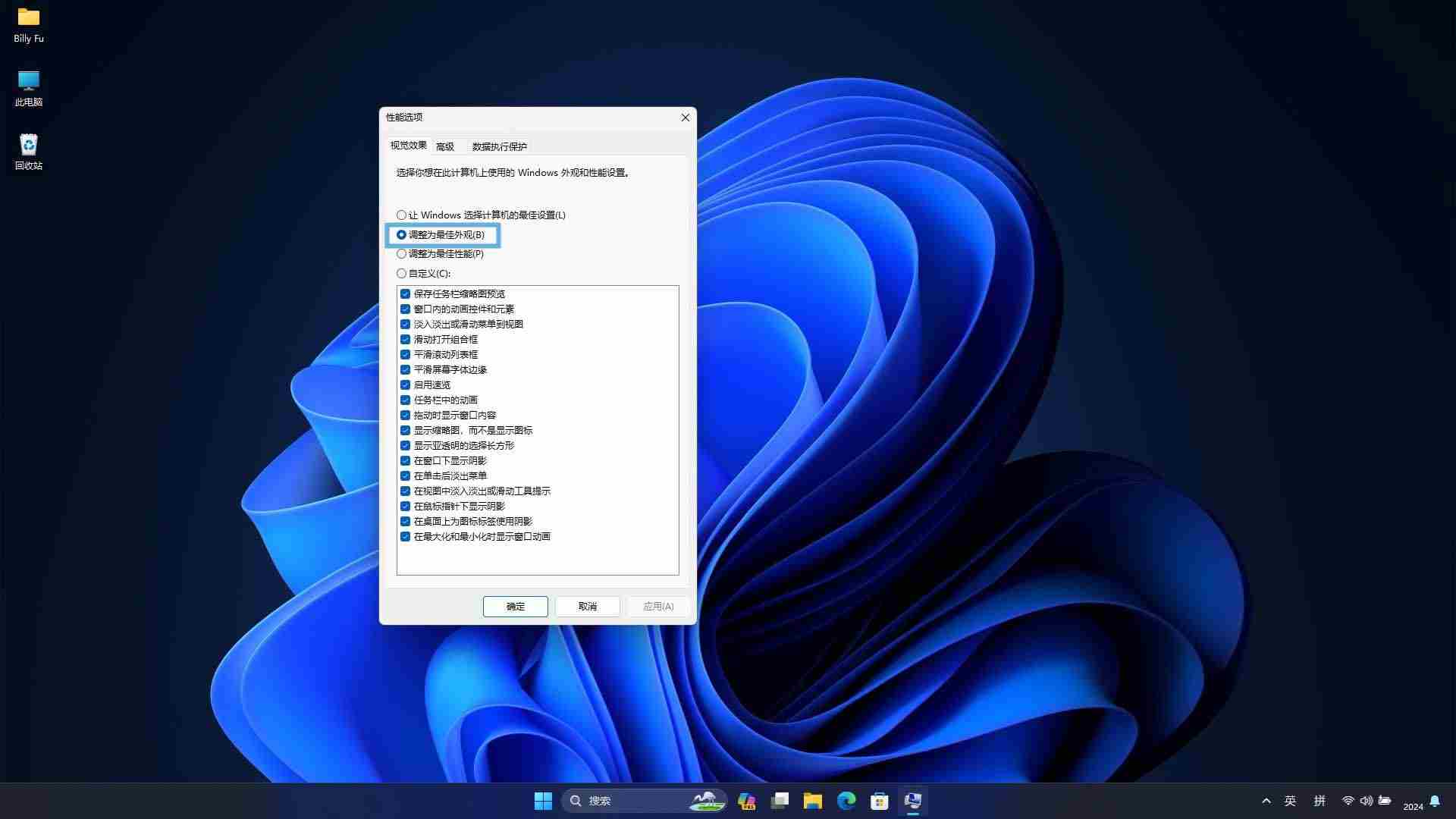
优化 Windows 11 的「性能选项」
选择「最佳外观」可能会稍微降低系统性能,特别是在资源有限的设备上。
如果你不想开启全部效果,至少也要打开「平滑屏幕字体边缘」选项。这一功能与 ClearType 类似,可以减少低分辨率下文本的锯齿问题。ClearType 主要优化文字的垂直对齐,使其更易读,而「平滑屏幕字体边缘」则能同时处理水平和垂直方向的锯齿,让文字看起来更圆润,并降低像素化效果。
方法 7:优化 Windows 11 的多显示器设置
在 Windows 11 系统中,你可以连接多台显示器来扩展桌面空间,提高工作效率。为了获得最佳的显示效果,需要对每台显示器进行单独设置,包括分辨率、缩放比例和显示模式。
1、在桌面空白处右键点击,选择「显示设置」。
2、在「缩放与布局」部分,为每个连接的显示器单独调整缩放比例和分辨率。
3、确保每个显示器的分辨率设置为其原生分辨率,以保证最清晰的显示效果。
4、在「多显示器」部分,设置显示器之间的显示模式。
在「多显示器」设置中,你可以选择:
- 扩展这些显示器:每个显示器提供独立的桌面空间,适合需要更多工作区的用户。
- 复制这些显示器:所有显示器显示相同的内容,适合演示用途。
- 仅在 1 上显示或仅在 2 上显示:只有选定的显示器显示桌面,其他显示器不显示任何内容。
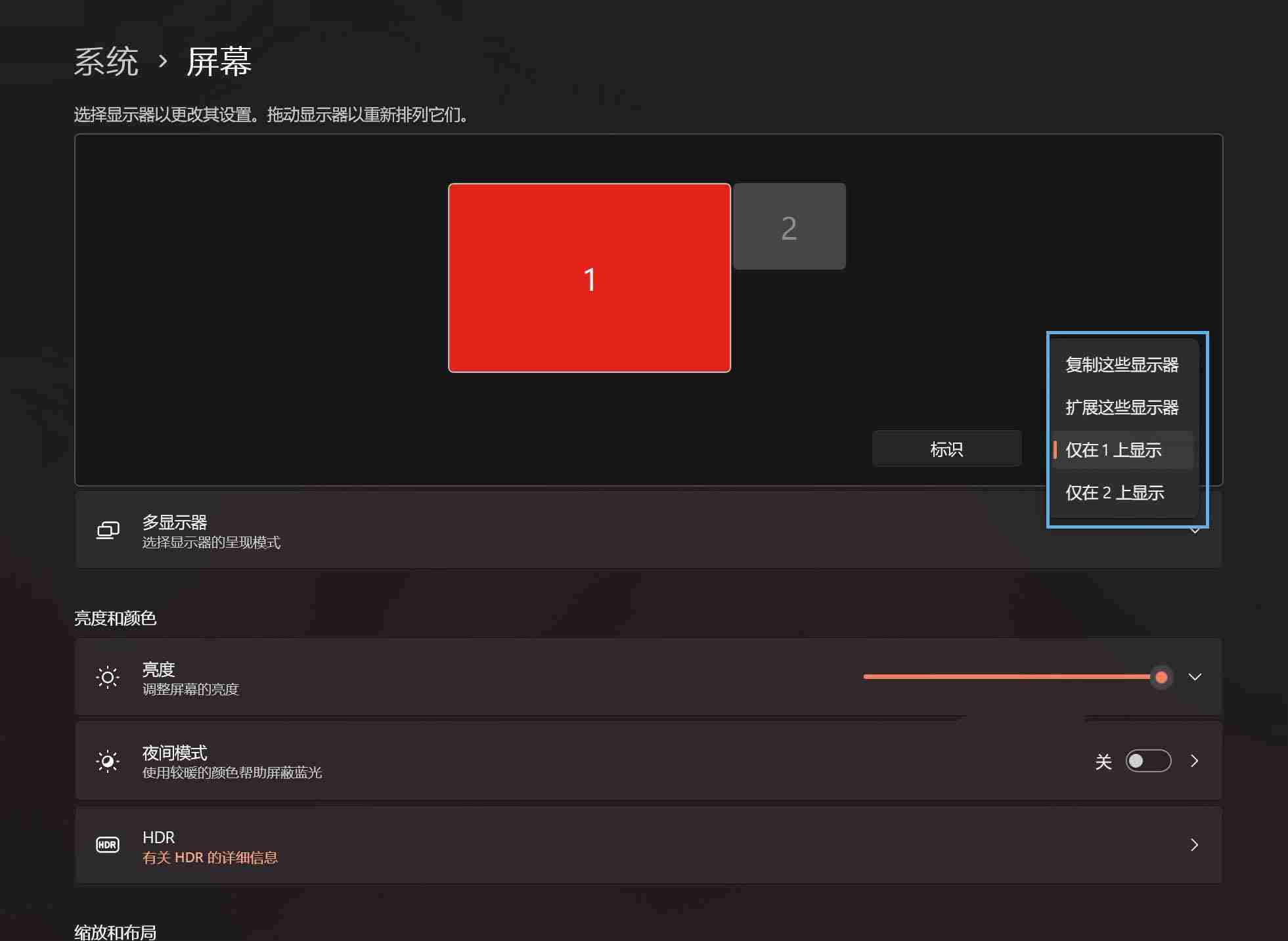
调整多显示器设置
如果你的显示器分辨率不同,「复制模式」可能导致显示不清晰,因为系统会尝试将不同分辨率的图像强制适配到另一显示器上。在这种情况下,使用「扩展模式」通常是更好的选择,它允许每台显示器设置独立的分辨率和缩放比例,以获得最佳显示效果。你可以使用Windows + P快捷键来快速切换显示模式。
方法 8:更新显卡驱动和应用程序版本
- 定期更新显卡驱动是与最新软件保持同步的关键。有时,旧版驱动可能存在 Bug 或与新版应用程序(特别是游戏)不兼容,这可能导致显示问题。更新驱动能有效解决这些问题,提升显示效果。
- 同样,定期更新应用程序对于保证最佳显示效果也很重要。不仅可以修复软件漏洞和错误,还可能引入新功能和性能改进,从而影响显示效果。
本文针对 Windows 11 中可能出现的应用、图像和字体模糊问题,分享了 8 个有效的解决方案。让你能够获得更加清晰的显示效果,提升视觉体验。
相关文章

怎么进入和退出Win11安全模式? 5 种实用方法轻松操作安全模式
在Win11操作系统中,安全模式是一种特殊的启动模式,它可以帮助用户解决一些系统问题,下面我们就来看看轻松进入安全模式的和退出的技巧2025-04-02- 微软宣布,在即将推出的Win11 24H2更新中,沿用三十余年的蓝屏死机(BSOD)将被全新的黑屏死机(Black Screen of Death)取代,同时移除标志性的“哭脸”表情2025-04-02
Win11 Beta 22635.5160预览版发布: 附KB5053654完整更新日志
微软发布了适用于 Windows 11 23H2 的 KB5053654 更新,用户安装后版本号升至 Build 22635.5160,这个版本可以使用快捷键Win+C 启用Copilot AI语音交互2025-04-01- Windows 批处理脚本可通过预定义命令自动执行任务,你可以使用批处理文件在Windows 11 PC上自动执行许多任务,详细请看下文介绍2025-03-29
Win11 Beta 预览版更新 26120.3653今日发布:附KB5053658更新日志
今日微软面向 Beta 预览版用户推送了更新补丁KB5053658,用户安装后版本将升级至Build26120.3653,这个版本主要带来QMR 系统修复工具上线,全新绿屏界面等功能2025-03-29Win11 Dev 26200.5516 预览版今日推送:附KB5054687完整更新日志
今天微软推送了KB5054687补丁,Dev通道的用户安装后系统版本号升至 Build 26200.5516,这个版本主要对蓝屏/绿屏界面调整2025-03-29Win11三月可选更新KB5053656推送:附Build 26100.3624预览版更新日志
Win11 24H2 推送3月可选更新KB5053656,用户安装后版本号升至 Build 26100.3624,这个版本新增强语义搜索,详细更新内容请看下文介绍2025-03-29Win11最新预览版Build 27823中装机界面可选择 ReFS 替代 NTFS 格式
微软公司在其最新预览版Win11 Build 27823中,悄然推出了一项备受期待的功能——装机界面可选择ReFS文件系统,这一变化无疑为追求高性能和可靠性的用户带来了新的曙光2025-03-28KB5051987惹祸! Win11 24H2 存在 Veeam 恢复媒体连接故障
户尝试从 Veeam 备份服务器或 SMB 网络共享恢复时,系统会报错:“无法建立连接:未找到有效 IP 地址”、“本地安全机构不可用”等 ,这与2月更新补丁KB5051987有关,详细2025-03-28微软承认并修复 Win11 24H2 远程桌面故障:全面生效需 24-48 小时
近期,微软对Windows健康控制台进行了更新,公开承认了在Windows 11 24H2版本中远程桌面平台(RDP)出现的问题,现已修复,不过全面生效需 24-48 小时2025-03-28
最新评论