

windows筛选键有什么用? Windows筛选键开启关闭以及设置指南
 我要评论
我要评论「筛选键」是 Windows 11 中非常实用的一项无障碍辅助功能。它能帮助用户减少键盘误操作,特别适合手部协调能力较弱的人,比如手抖、动作不灵活,或者患有帕金森症的用户。

1. 什么是「筛选键」?
筛选键(Filter Keys)是一项键盘辅助功能,可以有效降低由于快速敲击、重复按键或无意触碰造成的错误输入,提升整体操作体验。具体来说,它可以让 Windows 11:
- 忽略重复输入:当你在短时间内多次敲击同一个按键,系统会自动忽略多余的操作。
- 设置响应延迟:你可以调整系统对按键的响应速度,避免误触。
- 防止长时间按住:防止因为不小心长按某个键而导致字符不断重复输入的情况。
功能与用途
筛选键,这一可能不被广泛使用的功能,实际上是为了那些需要长时间进行按键操作的用户而设计的。它能够以较慢的速度执行按键操作,类似于电影《疯狂动物城》中的树獭,给予用户足够的时间来思考和确认输入。然而,对于大多数日常使用电脑的普通用户来说,这个功能可能并不那么必要。
开启与影响
有时,你可能会遇到键盘突然无法使用的情况,尽管经过一番排查仍未能找到问题所在。这时,不妨考虑一下筛选键的功能。筛选键的开启与关闭可以通过长按键盘右侧的shift键8秒来实现,因此,偶尔会有用户不经意间触发这一功能。在筛选键开启时,会有弹窗提示,以便用户及时了解并作出调整。
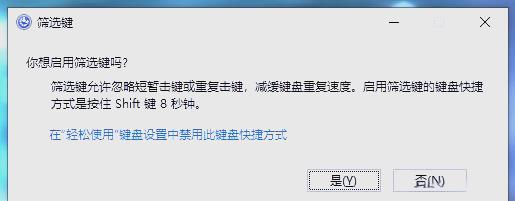
开启状态提示
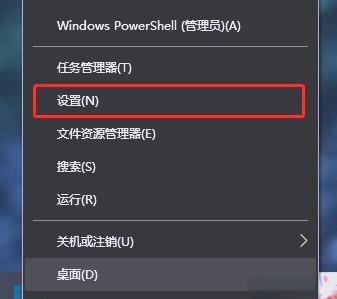
当筛选键处于开启状态时,系统托盘也会相应地显示提示信息。将鼠标悬停在托盘图标上,会看到“筛选键”的字样,以提醒用户当前筛选键的状态。关闭筛选键的方法有两种:一是通过键盘操作,长按Shift键8秒即可关闭;二是通过鼠标操作,具体步骤如下:首先,将鼠标悬停在系统托盘中的筛选键图标上,然后右键点击该图标,在弹出的菜单中选择“关闭筛选键”即可。
适用人群
- 手抖、动作障碍、帕金森患者。
- 键盘操作不精准、容易误触的用户。
- 年长者,或需要更慢操作节奏的使用者。
如果你是普通用户,在不了解「筛选键」功能前提下,误打开了该功能,可能会觉得键盘反应变慢,打字「不跟手」等。对于一些操作节奏较快的游戏或专业软件来说,甚至会出现反应异常,或者一些奇奇怪怪的输入问题。
2. 如何启用或禁用 Windows 筛选键
2.1 通过「设置」
1、按Windows + I快捷键打开「设置」,进入「辅助功能」>「键盘」。
2、在「粘滞键、过滤键和切换键」区域,打开或关闭「筛选键」开关即可。
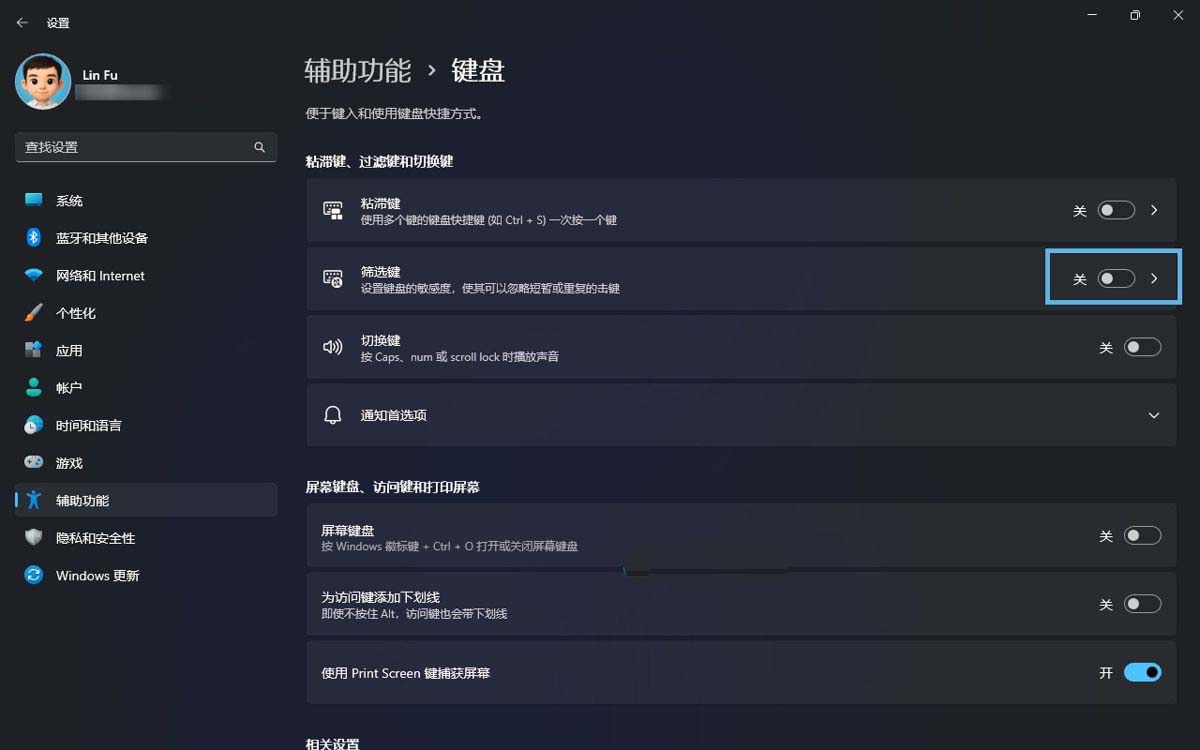
在「设置」中启用或禁用筛选键
2.2 通过「控制面板」
1、按Windows + R快捷键打开「运行」对话框,执行control打开「控制面板」。
2、进入「轻松使用」>「更改键盘的工作方式」。
3、勾选或取消「启用筛选键」,然后点击「应用」。
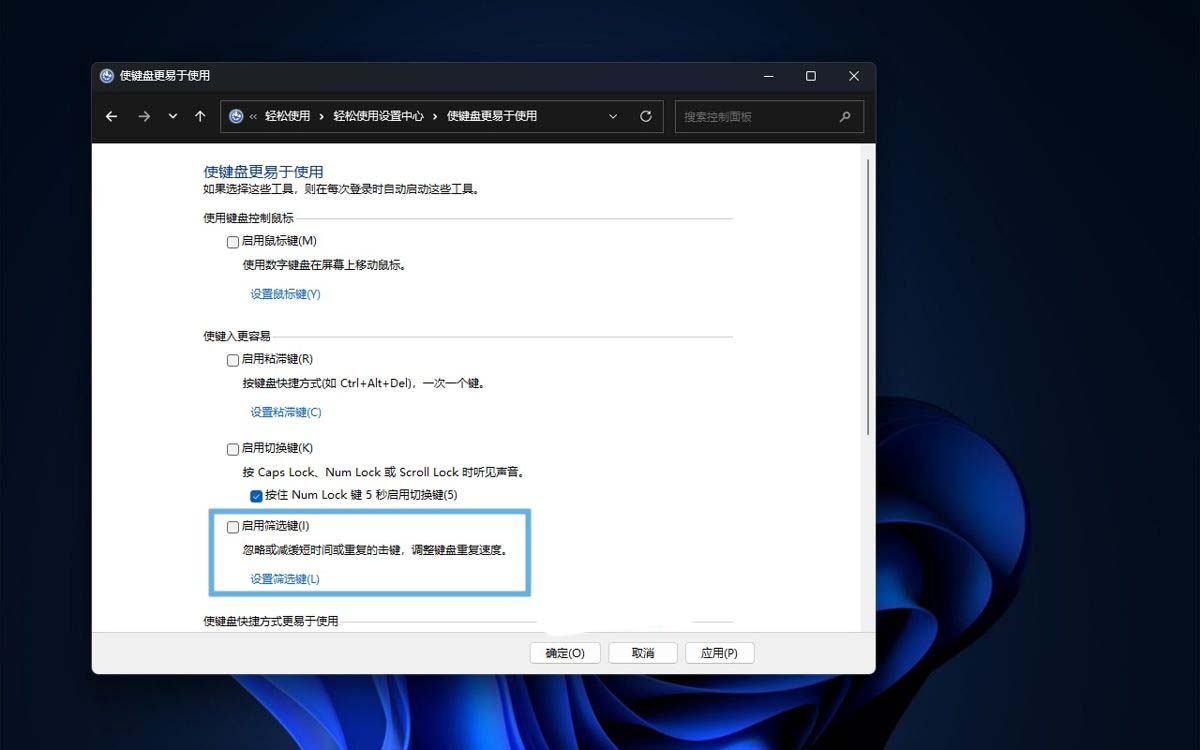
通过「控制面板」启用或禁用筛选键
2.3 通过注册表
1、按Windows + R打开「运行」对话框,执行regedit打开注册表编辑器。
2、导航到以下位置:
HKEY_CURRENT_USER\Control Panel\Accessibility\Keyboard Response
3、双击名为Flags的字符串值,并将其值设置为:
126:禁用筛选键127:启用筛选键
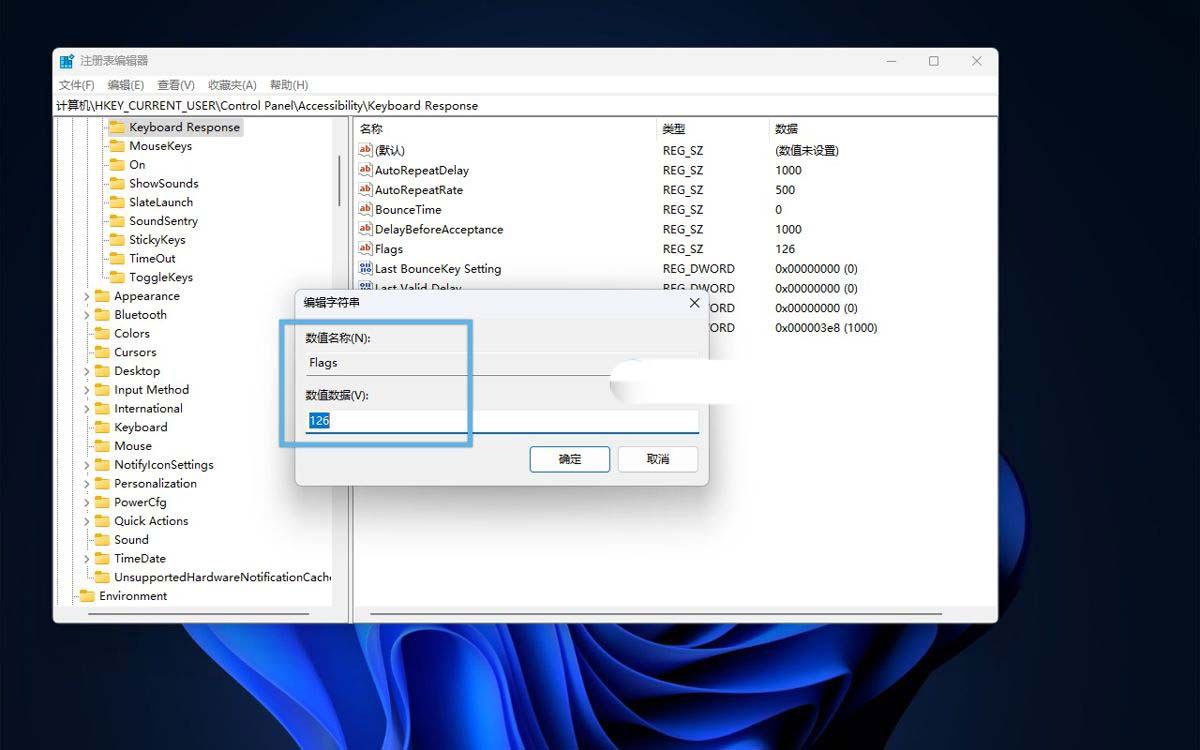
修改注册表启用或禁用筛选键
3. 自定义筛选键的响应参数
如果你决定要为家中长辈或有手部协调障碍的用户启用「筛选键」,还可以通过自定义响应参数来优化体验。
1、按Windows + I快捷键打开「设置」,进入「辅助功能」>「键盘」。
2、点击「筛选键」,进入响应参数自定义界面。
3、顶部提供了 3 个可选开关,分别是:
| 开关选项 | 说明 |
|---|---|
| 筛选键的键盘快捷方式 | 长按右 Shift 键 8 秒即可启用/关闭。 |
| 在任务栏上显示筛选键图标 | 方便查看当前功能状态。 |
| 在按键或接受按键时发现声响 | 系统会发出「滴」声作为按键反馈。 |
4、在下面的 3 个设置项中,你可以自定义:
| 设置选项 | 说明 |
|---|---|
| 忽略快速按键(慢速键) | 设置按键需要被按住多长时间才会生效,适合容易误触的用户。 |
| 忽略意外的击键(反弹键) | 设置连续按键之间的最短间隔,减少抖动误触。 |
| 忽略重复击键(重复键) | 控制重复输入前的等待时间及重复频率,防止长按导致的字符连发。 |
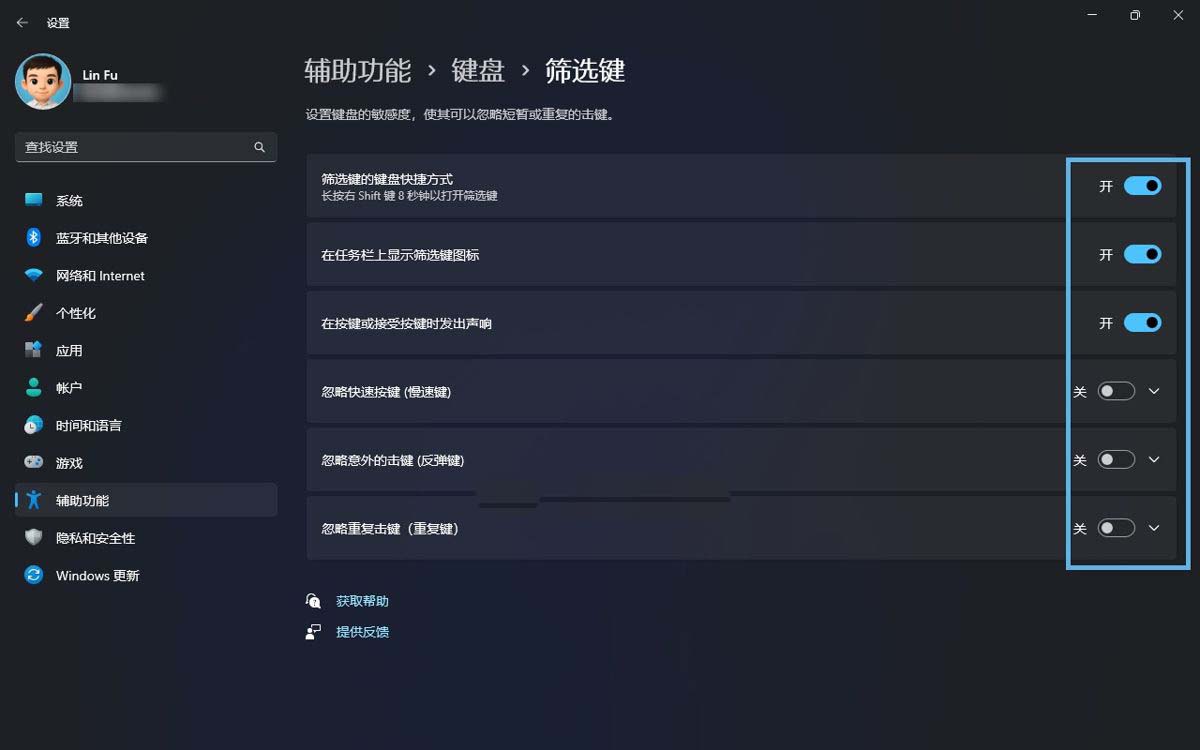
自定义 Windows 筛选键的响应参数
每个项目都支持延迟时间调整,比如 0.3 s、1 s 等。建议根据实际需求进行微调,找到最适合的节奏。
深入设置与排查
实际上,造成长时间按下无响应的问题,其根源在于筛选键设置中的“慢键”子选项未被及时关闭。具体来说,就是当该选项被开启时,系统会误以为用户需要持续按下按键,从而导致了响应延迟的问题。
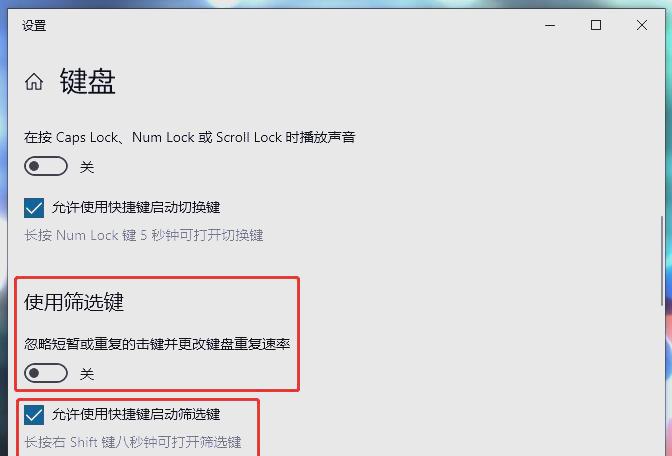
总的来说,Windows 筛选键是一项非常实用的键盘辅助功能,能有效减少误操作,提升输入体验。你可以根据自身需求进行启用和参数调整,找到最适合的键盘输入节奏。
相关文章

Win11新特性为掌机带来新开箱体验界面 方便按键和摇杆操作
有用户发现最新的Windows 11 Build 26200 预览版中在检测到掌机设备启动后,首次装机体验(OOBE)将会自动切换到对掌机设备更加友好的新的用户界面2025-07-17
Win+C快捷键可启动ChatGPT! Win11 24H2新特性曝光
Windows 11 24H2 即将引入一项新特性,用户可通过“设置”中的“个性化”选项,将 Win+C 快捷键设置为直接打开 ChatGPT2025-06-04Win11 23H2五月可选更新KB5058502发布:恢复Win+C快捷键启动Copilot
微软为win11发布可选更新KB5058502,重点改善 Copilot AI 体验,用户可通过 Win + C 快捷键快速打开 Copilot,并能在设置中的“个性化”选项下自定义 Copilot 键2025-05-29- 微软正在测试一项名为"Transfer files to a new PC"的新功能,可通过无线网络实现两台电脑间的文件传输,该功能出现在Windows Backup应用的最新测试版中,与常规2025-05-19
windows删除用户账户会怎样? win11一键删除多余账户的6种实用方法
windows11系统中有很多不用的本地账户,想要删除账户,该怎么操作呢?今天本文将介绍 6 种实用的方法,帮助你轻松在 Windows 11 上删除用户帐户2025-04-18- 微软在Windows 11 Dev/Beta预览版Build 26120.3576和Beta预览版Build 22635.5090中,对开始菜单功能进行了优化升级,用户现在可以通过右键点击已固定的应用,选择“向左移2025-03-20
Win11 Copilot 更新: 按住 Alt + 空格键两秒 可启动 AI 语音对话
微软为了更新进一步提升了语音交互的便捷性,为用户提供更流畅的体验,升级到最新版本后,只需按住 Alt + 空格键两秒,即可启动 Copilot 语音对话2025-03-11- 相信很多使用Win11系统的用户都会遇到各种各样的问题,最近有不少用户怕隐私泄露,想将其墨迹书写和键入词典的功能给关闭,详细如下2025-03-07
- 打工人升级 Win11之后,工作效率真的蹭蹭涨! Win11新增了很多实用的快捷键,其中有12个巨好用!巨丝滑,下面我们就来了分享一下2025-02-26
电脑怎么轻松使用快捷键截屏? Win11系统自带截图工具指南
在升级到Windows 11后,许多用户可能会发现一些熟悉的操作方式有所改变,其中就包括截图功能,下面我们就来看看Win11自带截图工具使用指南2025-02-25

最新评论