

Win11中轻松禁用或移除Copilot功能的三种方法
 我要评论
我要评论Windows 11 新增了一项名为 Windows Copilot 的生成式 AI 功能,能够帮助你完成各种任务。但如果你觉得它碍手碍脚,或者压根儿用不上,可以通过以下 3 种方法轻松将它关闭掉。

- 如果只是想减少「任务栏」图标数量,可以移除 Copilot 预览版图标,还原清爽界面。
- 如果根本用不上它,可以修改组策略或注册表,彻底关闭 Copilot 功能。
什么是 Windows Copilot
Windows Copilot 是 Windows 10 和 Windows 11 中的一项生成式 AI 工具,可以帮助你完成各种任务。它基于 OpenAI 技术构建,能够生成图像、回答问题、启动 Windows 应用程序、调整系统设置、对网页内容进行摘要,并且支持各种功能插件。
Microsoft 将 Copilot 定位为一项有价值的 Windows 功能,旨在提升用户体验。然而,它的实际表现却让人褒贬不一,部分用户认为它更像是一个附加功能,并非不可或缺。
与其他生成式 AI 工具相比,Copilot 在某些方面存在局限性,例如创建电子表格和数据分析的能力有限,编写代码的准确性也有待提高。
总的来说,Windows Copilot 是一项具有一定潜力的 AI 工具,但还需进一步完善。
方法 1:在「任务栏」中移除 Copilot 预览版图标
在更新到 Windows 11 23H2 版本之后,「任务栏」上会多出一个新的 Copilot 图标。如果你的「任务栏」已经足够拥挤,或者只想要一个更清爽的界面,可以选择隐藏这个图标:
1、使用Windows + I快捷键打开「设置」,依次选择「个性化」>「任务栏」。
2、找到并关闭「Copilot(预览版)」开关。
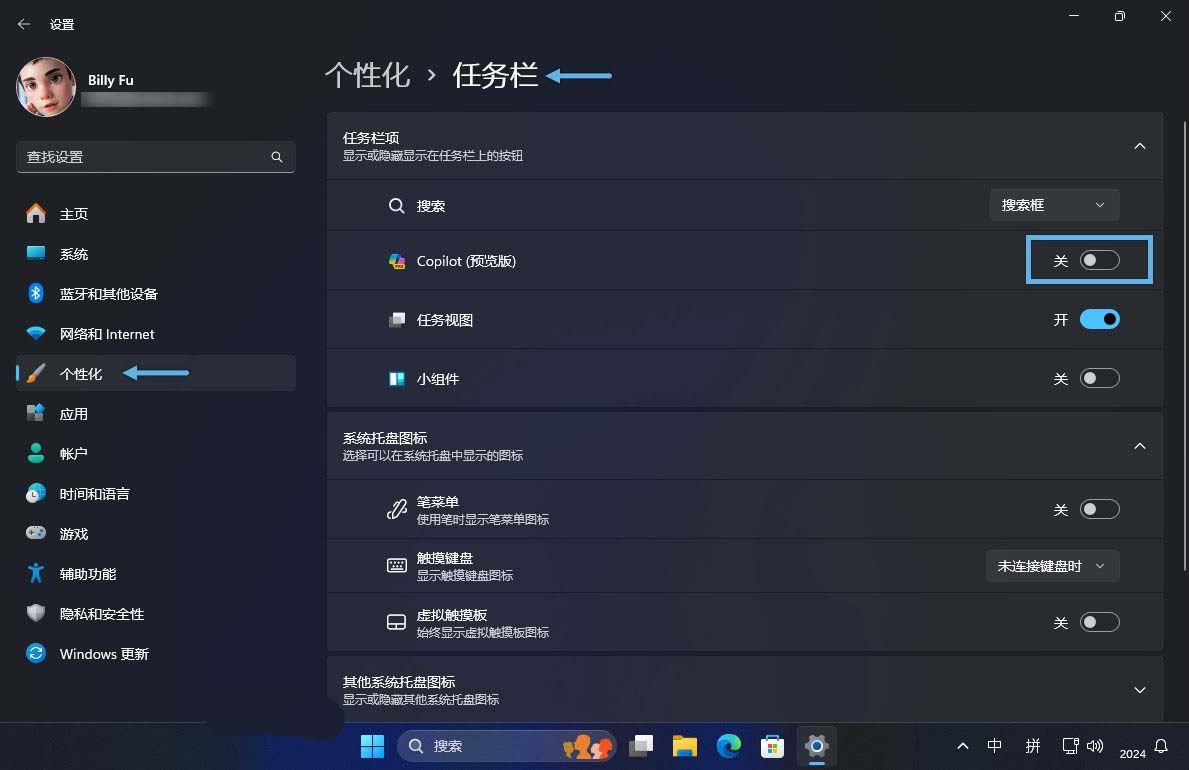
关闭 Copilot(预览版)开关
这样,Copilot 图标就不会显示在「任务栏」上了。但仍然可以通过Windows + G快捷键呼出 Copilot 面板。
隐藏 Copilot 图标后,该服务仍会在后台运行。如果想彻底禁用它,请参考以下 2 种方法。
方法 2:使用组策略关闭 Copilot 功能
使用 Windows 11 专业版、企业版或教育版的用户,可以通过组策略彻底关闭 Copilot 功能:
1、使用Windows + R快捷键打开「运行」对话框,执行gpedit.msc打开组策略编辑器。
2、导航到「用户配置」>「管理模板」>「Windows 组件」>「Windows Copilot」。
3、双击「关闭 Windows Copilot」策略,选择「已启用」,然后点击「确定」并关闭组策略编辑器。
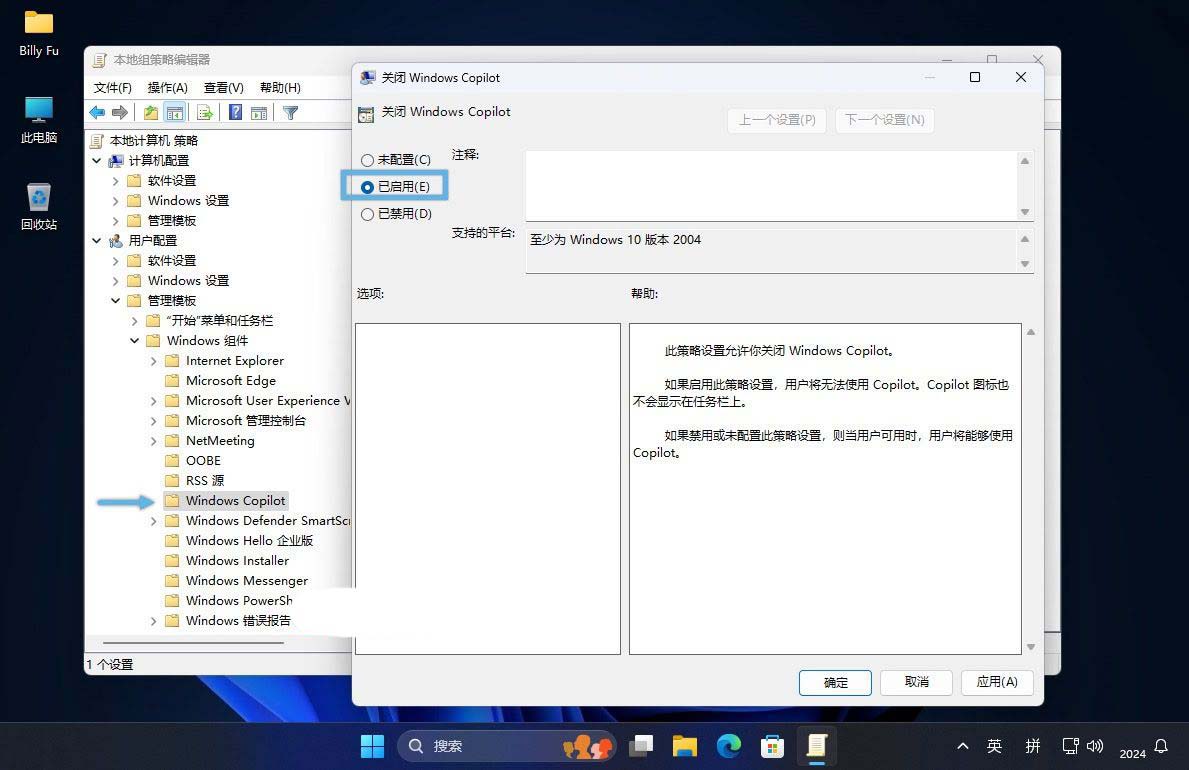
启用「关闭 Windows Copilot」策略
4、重启系统以应用更改,或者在「命令提示符」中执行gpupdate /force强制刷新组策略。
以上步骤将在 Windows 11 中彻底禁用 Copilot 功能,不仅「任务栏」上的图标会隐藏掉,功能也会无法使用。
方法 3:通过注册表关闭 Copilot 功能
你也可以通过编辑注册表来关闭 Windows 11 Copilot 功能:
1、使用Windows + R快捷键打开「运行」对话框,执行regedit打开注册表编辑器。
2、导航到以下路径:
HKEY_CURRENT_USER\Software\Policies\Microsoft\Windows
3、新建一个名为WindowsCopilot的注册表「项」。
4、在WindowsCopilot项下新建一个名为TurnOffWindowsCopilot的 DWORD (32-位) 值,将其值设置为:
1关闭 Windows Copilot 功能0打开 Windows Copilot 功能
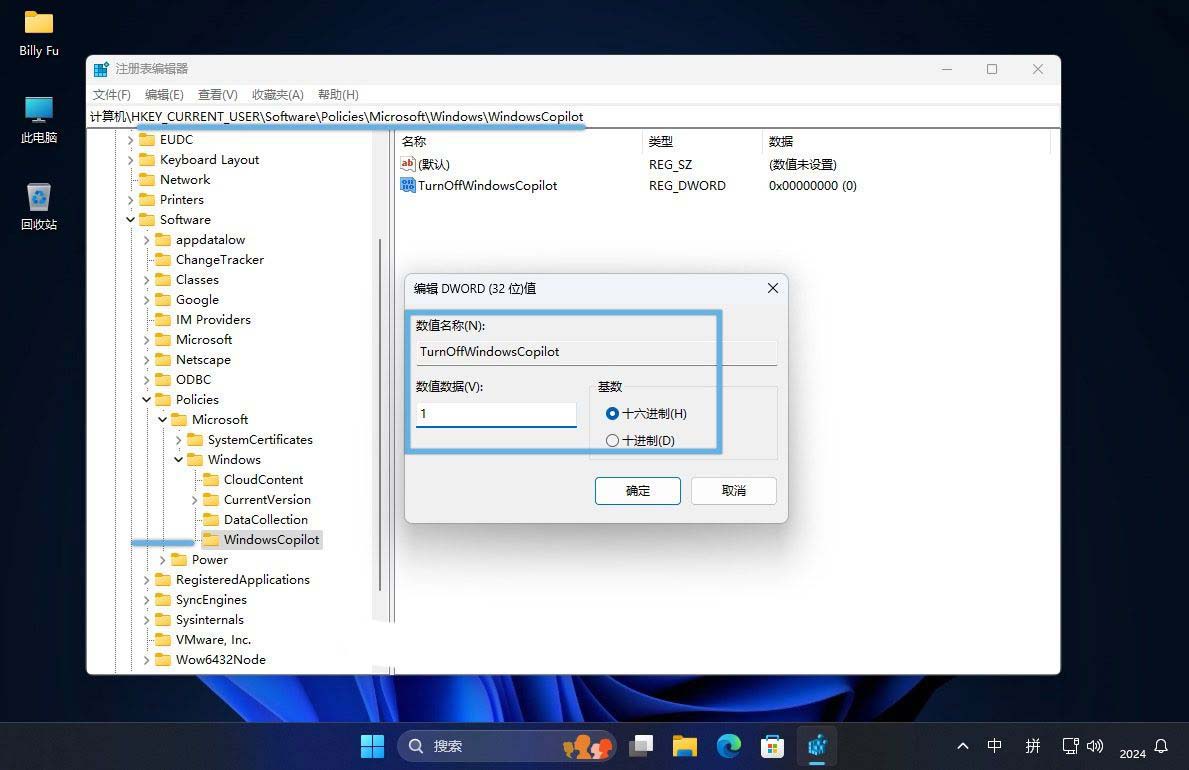
通过 TurnOffWindowsCopilot 注册表值禁用禁用 Copilot 功能
5、单击「确定」保存更改,并关闭注册表编辑器。
6、重启计算机以应用更改。
以上步骤将在 Windows 11 中完全关闭 Copilot 功能,不仅「任务栏」上的图标会被隐藏,功能也将无法使用。
Windows Copilot 是一项新的 AI 功能,由于还处于早期预览阶段,可能并不适合所有用户。本文介绍的 3 种方法可以移除任务栏图标或关闭 Copilot 功能,无论你使用的是 Windows 11 家庭版还是专业版,都可以找到适合自己的方法。
相关文章
 报道称微软升级 Win10 / Win11 系统上的 Copilot 应用,向所有用户开放新功能,支持查找本地存储或OneDrive同步文件,下面我们就来看看文件搜索功能的使用方法2025-07-18
Win11怎么轻松安装原生Copilot应用或WebView版本?
自 Copilot 问世以来,它便作为 Win11和Win10系统中的内置AI助手,帮助用户回答问题、调整系统设置,显著提升了工作效率,,下面我们就来看看Win11安装Copilot的方法2025-07-18AI打造文件查找新利器! Win11/Win10版Copilot应用扩展技能
最新版的Copilot升级后向所有用户开放新功能,支持查找本地存储或 OneDrive 同步文件,不过暂时不要期待 Copilot 搜索能找到你的.dart 文件,详细请看下文介绍2025-07-04
Win11 23H2五月可选更新KB5058502发布:恢复Win+C快捷键启动Copilot
微软为win11发布可选更新KB5058502,重点改善 Copilot AI 体验,用户可通过 Win + C 快捷键快速打开 Copilot,并能在设置中的“个性化”选项下自定义 Copilot 键2025-05-29Win11如何使用 Copilot AI 搜索文件/分享屏幕?
Win11的Copilot应用迎来更新,用户可通过自然语言搜索文件,并向Copilot Vision分享屏幕以获取AI协助,详细操作如下2025-04-10Win11 更新 KB5053598 出问题: 意外卸载Copilot 助手
Win11用户安装KB5053598更新后发现一个问题,部分用户可能会发现 Copilot 助手被自动从 Windows 系统中卸载,并且从任务栏中取消了固定2025-03-17
Win11 Copilot 更新: 按住 Alt + 空格键两秒 可启动 AI 语音对话
微软为了更新进一步提升了语音交互的便捷性,为用户提供更流畅的体验,升级到最新版本后,只需按住 Alt + 空格键两秒,即可启动 Copilot 语音对话2025-03-11Win11壁纸体验升级:接入 Copilot AI 助你探索桌面之美
Windows 11 Build 22635.4945 预览版更新中,微软为聚焦(Windows Spotlight)功能接入 Copilot,让用户将能更深入地了解 Bing 精选壁纸背后的故事2025-02-18DeepSeek R1的NPU优化版本将可在Copilot+ Win11 PC上运行
DeepSeek 的 R1 可能正处于微软发起的一项调查的中心,该调查涉及该人工智能模型是否在 OpenAI 的数据输出上进行过训练,但这并没有阻止这家软件巨头将该模型的 NPU 优化版2025-01-30
Win11怎么开启copilot? Win11 24H2开启ai助手的方法
对Copilot+PC的功能非常感兴趣的朋友们可以在Win11 24H2系统中体验,下面我们就来看看开启方法2024-10-31

最新评论