

Edge怎么打开或关闭Copilot? Edge浏览器移除Copilot图标的技巧
 我要评论
我要评论在 Microsoft Edge 浏览器中,微软引入了一系列由 AI 驱动的新功能,处处都透露着「我很智能」的气息。虽然这些功能带来了不少便利,但并不是每个用户都希望 AI「来搅和」自己的浏览体验。
如果你更喜欢简洁的界面、或者对 AI 的隐私问题有所顾虑,可以选择关闭 Microsoft Edge 中的 Copilot 相关功能。不用担心,操作非常简单,几步就能搞定。

管理 Copilot 图标与「询问 Copilot」
- 在 Microsoft Edge 右上角的显眼位置,你会看到一个大大的 Copilot 图标。点击它就会呼出 Copilot 分屏界面,让你可以直接向它提问或寻求帮助。
- 在网页中选中文本内容并右键点击,弹窗中会多出一个「询问 Copilot」选项,它能够基于当前页面内容(上下文)帮你解释选中的文本。
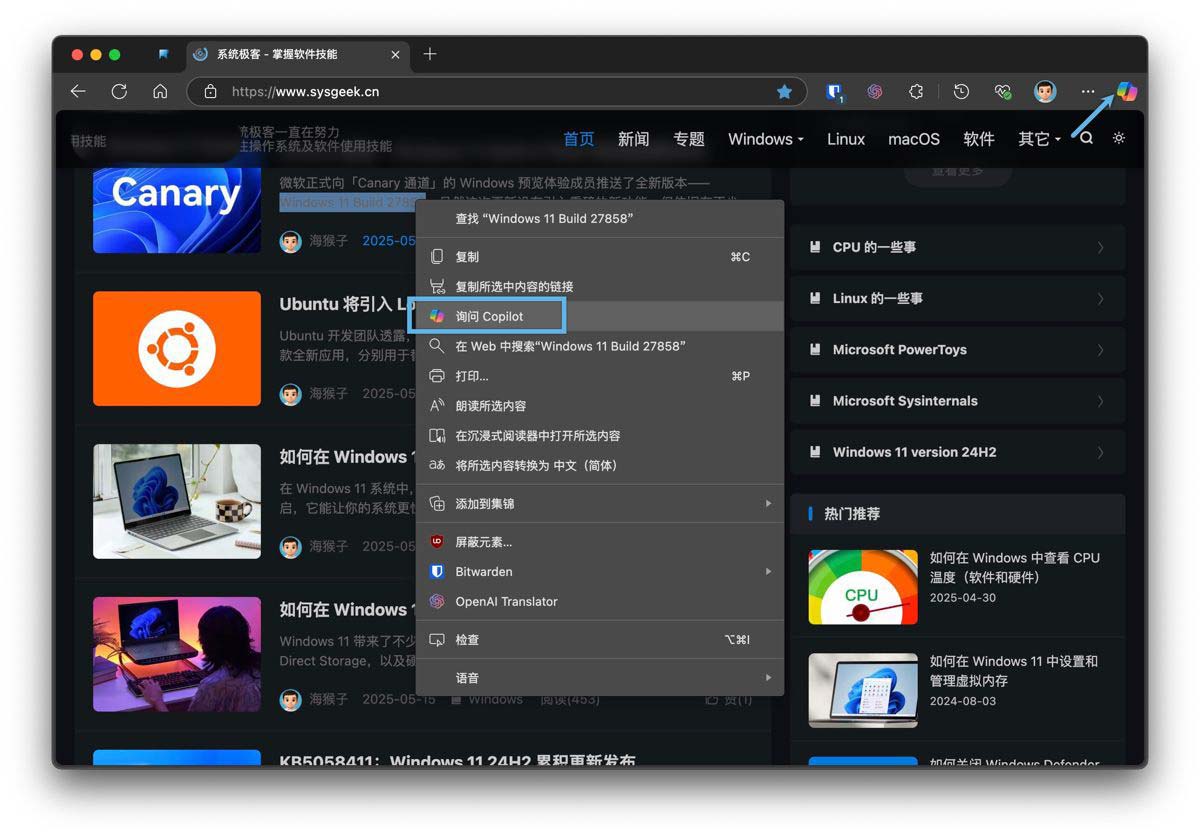
Edge 中的 Copilot 图标和「询问 Copilot」功能
如果你并不打算使用 Copilot,也不希望这些功能干扰你的浏览体验,可以通过设置来移除 Copilot 图标和「询问 Copilot」选项:
1、打开 Microsoft Edge 浏览器,点击右上角的「···」图标,然后选择「设置」。
2、在左侧菜单中选择「侧栏」,然后在「应用和通知设置」中找到并选择「Copilot」选项。
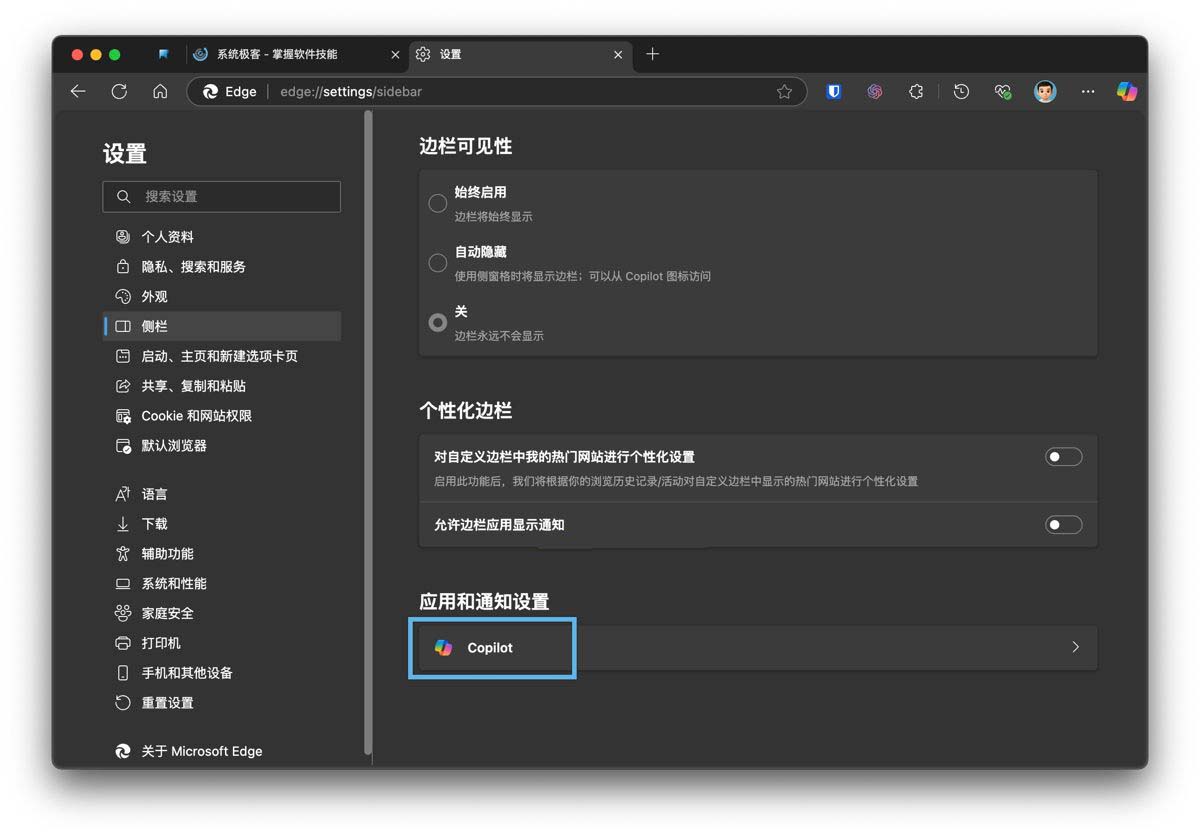
选择 Copilot
3、根据你的需求,打开或关闭「显示工具栏上的 Copilot 按钮」开关。
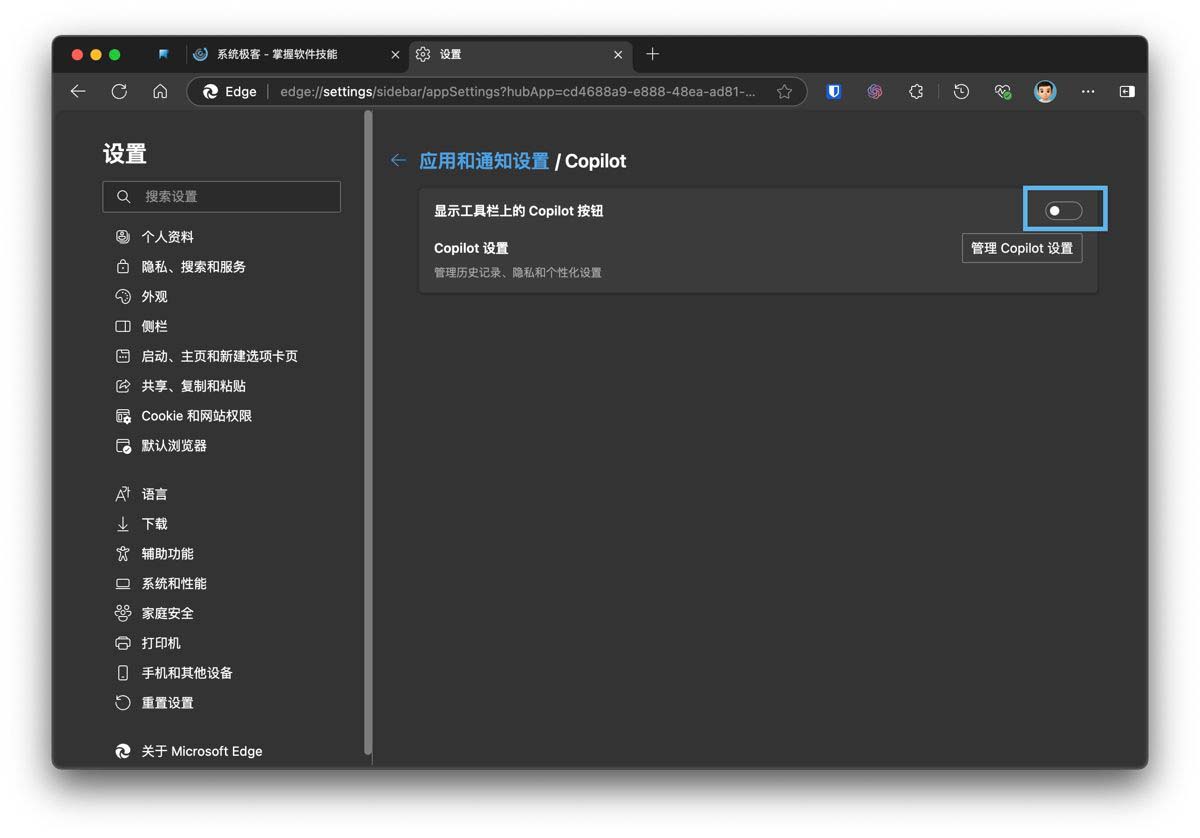
打开或关闭 Copilot 图标及询问 Copilot
这个开关同时控制着「Copilot 图标」和「询问 Copilot」功能的显示状态,也就是说,两者只能一起开启或关闭。
4、如果你想继续使用 Copilot,但又比较在意隐私问题,可以在「管理 Copilot 设置」中对「隐私」选项进行调整:
- 上下文线索:Copilot 可根据 Microsoft Edge 中的当前网页、浏览器历史记录或首选项提供更好的答案。
- 个性化和记忆:对话、必应和 MSN 活动的记忆以及任何推断出的兴趣都将用于个性化体验。
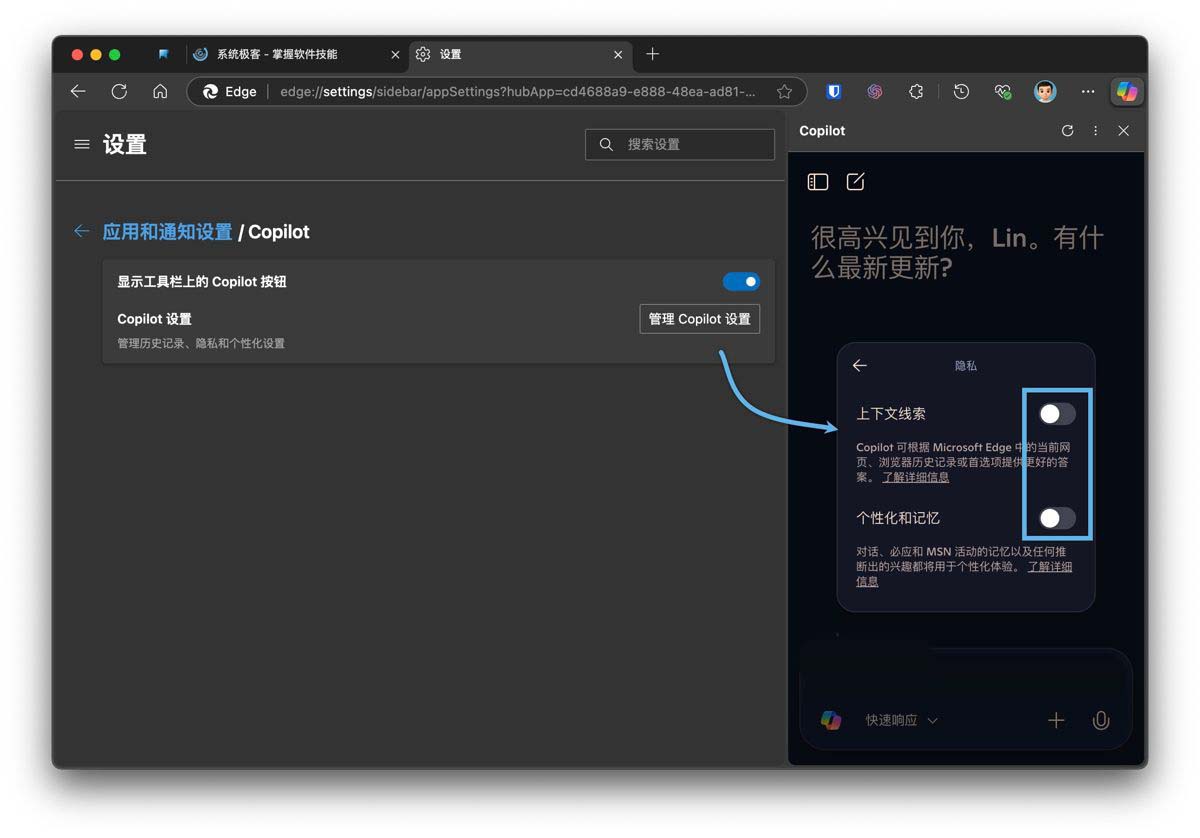
管理 Copilot 设置
管理 Copilot 重写功能
当你在网页的文本输入框中选中某个词语或句子时,Microsoft Edge 可能会弹出「Copilot 重写(Alt + I)」提示。它能通过 AI 提供智能写作辅助,比如帮你生成内容、重写句子、调整语气或格式等。
该功能的可用性与国家/地区、系统、语言和 Edge 版本有关。
如果你对 AI 辅助写作不感兴趣,这个弹窗可能会显得很烦人。好在可以轻松将它关闭:
1、打开 Microsoft Edge 浏览器,点击右上角的「···」图标,然后选择「设置」。
2、在左侧菜单中选择「语言」,然后在「写作帮助」区域,关闭「在 Web 上编写时与 Copilot 协作」开关。
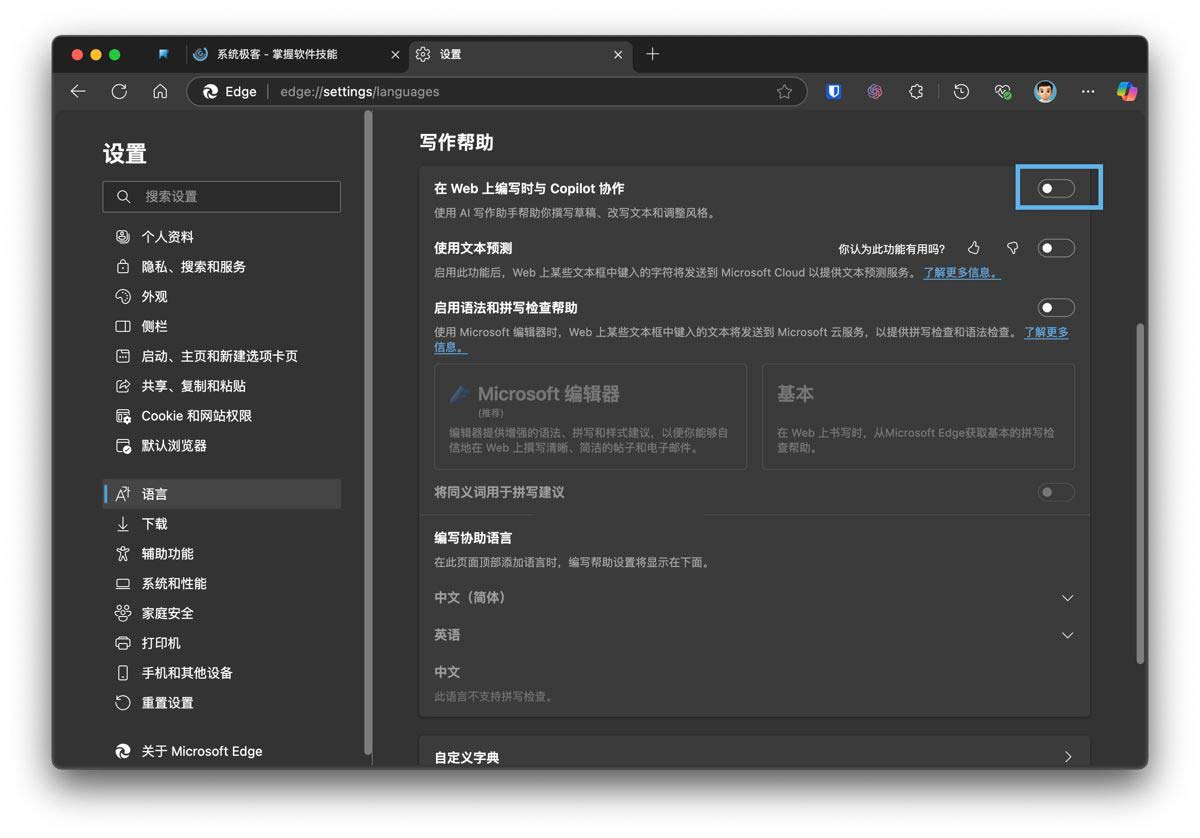
关闭 Edge Copilot 重写功能
另外,Edge 的「语法和拼写检查」功能对中文的支持并不理想,那个蓝色的下划线很容易让人分心。如果你觉得它干扰了你的写作体验,建议直接关闭「使用文本预测」和「启用语法和拼写检查帮助」这两个选项。
相关文章

Copilot插件怎么用? 解锁AI助手的扩展功能的使用指南
Copilot是一款集成于操作系统和办公软件中的AI助手,该怎么使用Copilot插件呢?下面我们就来看看详细介绍2025-07-28
Visual Studio 2022 v17.14 第2个预览版发布:附调用GPT-4o Copilot模型
微软发布 Visual Studio 2022 v17.14 的第 2 个预览版,开发者可以调用 GPT-4o Copilot 模型,补全或者注释代码,下面我们就来看看使用方法2025-03-14
Visual Studio 2022 17.10 首个预览版发布:改进 Copilot 等
微软发布了最新的Visual Studio 17.10第一个预览版,该预览版更新重点是集成最新GitHub Copilot,提供开发者更多人工智能功能提升开发生产力,下面我们就来看看新增功能介2024-02-21 Windows Copilot是Win11系统中的一项新功能,有些用户可能出于隐私或其他原因希望禁用这一功能,系统世界将为您介绍如何在Win11系统中完全禁用Windows Copilot功能2025-07-28
- 报道称微软升级 Win10 / Win11 系统上的 Copilot 应用,向所有用户开放新功能,支持查找本地存储或OneDrive同步文件,下面我们就来看看文件搜索功能的使用方法2025-07-18
Win11怎么轻松安装原生Copilot应用或WebView版本?
自 Copilot 问世以来,它便作为 Win11和Win10系统中的内置AI助手,帮助用户回答问题、调整系统设置,显著提升了工作效率,,下面我们就来看看Win11安装Copilot的方法2025-07-18AI打造文件查找新利器! Win11/Win10版Copilot应用扩展技能
最新版的Copilot升级后向所有用户开放新功能,支持查找本地存储或 OneDrive 同步文件,不过暂时不要期待 Copilot 搜索能找到你的.dart 文件,详细请看下文介绍2025-07-04
Win11如何使用 Copilot AI 搜索文件/分享屏幕?
Win11的Copilot应用迎来更新,用户可通过自然语言搜索文件,并向Copilot Vision分享屏幕以获取AI协助,详细操作如下2025-04-10
Win11怎么开启copilot? Win11 24H2开启ai助手的方法
对Copilot+PC的功能非常感兴趣的朋友们可以在Win11 24H2系统中体验,下面我们就来看看开启方法2024-10-31
Win10任务栏怎么禁用微软Copilot? 三步轻松禁用微软Copilot的技巧
如果你不希望在 Win10 系统中启用 Copilo,我们分享了 3 种禁用方式,用户可以根据偏好,自行挑选一种方法禁用,详细请看下文介绍2024-09-28

最新评论