

用法+家庭版启用+常见应用: Windows组策略编辑器全攻略
 我要评论
我要评论在Windows操作系统中,有一个被许多用户忽视,但功能强大的工具,那就是组策略编辑器(Group Policy Editor)。无论是个人用户还是企业管理者,掌握这一工具都能大幅提高操作系统的管理和安全性。
在这篇文章里,我们将深入地,逐步地去探讨组策略编辑器的概念,它所具备的功能,其具体的使用方法以及在Windows环境当中所具有的重要性。
一、什么是组策略编辑器
组策略编辑器,是Windows专业版、企业版和教育版中的一个系统管理工具,它使用户能够,轻松愉快地控制和配置操作系统、应用程序以及用户设置。组策略是一种用于管理Windows计算机的非常强大的机制,可施加到本地计算机,亦或是网络中的多个计算机上。
组策略编辑器的主要功能就是借助配置相关策略,达成对系统行为的管理与掌控。这些策略的设定会径直对计算机的安全性、网络配置、软件安装以及桌面环境等诸多方面带来影响。
二、组策略的工作原理
组策略的工作原理,基于“组策略对象”(GPO)。GPO包含了一个,或多个策略设置。当计算机启动之时,或者用户登录之际,这些设置会被应用于目标计算机或用户。组策略可通过“本地组策略编辑器”来予以配置,也能通过“ActiveDirectory”,在网络环境中进行管理。
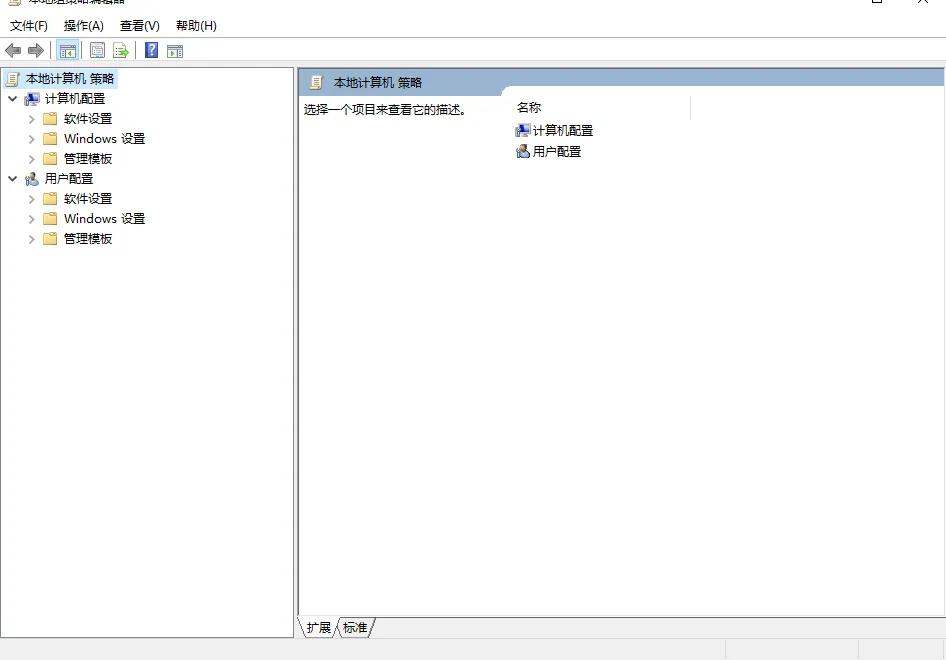
组策略有两种主要类型
- -计算机配置:这些策略,在计算机启动之时,会对整台计算机的行为及其设置,产生影响。
- -用户配置:这些策略,在用户登录的时候应用,会对该用户的环境以及设置产生影响
三、如何打开组策略编辑器
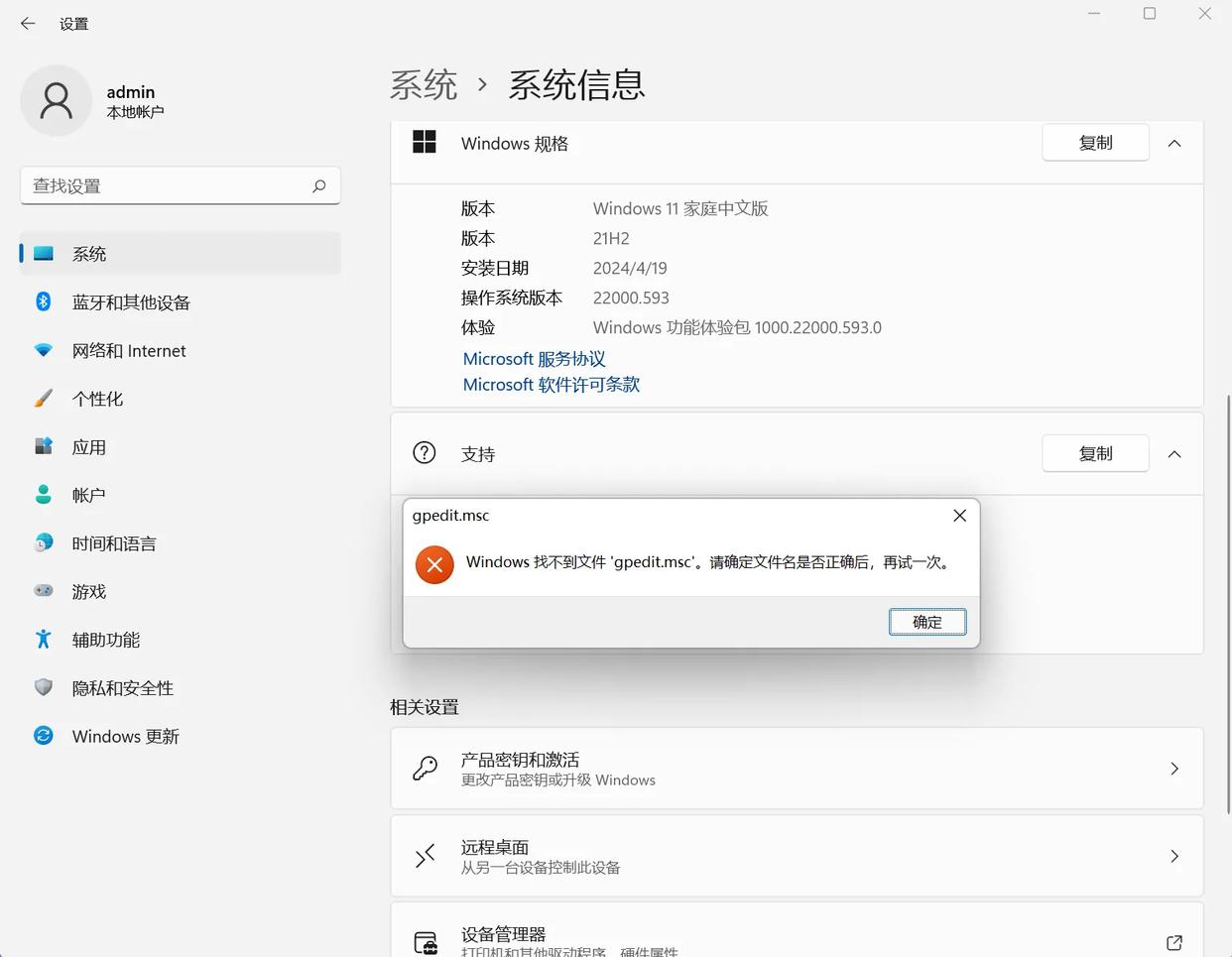
组策略编辑器,并非所有Windows版本都会预先安装,一般来讲,仅专业版、企业版以及教育版的Windows系统才会具备此工具。倘若你正在使用这些版本,便可依照下述步骤来开启组策略编辑器:
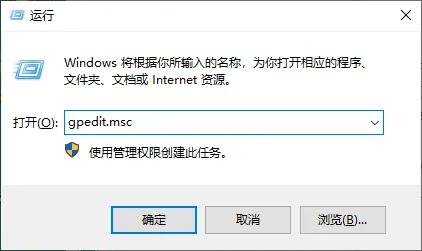
按下Win+R键,打开运行窗口,输入“gpedit.msc”,接着之后再按下回车键。组策略编辑器将会打开
四、在Windows家庭版中启用组策略编辑器
虽然Windows家庭版,在默认的情形下,并没有组策略编辑器,但是能够通过接下来的这些方式,去将其启用。
通过命令行启用组策略编辑器
1、下载组策略启用工具
你能在网络上,找找一些靠得住的启用工具,接下来把它们,下载下来,像“GPEditEnabler”这种。
2、运行启用工具
将下载的文件解压到一个文件夹中,找到相应的.bat文件,右键以管理员身份运行。
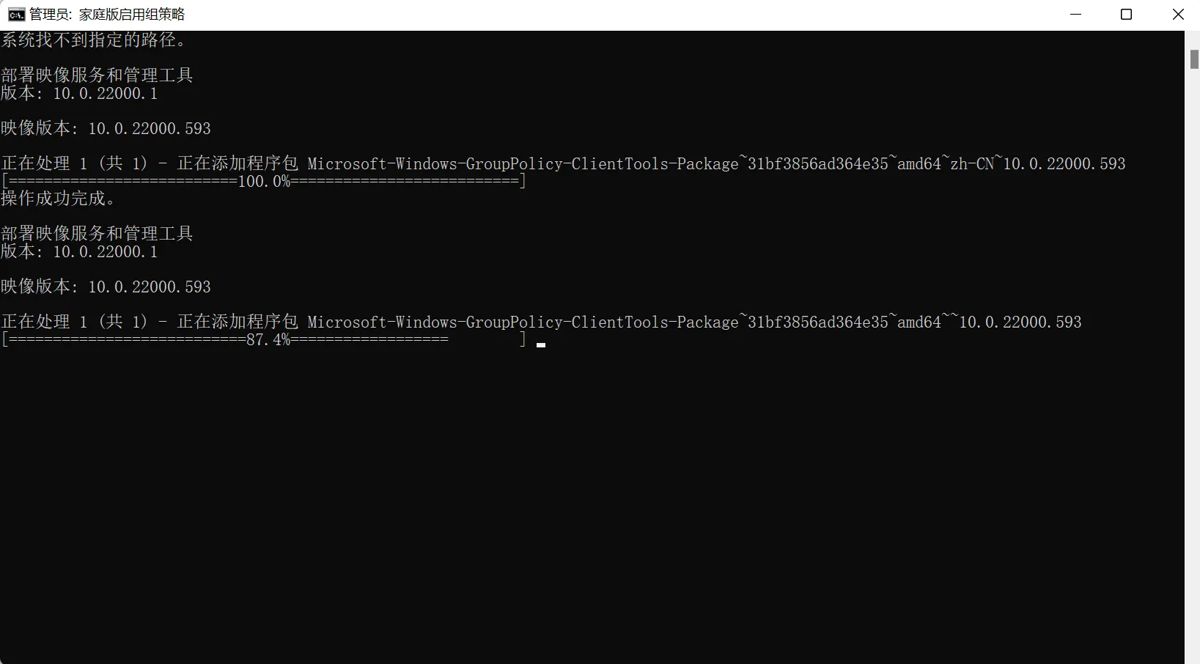
3、手动启用组策略(如果不想使用工具),你可以通过批处理来安装组策略功能。桌面新建文本文档 - 输入以下命令:
@echo off
title 家庭版启用组策略
cd /d %~dp0
dir /b %systemroot%\Windows\servicing\Packages\Microsoft-Windows-GroupPolicy-ClientExtensions-Package~3*.mum >gp.txt
dir /b %systemroot%\servicing\Packages\Microsoft-Windows-GroupPolicy-ClientTools-Package~3*.mum >>gp.txt
for /f %%i in ('findstr /i . gp.txt 2^>nul') do dism /online /norestart /add-package:"%systemroot%\servicing\Packages%%i"
pause
另存为*.bat后缀格式的批处理文件,右键以管理员身份运行这个批处理。
代码说明:通过dir命令遍历系统盘servicing目录,寻找组策略的配置包,找到后写入到gp.txt文件,接下来通过dism命令来安装组策略包。
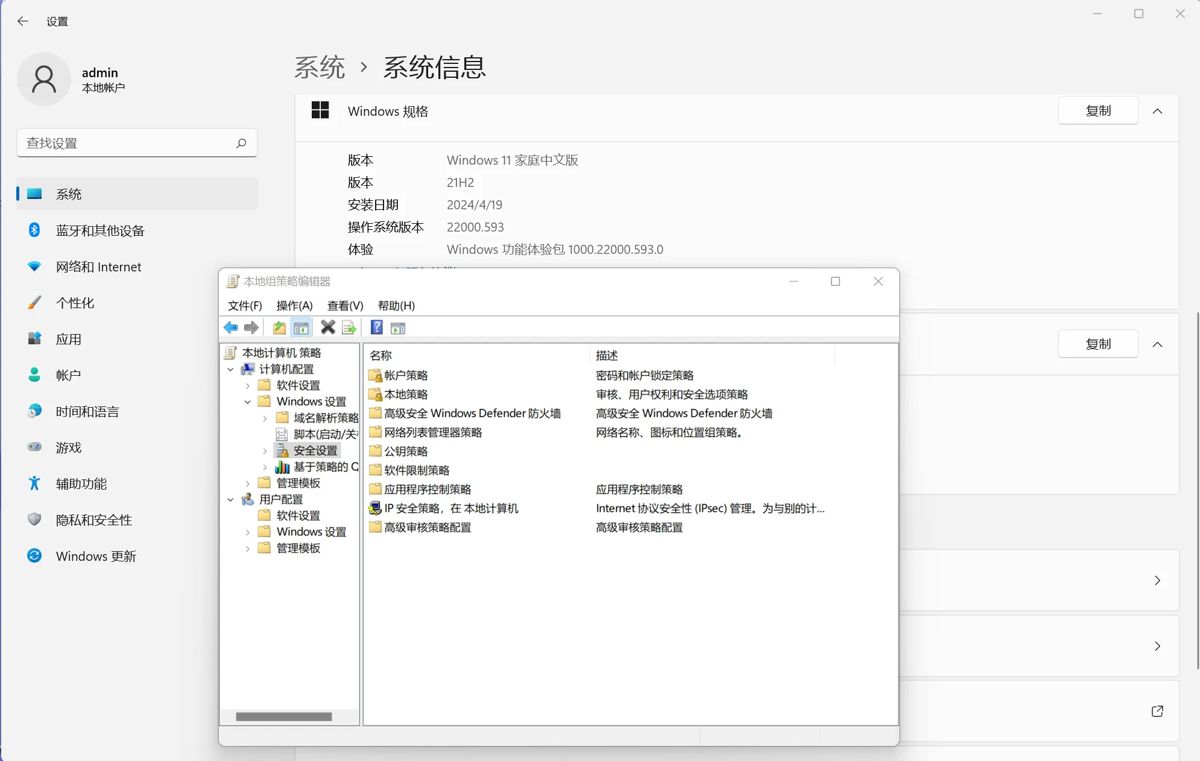
4、检查组策略编辑器
安装完成后,重启计算机,接下来按下Win+R键输入gpedit.msc即可打开组策略编辑器。
五、组策略编辑器的界面
组策略编辑器的界面分为两部分
- -左侧是树形目录,显示所有可配置的策略分组
- -右侧是具体策略的详细设置和描述
用户通过左侧的目录结构,能够依次浏览到各个策略设置,并且在右侧,还能够找到与之对应的详细信息以及配置选项。
六、组策略的常见应用
组策略编辑器的功能极为强大,以下是一些较为常见的应用场景及其具体案例:
1、安全策略设置
案例:设置密码复杂度要求
可以通过组策略编辑器,设置密码复杂度,设置密码过期时间,设置账户锁定策略等,以此来增强系统的安全性。例如要求用户密码至少包含大小写字母,以及数字和特殊字符,避免使用太过简单的密码。
路径:计算机配置→Windows设置→安全设置→帐户策略→密码策略
2、软件安装与管理
案例:自动安装某个企业应用程序
通过组策略,能够明确规定某些软件在用户登录之际自动予以安装。譬如说企业可以强制性地让所有员工在登录之时自动安装公司内部所使用的办公软件。
路径:计算机配置→管理模板→系统软件安装
3、桌面环境配置
案例:禁止用户访问控制面板
能够借助组策略去限制用户对某些功能的访问,就像把“控制面板”给禁用掉那样。在企业的那种环境里,这种办法特别管用,因为它能帮忙维持统一的用户体验,而且还能降低由于不小心操作而引发问题的几率。
路径:用户配置→管理模板→控制面板→禁止访问控制面板
4、网络配置
案例:设置代理服务器
组策略能够,允许管理员去设置网络代理,这样就可以,确保所有用户的网络流量,通过指定的代理服务器来进行。这有助于提升安全性,以及更好地管理网络使用。
路径:计算机配置→管理模板→网络网络连接→配置代理设置
5、系统更新管理
案例:推迟Windows更新
通过组策略,管理员能够控制Windows更新的行为,比如说可推迟更新,也能配置更新的下载以及安装时间等等。这样便可以避免在工作时间因更新而造成的中断情况。
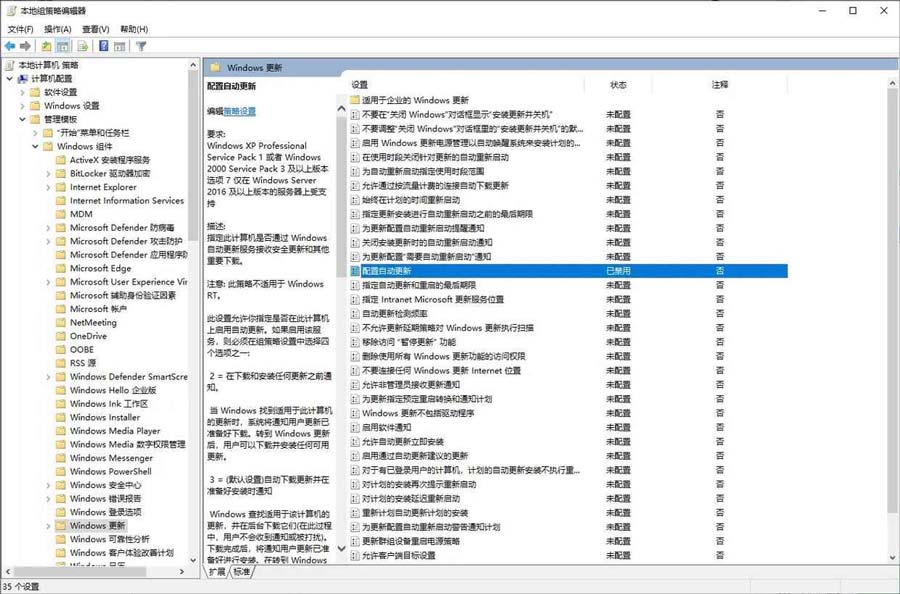
路径:计算机配置→管理模板→Windows组件→Windows更新
七、使用组策略编辑器的注意事项
虽然组策略编辑器是一个颇为强大的工具,但是在使用的过程当中,要格外加以留意,一直都要保持着谨慎的态度:
- 备份系统:在进行大规模更改之前,建议大家最好是备份系统,或者创建还原点,这样能做到有备无患,以防出现意外情况。
- 了解设置:在更改任何设置之前,建议较为细致地,认认真真地阅读每个策略的描述,务必确使你明白它的作用。
逐步测试,如果是在企业环境当中,建议逐步地推行策略,与此同时细心地观察效果,务必确保不会给用户带来负面的影响。
总之,组策略编辑器,是Windows操作系统里一个极为强大的工具,它能够助力用户与管理员,有效地对系统配置进行管理与控制。经由合理地运用组策略,便可增强系统的安全性,提升工作效率,同时改善用户体验。尽管此工具具备一定的复杂性,然而只要领会其基本原理与使用方法,便能将其优势充分发挥出来。
对于个人用户来说,组策略的功能,或许不像对企业管理员那样如此全面。不过只要对其加以熟悉且能合理运用这些设置,依然能够显著地提升系统的安全性与运行效率。希望借由这篇文章,能够协助更多用户知晓并使用组策略编辑器,进而更为充分地挖掘Windows系统所蕴含的潜能。
相关文章

怎么关闭系统还原功能? Windows使用组策略禁用还原功能详细指南
系统还原是Windows系统自带的功能,在您电脑出现问题时,使用该功能可以把系统还原到正常状态,如果想要禁用,该怎么操作呢?详细请看下文介绍2025-05-16
微软发布多个 OOB 更新: 用于修复 Active Directory 组策略 Bug
微软发布多个 OOB 更新用于修复 Active Directory 组策略 Bug,该问题具体表现为:当设备已启用 "审核登录 / 注销事件" 功能且实际生效时,本地组策略编辑器或本2025-04-14- 可能大部分的用户还在使用Windows登录脚本,现在这已经成为一个过去式,下面小编就为大家介绍五个( Drive Maps、 Environment variables、 Files、Registry和Printers)利2016-11-29
- 这篇文章主要介绍了Windows系统打开组策略编辑器的多种方法图文教程,本文以XP系统为例,本文同样适用于Win7系统或Win8系统,需要的朋友可以参考下2014-09-22
- 这篇文章主要介绍了Windows系统组策略编辑器的打开方法和文件所在位置,组策略编辑器是一个非常强大的系统管理工具,需要的朋友可以参考下2014-09-18
- 这篇文章主要介绍了由于组策略中被禁用,导致IE主页无法修改解决方法,本文适用在本机组策略禁用的情况,不适用域管理的机器,需要的朋友可以参考下2014-08-29
- 为了更好的保护自己的隐私,可以利用windows系统的组策略来完成对系统磁盘的加密,将电脑的硬盘锁住,具体的操作步骤如下2014-05-31
MMC无法创建管理单元 组策略对象编辑器未正确安装的解决方法
开始菜单→运行→输入gpedit.msc打开组策略编辑器,却出现错误提示MMC无法创建管理单元,这里分享下方法,需要的朋友可以参考下2014-03-23- 系统都会默认限制20%的网速,通过组策略编辑器我们可以很轻松地解除这个限制,使上网速度达到100%,下面就为大家图文演示下具体的操作步骤,需要的朋友不要错过2013-11-15
- 配置Windows XP SP2的防火墙来说,如果让网管为网内计算机逐一进行配置的话,工作量会非常大,如何才能提高规模化环境内的防火墙配置效率呢,下面就为大家详细介绍下2013-11-07
最新评论