

怎样让Win7的任务栏时间区同时显示星期和日期
发布时间:2013-08-27 17:13:40 作者:佚名  我要评论
我要评论
我要评论Win7默认的"日期栏"只显示时间和年月日,而没有星期的信息。其实完全没必要显示年份,所以,我们可以通过更改系统设置
Win7默认的"日期栏"只显示时间和年月日,而没有星期的信息。其实完全没必要显示年份,所以,我们可以通过更改系统设置,让Win7的任务栏时间区同时显示星期和日期,不需要第三方软件就能实现。
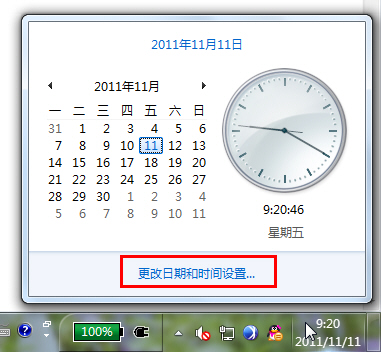
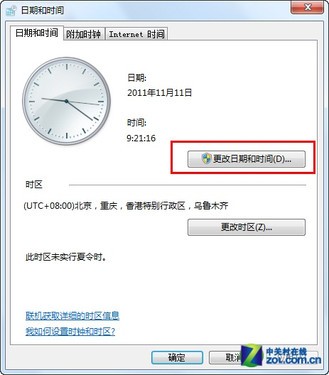
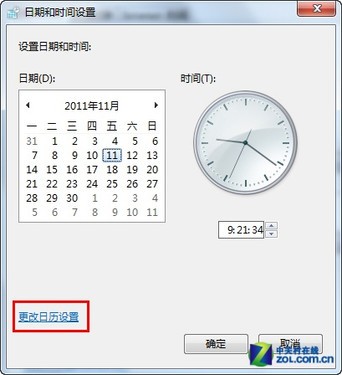
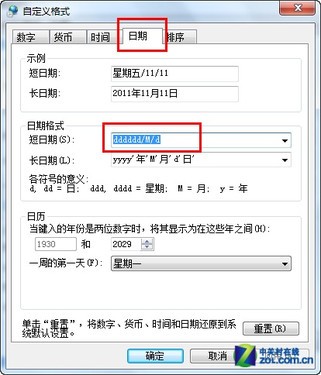
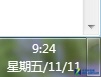
鼠标单击任务栏的时间区域,点击“更改日期和时间设置”;
再点击“更改日期和时间”;
然后点击“更改日历设置”;
Windows默认使用的是短日期;当然,您也可以顺手把长日期的格式给改了,在长日期下拉框中输入“dddd,MMMMdd,yyyy”。最后一步一步地点击“确定”退出就可以了。
相关文章
- win7系统任务栏上的时间也可以个性化设置,这是相比xp系统的一个改变,如果你还不知道的话,可以按照下面的步骤进行操作2014-10-08
- 本文将详解Win7任务栏时间显示设置,包括:设置长日期、设置短日期、设置超短日期、改用12小时制、添加个性化文字等2014-07-21
- 想不想让自己的Win7任务栏时间显示与众不同,很有个性,下面小编给大家分享了Win7任务栏时间显示个性化设置图文教程,有兴趣的朋友可以试试哟2014-06-09
- 这篇文章主要介绍了在Win7任务栏时间区如何显示农历和天气?答案就是魔方小助手,不仅仅可以在任务栏时间区(接管了系统时间区)显示农历和星期几(内置10余种时间显示模式)2014-05-20
- Win7系统任务栏右下角的区域时间不显示几月几日,而是显示如2016-3-30。这个问题怎么解决呢?下面脚本之家小编给大家介绍Win7任务栏时间不显示几月几日的解决办法2016-04-05
最新评论