

Win7系统任务栏个性化时间设置教程全程图解
发布时间:2014-10-08 09:27:40 作者:佚名  我要评论
我要评论
我要评论win7系统任务栏上的时间也可以个性化设置,这是相比xp系统的一个改变,如果你还不知道的话,可以按照下面的步骤进行操作
对比经典XP系统,win7系统在个性化方面有了更大的变化。大家知不道,任务栏上的时间也可以个性化设置哦!不少用户应该没有听过吧,跟随小编来看看怎么设置个性化时间吧!
Win7系统任务栏个性化时间设置具体步骤:
1、鼠标点击“开始”,选择控制面板,进入控制面板中设置。如图1 所示
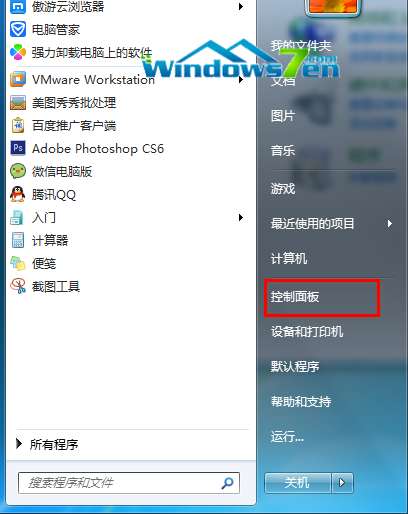
图1 控制面板
2、在控制面板功能选项中,选择区域和语言设置;如图2所示
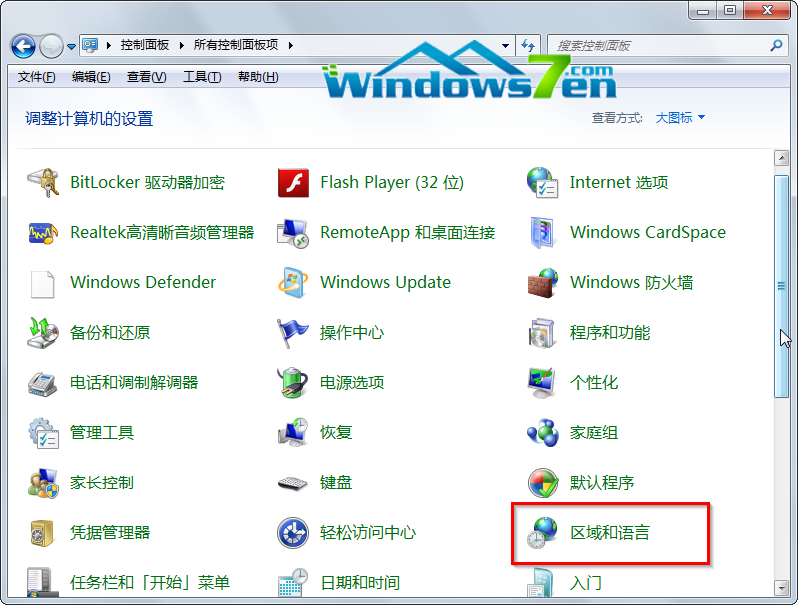
图2 区域和语言
3、进入区域和语言设置,在格式默认项中点击其他设置;如图3所示
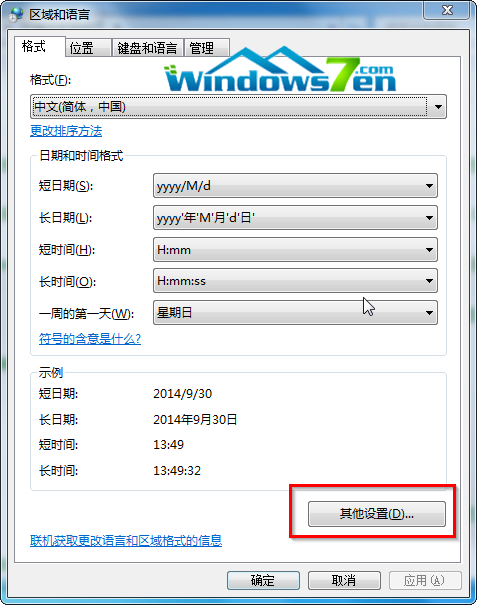
图3 其他设置
4、我们在短时间和长时间前面加上tt,表示显示上午/下午;然后在AM、PM符号这里将原先的上午与下午改成suiyuan(可以随意设置),再点击应用,上面的示例就变成了suiyuan+时间。如图4所示
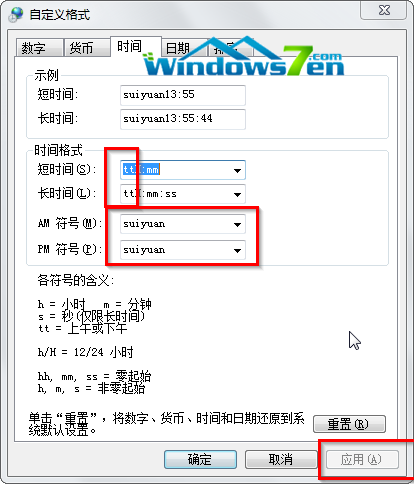
图4 改成suiyuan
5、设置完成我们发现,时间托盘位置显示比较有个性化,如图5所示。如果需要在旁边还可以加个图片哦,不过需要下载一个小的工具。

图5 suiyuan
相关文章
- 本文将详解Win7任务栏时间显示设置,包括:设置长日期、设置短日期、设置超短日期、改用12小时制、添加个性化文字等2014-07-21
- 想不想让自己的Win7任务栏时间显示与众不同,很有个性,下面小编给大家分享了Win7任务栏时间显示个性化设置图文教程,有兴趣的朋友可以试试哟2014-06-09
- 这篇文章主要介绍了在Win7任务栏时间区如何显示农历和天气?答案就是魔方小助手,不仅仅可以在任务栏时间区(接管了系统时间区)显示农历和星期几(内置10余种时间显示模式)2014-05-20
- Win7默认的"日期栏"只显示时间和年月日,而没有星期的信息。其实完全没必要显示年份,所以,我们可以通过更改系统设置2013-08-27
- Win7系统任务栏右下角的区域时间不显示几月几日,而是显示如2016-3-30。这个问题怎么解决呢?下面脚本之家小编给大家介绍Win7任务栏时间不显示几月几日的解决办法2016-04-05
最新评论