

如何调整虚拟内存大小? Windows系统设置虚拟内存大小的技巧
发布时间:2026-03-13 10:01:09 作者:佚名  我要评论
我要评论
我要评论虚拟内存,作为提升系统性能的关键因素,对于运行大型应用程序和游戏至关重要,然而,许多用户对于如何优化虚拟内存设置仍然感到困惑,本文为您提供了一份全面的指南,教您如何在Win7到Win11的不同操作系统中调整虚拟内存设置
众所周知,Windows系统中自带有许多有趣的功能,最近有不少用户想要设置系统中的虚拟内存大小,但不清楚具体如何操作,其实方法非常简单,下面就一起来看看Windows系统设置虚拟内存大小的操作方法吧!

Win11系统的操作方法:
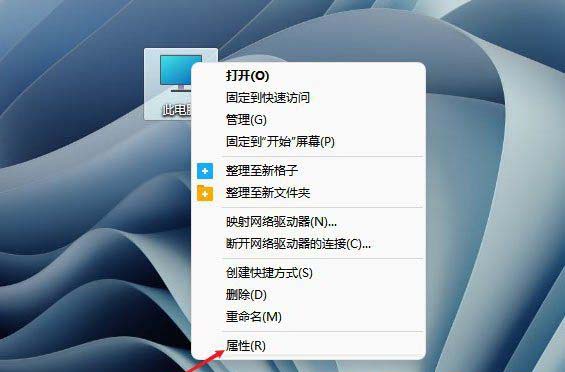
1、桌面右键点击【此电脑】,在打开的菜单项中,选择【属性】;
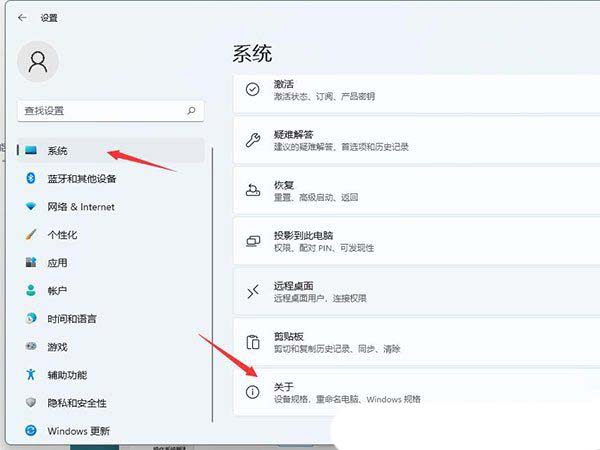
2、设置窗口,左侧点击【系统】,右侧点击【关于(设备规格,重命名电脑,Windows 规格)】;
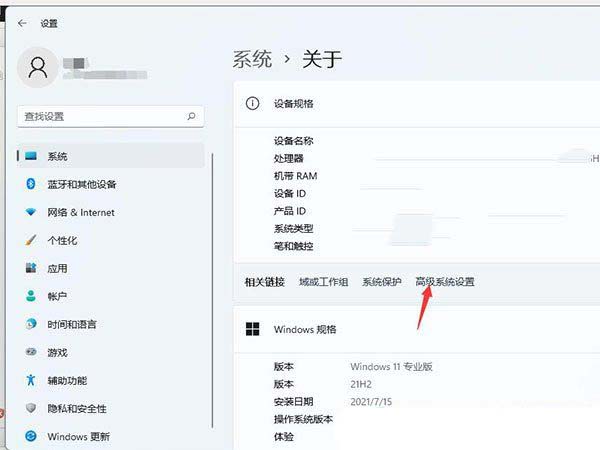
3、系统 - 关于下,点击【高级系统设置】;
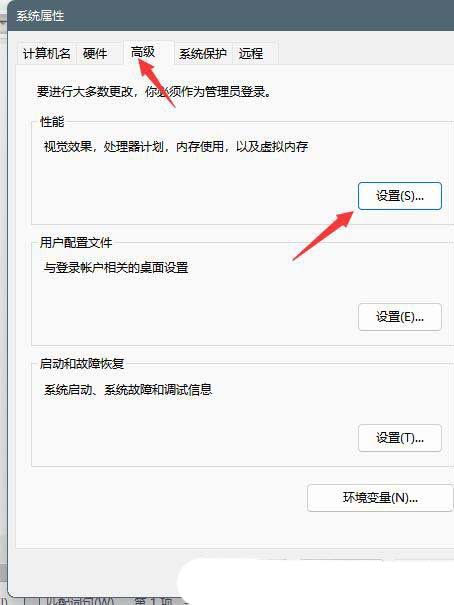
4、系统属性窗口,切换到【高级】选项卡,然后点击性能(视觉效果,处理器计划,内存使用,以及虚拟内存)下的【设置】;
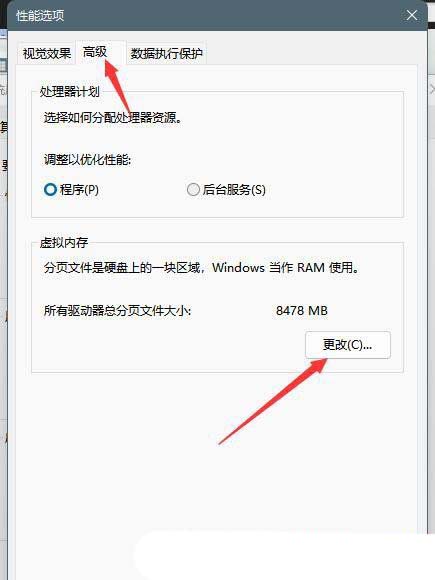
5、性能选项窗口,切换到【高级】选项卡,然后点击虚拟内存下的【更改】;
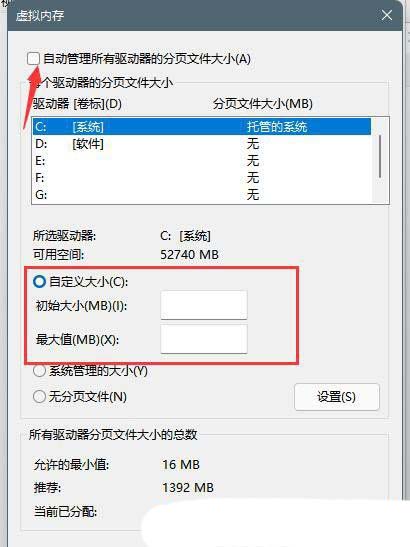
6、虚拟内存窗口,【取消勾选自动管理所有驱动器的分页文件大小】,然后选择【自定义】,托管的系统选择C盘;
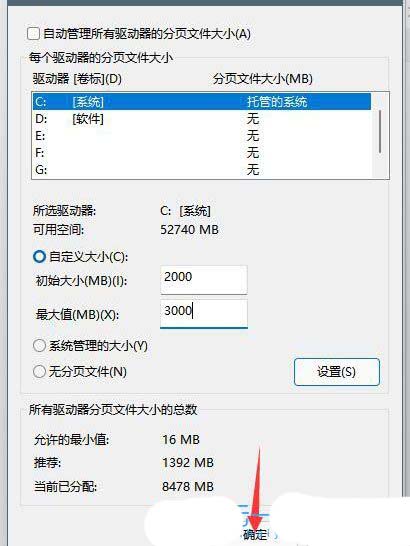
7、内存大小的设置一般使用默认的即可,如果感觉到内存不足时再设置,建议最多不超过实际内存的2倍(内存越小,磁头定位越快,效率越高,因此,不要设置太大),设置完成后,点击确定,重启系统即可应用设置;
Win10系统的操作方法:
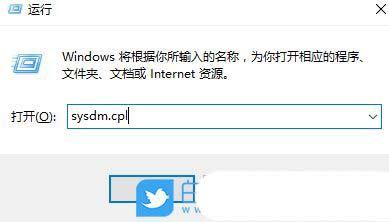
1、首先,按键盘上的【 Win + R 】组合键,打开运行窗口,然后输入【sysdm.cpl】命令,按【确定或回车】打开系统属性;
2、系统属性窗口,切换到【高级】选项卡;

相关文章
 内存条频率,也叫内存速度或内存时钟频率,是指内存每秒能够完成的数据传输次数,怎么查看内存频率呢?详细请看下文介绍2025-11-03
Windows怎么关闭内存压缩功能? windows禁用内存压缩的设置方法
如果我们开启了内存压缩可能会导致系统出现卡顿,但是很多朋友不知道怎么关闭内存压缩,其实只需要使用命令代码就可以,下面我们就来看看详细设置方法2025-05-16Windows系统共享gpu内存是什么? 共享GPU内存与物理显存区别介绍
Win10之后的系统在任务管理器中增加了GPU相关的内容,不但可以看出各个程序的GPU占用率,还可以监视GPU的整体使用情况,这引起了不少同学的注意,也让游戏玩家比较在意的GPU2025-05-07
Windows内存诊断工具怎么用? 检测/分析和解决内存问题的方法
内存故障可能由多种原因引起,常见的包括硬件损坏、软件故障、过热、电源问题、兼容性不良,或者是内存条的金手指接触不良等,下面我们就来看看Windows 内存诊断工具用法2024-12-19 这篇文章主要为大家介绍了c盘空间不足经常爆红,怎么扩大内存的方法,有需要的朋友可以借鉴参考下,希望能够有所帮助,祝大家日进一步2024-01-03
 虚拟内存设置多少合适?本文给大家分享虚拟内存最佳设置数值推荐2022-03-09
- 内存稍微有点问题都有可能导致系统运行不稳定,最常见的表现就是蓝屏,自动重启,甚至开不起机。那么windows内存诊断工具有什么作用呢?下面小编给大家解答下2016-08-19
- Windows内存诊断是怎么?电脑发生蓝屏故障,截图的提示中有个内存诊断的措施,很多人不知道如何使用。一般分为两种方法,可以在图形界面操作,重启电脑进行,也可以在启动2015-07-10
- windows系统怎么把虚拟内存从C盘移到D盘?为了腾出更多空间给C盘,把虚拟内存从C盘移到到D盘,很多人不会弄,下面我叫大家如何弄,需要的朋友可以参考下2015-05-13
- 这篇文章主要介绍了Windows下查询电脑支持最大内存的方法,本文使用cmd中的wmicmemphysical get maxcapacity命令解决这个需求,需要的朋友可以参考下2015-04-02

最新评论