

个性化你的电脑体验! Windows系统更改鼠标指针样式全攻略
 我要评论
我要评论众所周知,Windows系统中自带有许多实用的功能,最近有不少用户想要更改鼠标指针样式,但不知道具体如何操作,遇到这种情况该如何解决呢?其实方法非常简单,下面就一起来看看Windows系统更改鼠标指针样式的操作方法吧!
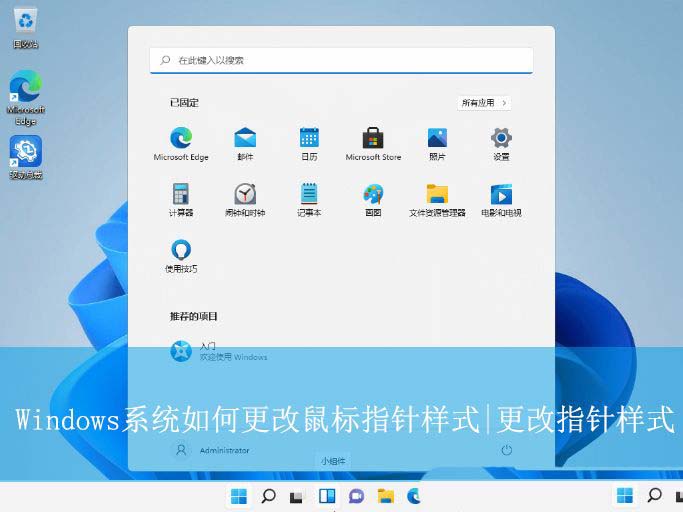
Win11系统的操作方法:
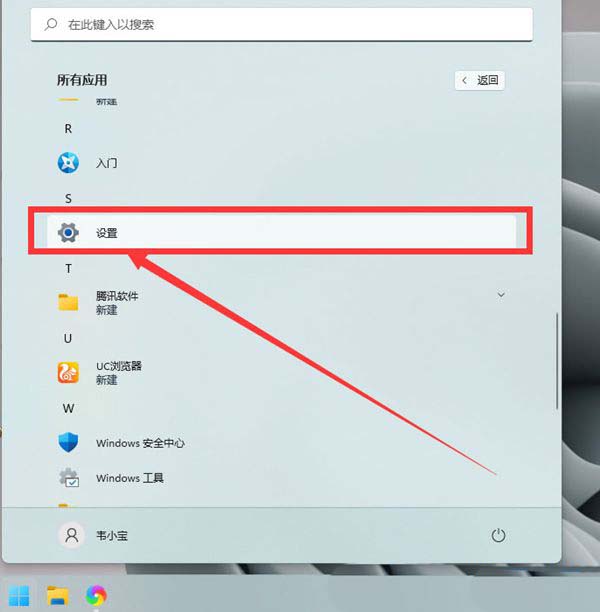
1、按 Win 键,或点击任务栏上的开始图标,在所有应用下,找到并点击设置打开;
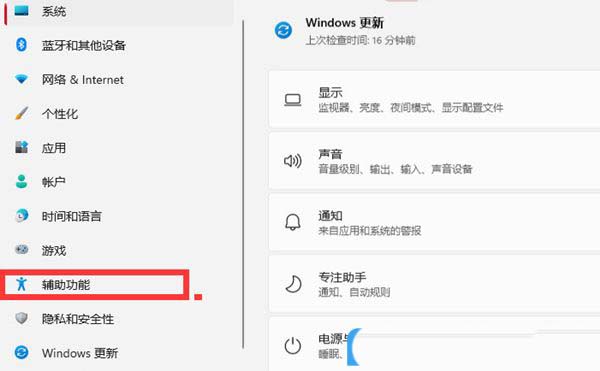
2、设置(Win+i)窗口,左侧点击辅助功能选项;
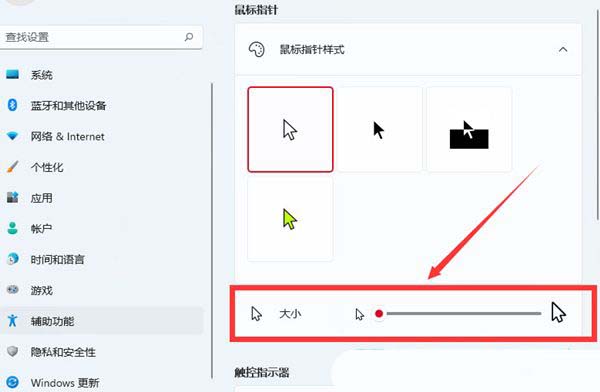
3、右侧找到并点击打开鼠标指针和触控(鼠标指针颜色、大小);
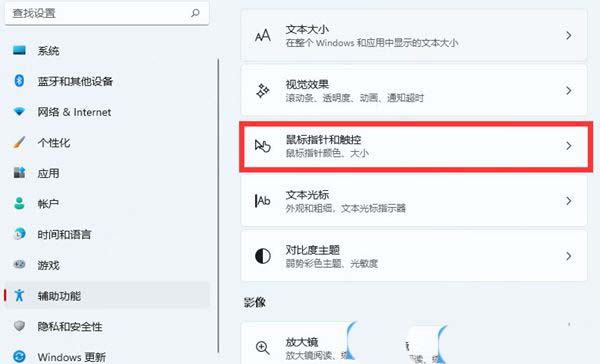
4、在这里,就可以设置鼠标指针样式,还有大小啦;
Win10系统的操作方法:
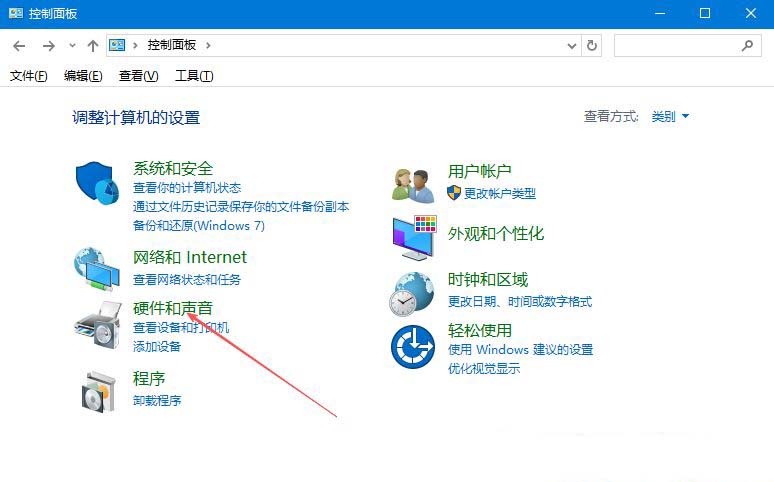
1、首先,打开Win10系统的控制面板界面,点击打开“硬件和声音”设置。
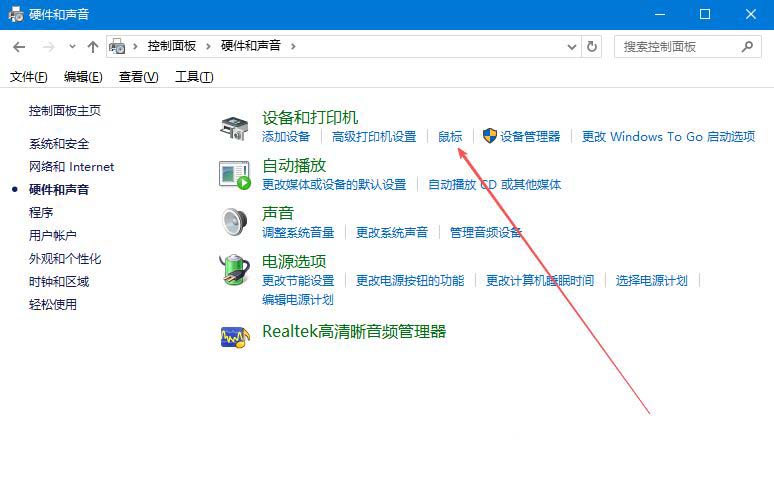
2、接着,在打开的界面中,找到并点击打开其中的“鼠标”设置。
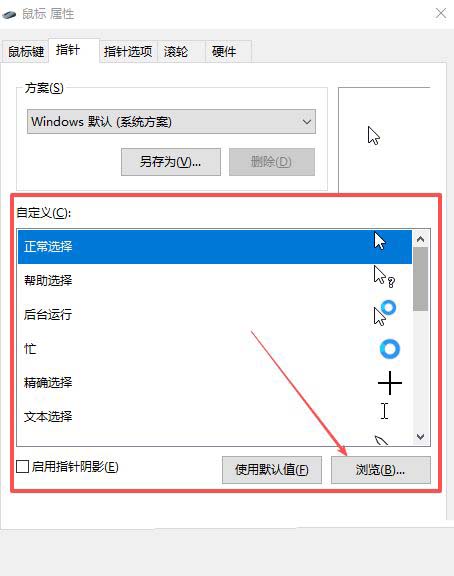
3、然后,在弹出的窗口中,选择切换到“指针”选项栏,并根据自身喜好选择合适的方案。
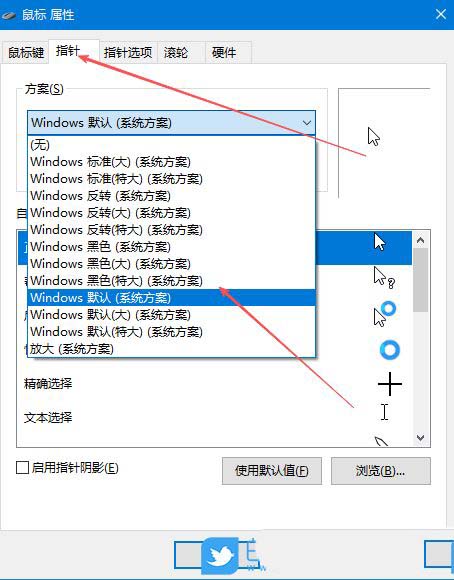
4、最后,还可以点击下方的自定义浏览选择鼠标指针,点击确定即可。
Win7系统的操作方法:
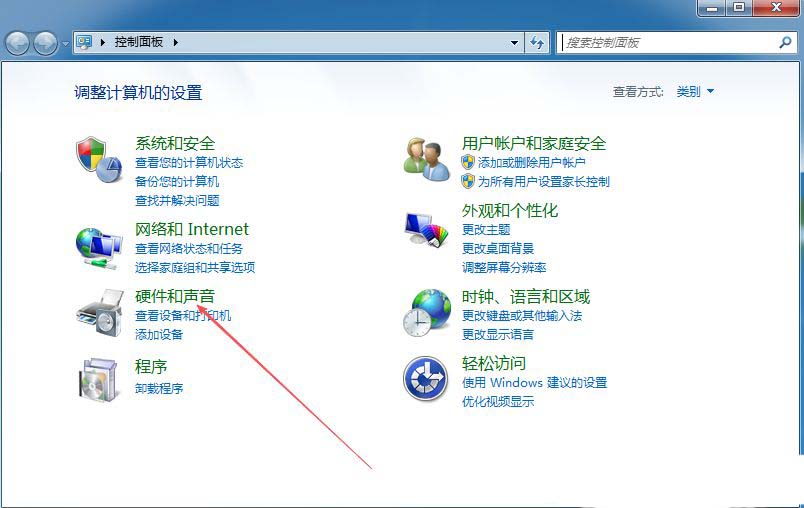
1、首先,打开Win7系统的控制面板界面,点击打开“硬件和声音”设置。
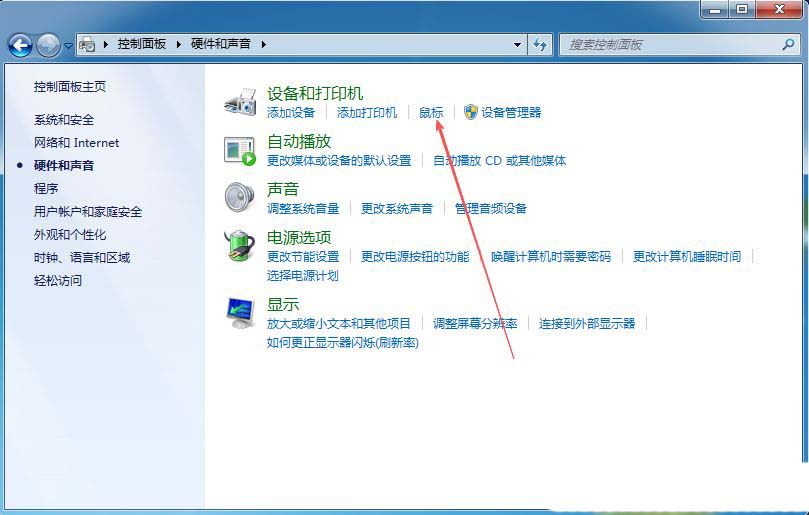
2、接着,找到并点击打开其中的“鼠标”设置。
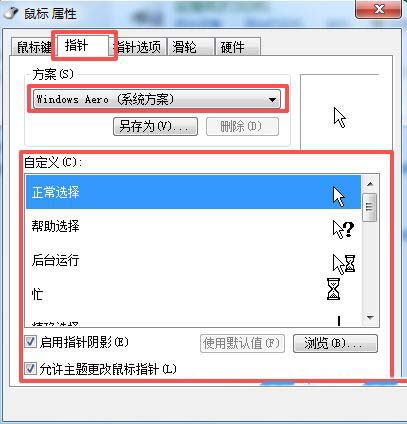
3、然后,在弹出的窗口中,切换到“指针”选项栏,并根据自身喜好选择合适的方案,还可以点击下方的自定义浏览选择鼠标指针,随后点击确定即可。
小贴士:如果你想要更多的自定义选项,可以尝试使用一些第三方的鼠标指针更换工具,这样你可以有更多的选择和更自由的定制空间。
希望这篇指南能帮到你,让你的Windows体验更加个性化!
相关文章

解决VMware中Ubuntu虚拟机鼠标闪烁或指针位置不正确的方案
刚下载虚拟机后,电脑在虚拟机内出现了鼠标闪烁或者鼠标指针位置不对的问题,该怎么解决呢?下面我们就来看看详细教程2025-05-01 鼠标是在使用电脑必不可少的一个外部设备之一,但是也有不少的win11玩家们在使用的时候会有了鼠标不受控制自己跳不断,那这应该怎么办?下面我们就来看看多种解决办法2025-01-06
文本框鼠标指针在Win11 24H2中莫名消失? 微软已有解决方法
许多用户在升级到Windows 11的24H2更新后发现, 使用基于Chromium技术的应用程序(如Google Chrome、Microsoft Edge、Slack和Spotify等)时,鼠标指针在文本输入框中移动时2024-10-08
win10鼠标指针轨迹怎么关闭 win10鼠标指针轨迹关闭方法
在使用Windows 10操作系统时,有时候我们可能会发现鼠标指针会出现一个轨迹,这可能会干扰我们的操作,幸运的是,Windows 10提供了关闭鼠标指针轨迹的选项,让我们可以轻松2024-03-28
win10系统怎么设置鼠标指针在打字时隐藏? win10隐藏鼠标指针的方法
win10系统怎么设置鼠标指针在打字时隐藏?win10系统输入文字的时候,想要隐藏鼠标指针,该怎么操作呢?下面我们就来看看win10隐藏鼠标指针的方法2022-12-24
鼠标指针样式为反转怎么调? win11设置鼠标指针样式为反转的技巧
鼠标指针样式为反转怎么调?电脑鼠标样式是可以自己选择的,想要书使用鼠标反转样式,该怎么操作呢?下面我们就来看看win11设置鼠标指针样式为反转的技巧2022-10-26 win11启用鼠标指针阴影?win11系统中的指针是可以添加阴影效果的,该怎么添加阴影呢?下面我们就来看看win11指针添加阴影的方法,详细请看下文介绍2022-05-05
win10鼠标指针怎么换图案?win10鼠标指针更换图案方法
这篇文章主要介绍了win10鼠标指针怎么换图案?win10鼠标指针更换图案方法的相关资料,需要的朋友可以参考下本文详细内容。2022-04-02
怎么更换Win11鼠标指针图案 ? Win11更换鼠标指针图案教程
很多朋友咨询怎么更换Win11鼠标指针图案 ?本文就为大家带来了 Win11更换鼠标指针图案教程,需要的朋友一起看看吧2022-04-02
Win10鼠标指针抖动怎么办?Win10鼠标指针抖动的解决方法
打印机是办公常用的工具,但是有打印机就必须装驱动,本文就为大家带来了Win10打印机驱动如何清除与安装教程,感兴趣的朋友一起看看吧2021-11-08


最新评论