

系统自带网络硬盘SkyDrive无法使用提示使用Microsoft账户登录
 我要评论
我要评论故障现象:
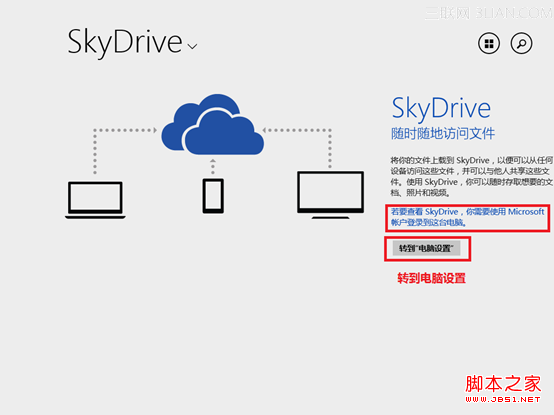
当您打开SkyDrive网络硬盘的时候无法访问文件,并告知需要使用Microsoft账户登录,如下图所示:
解决方案:
当您已经安装或升级Windows 8.1并使用本地账户登录以后。如果需要使用SkyDrive存储文件时,则需要使用Microsoft账户登录,本文将操作如何更改到Microsoft账户并登录SkyDrive使用。
本文档的测试硬件为联想IdeaPad Y400笔记本、硬件配置为Intel I5 3210M、4G内存、1TB硬盘。以下所有操作画面和测试用时均为此硬件平台得出,仅供参考。
操作步骤:
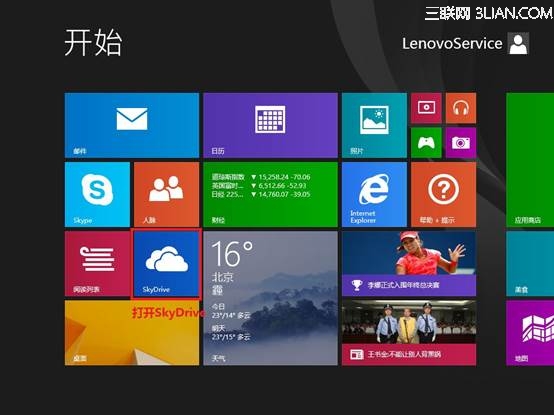
1. 在UI(开始)界面中打开SkyDrive;
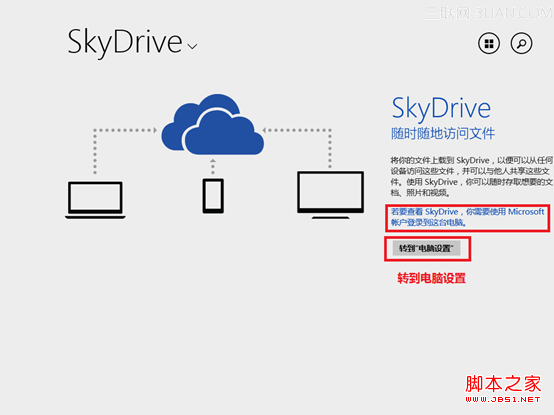
2. 打开后提示下图所示,我们选择“转到“电脑设置”;
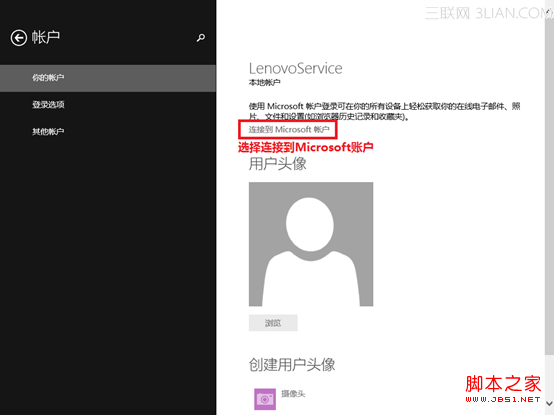
3. 选择后会跳转到“账户”中,我们选择“连接到Microsoft账户”;
4. 稍等片刻会提示让您输入您的Microsoft用户名和密码,填写完成后选择下一步(如没有可以选择“创建一个新账户”);
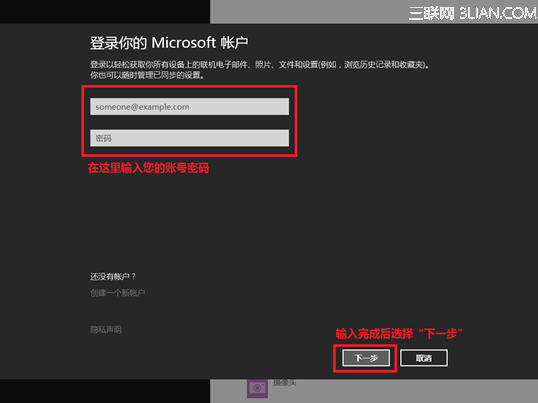
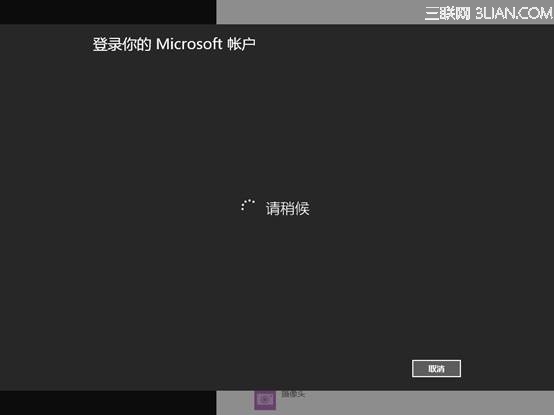
5. 请稍等片刻,等待时间因您所在地区的网络环境而定;
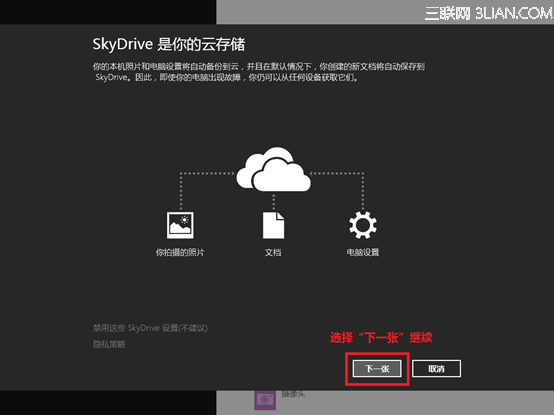
6. 此刻会跳出下图所示,我们选择“下一张”;
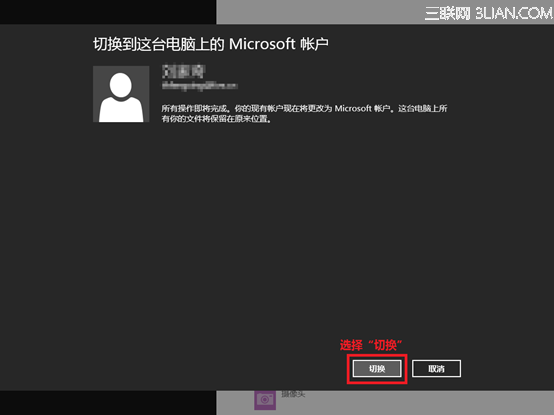
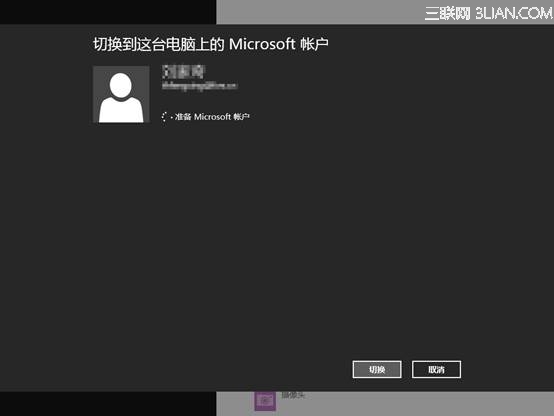
7. 当系统提示需要切换账户的时候,我们点击“切换”,请注意,切换到Microsoft账户以后,您下次开机则需要输入您的Microsoft账户密码才可登录计算机,请您牢记密码。
请稍等片刻
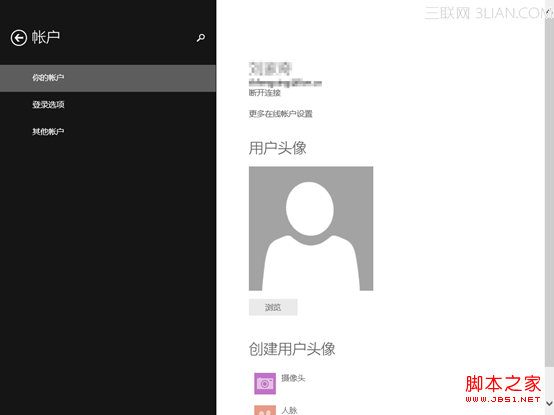
8. 如下图所示时,证明Microsoft账户已经登录成功。
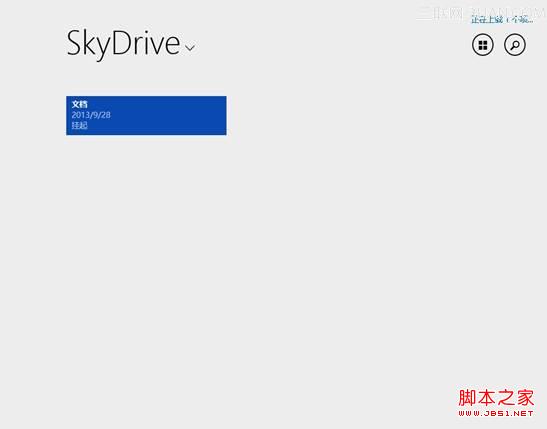
9. 重新打开SkyDrive,我们可以看到
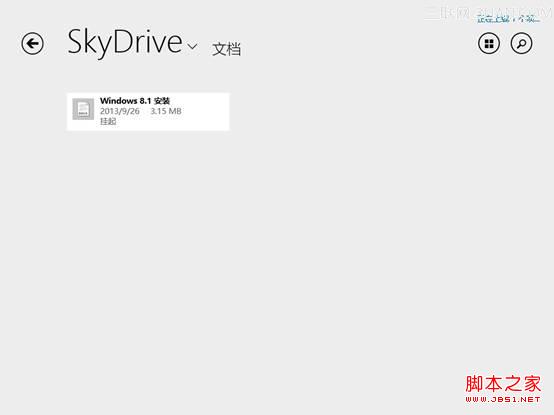
10. 已经可以访问网盘中的文件了。
相关文章
- 更新之后,Win8.1系统右下角就会一直存在一个SkyDrive图标,非常碍眼,想把它去除掉,为此本文整理了个不错的方法,大家不妨借用一下2014-04-22
- 这篇文章主要介绍了win8.1窗口导航中删除skydrive文件夹的方法,需要的朋友可以参考下2014-03-31
如何让windows 8.1资源管理器的skydrive中的特定文件夹被显示出来
在windows 8.1资源管理中默认加入skydrive,这就使得用户保存在skydrive中的文件默认同步到了资源管理器中,如果不希望skydrive中的特定文件夹被显示出来,你可以执行下面2014-03-18将Win8.1中的Skydrive设置为文件脱机可用不用临时联网下载
习惯了桌面版Skydrive的用户来说,Win8.1中的skydrive貌似不是那么的好用,所有文件默认都是“联机可用”下面为大家介绍下如何将Skydrive设置为脱机可用,不用临时联网下载2013-12-18- SkyDrive是微软帐户附带的免费云存储,容量从7G到25G不等,扩容需要点券或者付费,下为大家介绍下如何玩转内置的SkyDrive网盘功能,感兴趣的朋友可以参考下2013-12-05
- 微软Windows8.1中相比Windows8带来了更多的新功能特性,不过系统的一些默认设置还是让我们无所适从的就比如在Windows8.1系统如何更改SkyDrive默认存储位置2013-10-29
win8.1系统中的SkyDrive无法登陆怎么办?如何解决?
在登陆SkyDrive的时候,提示“若要查看SKYDRIVE你需要使用Microsoft账户登录到这台电脑”,相信有朋友也遇到过,下面说说我的解决方法2013-10-24win8自带的Skydrive转换PDF文档将pdf转为word文档
win8自带的Skydrive转换PDF文档不需要安装任何第三方转换软件,直接将pdf转为word文档,且十分稳定,下面为大家详细介绍下具体的使用过程,感兴趣的朋友可以了解下2013-09-02- SkyDrive是win8系统的自带应用,可以帮我们云端存储一些文件和win8的系统配置,由于对win8系统的不熟悉,到时在切换SkyDrive账户的时候愁了,找不到注销的选项2013-08-11
- Windows Live SkyDrive 是一款有密码保护的 25G 超大网络硬盘,您可以随时随地存取文件,下面与大家分享下如何使用SkyDriver2013-05-16
最新评论