

windows下用QTwebkit解析html实现过程
 我要评论
我要评论环境
windows7 + VS2010 + QT5.2_opengl
配置开发环境
1、安装VS2010
2、安装QT 5.2
QT网站:http://qt-project.org/downloads
下载并安装QT5.2:Qt 5.2.1 for Windows 32-bit (VS 2010, OpenGL, 517 MB)
3、安装Visual Studio Add-in for QT5
下载地址:Visual Studio Add-in 1.2.2 for Qt5
4、配置VS 2010
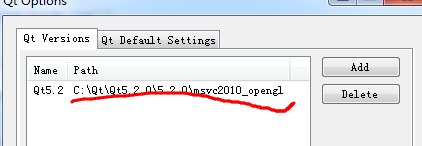
配置路径:QT5 ==> "Qt Options" ==> "Qt Versions" ==> Add
默认路径为:C:\Qt\Qt5.2.0\5.2.0\msvc2010_opengl

解析html
1、建立QtWebkit工程
操作路径:VS2010 ==> File ==> New ==> Project ==> "Qt5 Projects" ==> "Qt Application"
注意事项
在"Project Settings"里面选中“WebKit”和“Webkit Widgets”选项:

2、添加头文件
#include <QtGui>#include <QtWebKit>#include <QWebView>
3、解析内容
3.1、解析http形式的url
使用QWebView的setUrl方法,示例如下:
QWebView view; view.show(); view.setUrl(QUrl("http://www.cnblogs.com/mikezhang"));
3.2、解析本地文件
使用QWebView的setUrl方法,示例如下:
QWebView view; view.show(); view.setUrl(QUrl("file:///E:/tmp/1.html"));
3.3、解析html字符串
使用QWebView的setHtml方法,示例如下:
QApplication app(argc, argv); QWebView view; view.show(); std::ifstream fin("E:/tmp/1.html"); std::stringstream buffer; buffer << fin.rdbuf(); fin.close(); view.setHtml(buffer.str().c_str());
完整代码如下:
#include <QtGui>#include <QtWebKit>#include <QWebView>#include <fstream>#include <string>#include <sstream> int main(int argc, char *argv[]) { QApplication app(argc, argv); QWebView view; view.show(); // Method 1 : a remote url //view.setUrl(QUrl("http://www.cnblogs.com/mikezhang")); // Method 2 : a local url //view.setUrl(QUrl("file:///E:/tmp/1.html")); // Method 3 : set html content std::ifstream fin("E:/tmp/1.html"); std::stringstream buffer; buffer << fin.rdbuf(); fin.close(); view.setHtml(buffer.str().c_str()); return app.exec(); }
相关文章
 Windows 11系统里的广告越来越多,弹窗、推荐、提示层出不穷,简直让人抓狂!别急,今天我为大家带来一份超详细的教程,手把手教你如何关闭这些烦人的广告,让你的Win11清2026-04-18
电脑打印机状态错误怎么解决? 快速搞定Windows打印机状态错误的方法
当我们急需打印文件时,电脑右下角弹出的“打印机处于错误状态”或“无法打印”的提示,无疑会让人感到困扰和焦虑,这种“错误状态”看似复杂,但实际上多数问题并非源于硬2026-04-18电脑网络受限怎么办? Windows提示网络连接受限的解决办法
昨晚加班到一半,突然发现右下角的网络图标多了个黄色叹号,提示“本地连接受限制”,下面我们就来看看解决办法2026-04-18轻松保护你的电脑隐私! Windows系统如何设置动态锁功能
如果您希望在离开电脑时无需手动操作即可自动锁屏,Windows动态锁功能可通过蓝牙检测手机距离实现该效果,以下是设置此功能的具体步骤2026-04-17保护电脑数据安全! Windows系统快速关闭磁盘默认共享方法
你可能还不知道,系统默认还开启了硬盘分区(如C盘、D盘)的共享功能,今天我们就来看看一键关闭Windows默认共享,保护电脑数据安全的设置方法2026-04-17Windows预览窗口大小怎么自由调节? 电脑任务栏预览窗口设置方法
对于Windows系统的深度用户来说,文件预览功能无疑是日常操作中的得力助手,然而,系统默认的预览窗口大小可能并不完全符合每个人的使用习惯,今天,我就为大家带来一个技术2026-04-17windows无法更改设置怎么办? 电脑不允许修改系统设置无问题的解决办法
想要调整一下系统设置,却发现无论你怎么点来点去,它就是不给你改!这可真是让人欲哭无泪啊!别担心,今天我就来给大家分享一些解决方法,让你的Windows系统设置恢复正常2026-04-17如何启用项目复选框? Windows系统打开文件复选框设置的教程
Windows复选框,也称为项目复选框,允许您在文件资源管理器中轻松选择多个文件和文件夹,默认情况下,此功能在Windows中是禁用的,但您可以通过进行一些简单的自定义来快速2026-04-16Windows系统如何设置DPI缩放? 屏幕DPI缩放设置全攻略
你是否遇到过这样的困扰:新买的4K显示器文字模糊发虚?手机屏幕图标小到看不清?这可能并非硬件问题,而是DPI设置在“捣乱”!本文将系统解析DPI设置原理与实操技巧,助你2026-04-16微软放大招! 所有Windows镜像都将失效 强制执行阶段已到来
最近,微软在win11系统“设置-Windows安全中心-设备安全性”中新增了安全启动检查,由于一个不可忽视的“硬期限”到来,安全启动的旧证书要过期了2026-04-08
最新评论