

windows系统怎么删除系统多余引导项?
发布时间:2015-04-17 14:28:15 作者:佚名  我要评论
我要评论
我要评论windows系统怎么删除系统多余引导项?当系统安装多个操作系统之后,按开机按钮,去我们可以看见多个系统开机系统选项,可是当我们将其中某个系统卸载后会发现那个开机系统引导项还处于开机界面,其实我们可以删除多余的引导项,下面我们一起来看看吧
当系统安装多个操作系统之后,按开机按钮,去我们可以看见多个系统开机系统选项,可是当我们将其中某个系统卸载后会发现那个开机系统引导项还处于开机界面,这时去我们就需要将他删除,下面我们看看如何利用系统自带的程序将多余的开机引导项删除吧!
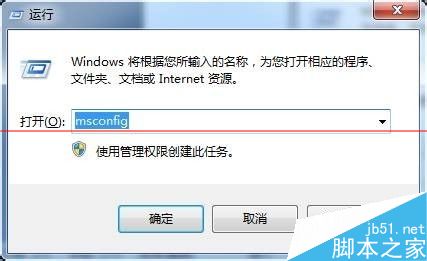
1、按win+R组合键,调出运行程序。

2、在运行框中输入msconfig。
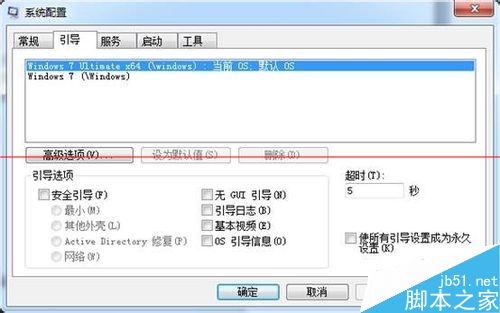
3、在弹出的系统配置界面中单击【引导】选项按钮。
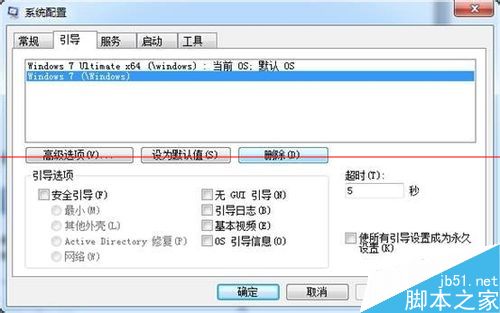
4、选择你不需要的引导项,选择【删除】按钮,然后单击【确定】按钮。
注意事项:
1、系统引导项不能随意删该(一般删除已经卸载的系统),不然可能导致该系统无法进入
2、万一不小心删除了系统引导项,需要使用系统修复工具修复
相关文章
- 我之前一直都是用win7,但是win10出来以后也想尝试win10,于是就装了双系统,但是还是用习惯了win7所以把win10卸掉了,但是电脑开机引导信息还在,该怎么删除呢?下面分享2014-11-26
- 如果是想卸载win8系统直接格式化硬盘准备收尾的话,进入引导设置界面进行设置,把win8系统项删除就可以了,需要的朋友可以参考下2014-06-24
- 在卸载双系统Windows 7的时候遇到了困难:Windows 7分区无法格式化,双系统启动项不知道怎么处理。下面就教大家如何删除GRUB引导信息正常格式化windows 7所在的分区2013-11-11
- 使用管理员权限运行cmd,在命令行窗口使用,bcdedit 回车。使用bcdedit /delete 标识符即可删除,感兴趣的朋友可以了解下哈2013-05-30
- 出现那么个多余的启动菜单。如果不小心进入那个启动引导菜单,则会引导你再次重新安装系统。下面就介绍两种删除这样的启动引导菜单的方法,感兴趣的你可以参考下哈2013-03-06
最新评论