

windows下择打开文件使用的默认应用程序的方法
发布时间:2015-04-20 16:01:57 作者:佚名  我要评论
我要评论
我要评论windows下如何选择打开文件使用的默认应用程序?我们用电脑应用程序越装越多,有时候同类的应用程序装多了,虽然打开一个文件的方法变多了,但是有时候默认打开所使用的软件却并非自己最想选择的,那么应该如何更改默认使用的应用程序呢,请看下文
我们用电脑应用程序越装越多,有时候同类的应用程序装多了,虽然打开一个文件的方法变多了,但是有时候默认打开所使用的软件却并非自己最想选择的,那么应该如何更改默认使用的应用程序呢?今天小编找到了方法,记录如下文。
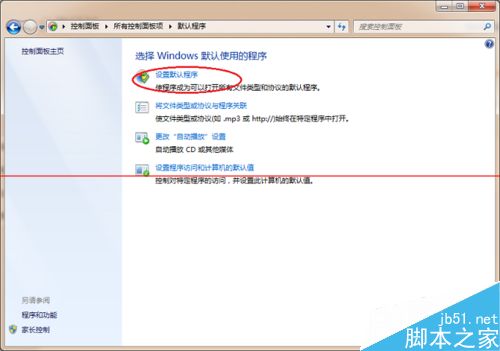
1、打开控制面板,找到【默认程序】这个选项:

2、在新打开的窗口中,再次点击打开最上面的【设置默认程序】:
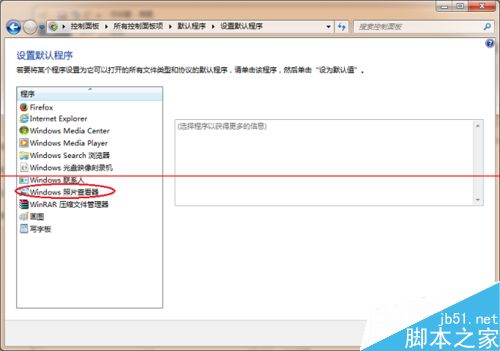
3、这时候,新开界面的左侧将列出系统中已经安装的一些应用程序,你想设置的应用程序应该是其中一项,例如在本文的示例中,小编希望用“windows照片查看器”来打开gif文件,所以我可以在左侧选择“windows照片查看器”,然后进入下一步设置:
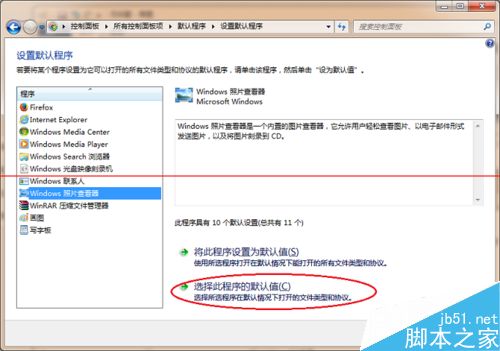
4、点击“windows照片查看器”界面如图所示,这时候我们再选择右下侧的“选择此程序的默认值”:
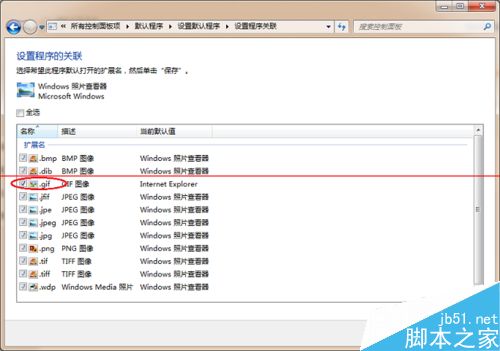
5、在打开的“设置程序的关联”界面中可以看到,gif文件此时选择的是“Internet explorer”作为默认的打开程序:
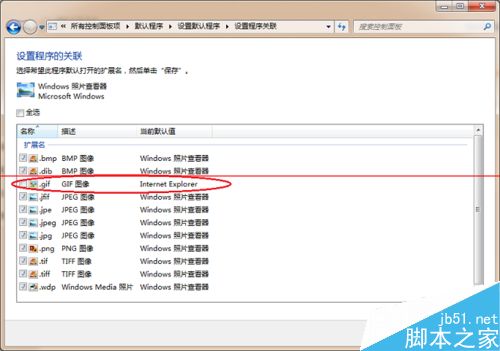
6、下面我们把gif的默认打开程序设置为“windows照片查看器”,钩挑gif前面的复选框,点击确定进行设定。这样系统以后在双击打开gif文件就会使用默认的windows照片查看器了。
相关文章
- windows系统下.bat文件默认打开方式怎么设置?很多朋友经常见到.bat文件,但是不知道怎么打开,现在分享一下给电脑设置.bat文件默认打开方式,以后再打开就不用发愁啦,需要2015-04-07
- 安装了一些应用程序之后,会使得原来的一些文件关联发生改变,如何能快速修改这些文件的打开方式,下面有个不错的方法,大家不妨一试2015-02-14
- 文件分为可执行文件和不可执行文件两种类型。可执行文件:指可以自己运行的文件,又称可执行程序,其扩展名主要有.EXE、.COM等,不可执行文件:指不能自己运行的文件2014-01-02
- 下面以一个视频的例子为大家演示下如何还原Windows7系统的打开方式,感兴趣的朋友可以参考下哈,希望对大家有所帮助2013-07-16
windows7系统下设置文件的默认打开方式(文件打开默认程序)
怎样设置Windows 7文件打开默认程序,所以我们第一步要做的事情就是,把自己希望用什么程序打开文件告诉Win7。这里我们要讲到的就是Win7中的文件关联设置,下面以视频文件2013-07-16- windows8中修改文件的打开方式,想必有很多的朋友都很陌生吧,因此做了一个图文教程希望可以帮助到你们,具体操作步骤如下2013-05-26
Win7打开方式如何还原 怎么还原windows7的打开方式
常用的软件打开方式如何还原2012-08-15
最新评论