

关闭Windows 7系统自动播放的操作步骤
发布时间:2011-08-30 12:14:43 作者:佚名  我要评论
我要评论
我要评论Windows 7旗舰版激活后,即刻体验多彩互联网生活吧。Windows 7旗舰版是Windows 7各版本中功能最完善,最丰富的一版操作系统了
Windows 7旗舰版激活后,即刻体验多彩互联网生活吧。Windows 7旗舰版是Windows 7各版本中功能最完善,最丰富的一版操作系统了。限应用程序、实时缩略图预览、增强视觉体验、高级网络支持、移动中心。Aero Glass高级界面、高级窗口导航、改进的媒体格式支持、媒体中心和媒体流增强(包括Play To)、多点触摸、更好的手写识别等等。
Windows系统自带的“自动播放”功能是为了播放磁盘驱动中的多媒体文件,支持U盘的音视频文件与CD音频。但有时我们不想使用自动播放功能,如何关闭它呢?简单几步,关闭Windows 7系统自动播放(Windows XP操作与Windows 7不同)。
步骤1:在开始菜单中进入控制面板。

步骤2:在控制面板地址栏单击右键,并选定“所有控制面板项”。
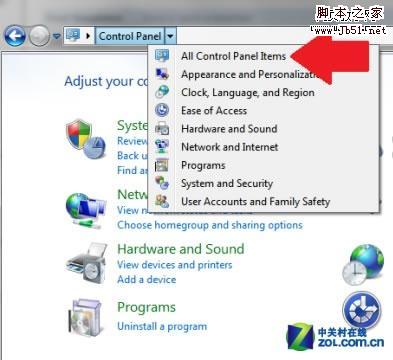
步骤3:在选项列表中选择“自动播放”。弹出的窗口下可取消“自动播放”,即可将其关闭。
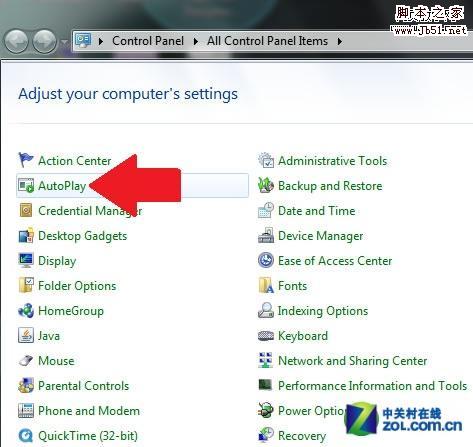
步骤4:如有必要,可以点击窗口下方的“重置所有默认项”来恢复系统出厂设置。
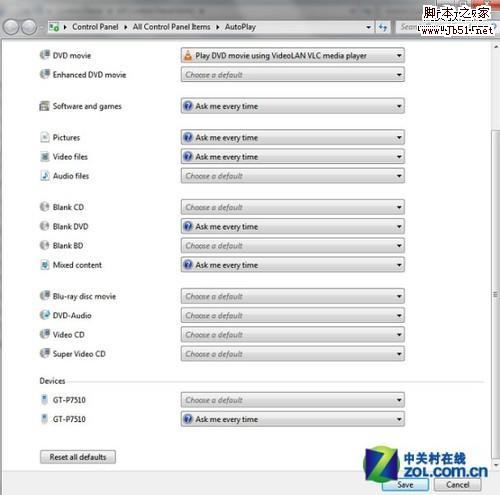
点击确定退出,再次插入U盘或其他媒体文件到电脑时,自动播放不会再自动弹出了。
Windows系统自带的“自动播放”功能是为了播放磁盘驱动中的多媒体文件,支持U盘的音视频文件与CD音频。但有时我们不想使用自动播放功能,如何关闭它呢?简单几步,关闭Windows 7系统自动播放(Windows XP操作与Windows 7不同)。
步骤1:在开始菜单中进入控制面板。

步骤2:在控制面板地址栏单击右键,并选定“所有控制面板项”。
步骤3:在选项列表中选择“自动播放”。弹出的窗口下可取消“自动播放”,即可将其关闭。
步骤4:如有必要,可以点击窗口下方的“重置所有默认项”来恢复系统出厂设置。
点击确定退出,再次插入U盘或其他媒体文件到电脑时,自动播放不会再自动弹出了。
相关文章
- Windows 8.1在锁屏的时候实现自动播放幻灯片,对于初学者确实有点难度,下面的操作步骤或许会让大家耳目一新,有类似需求的朋友可以参考下哈,希望对大家有所帮助2013-07-11
- 如果想进行设置插入某种媒体和设备时的后续操作,需要进入“控制面板”中“自动播放”选项”,具体操作步骤如下,感兴趣的朋友可以参考下哈2013-05-16
- GodMode控制台可以实现以下目的:停止自动播放的USB、阻止自动播放dvd、禁用自动播放器、阻止自动播放窗口、关闭alll媒体及设备自动播放,感兴趣的朋友赶快了解下吧2013-04-27
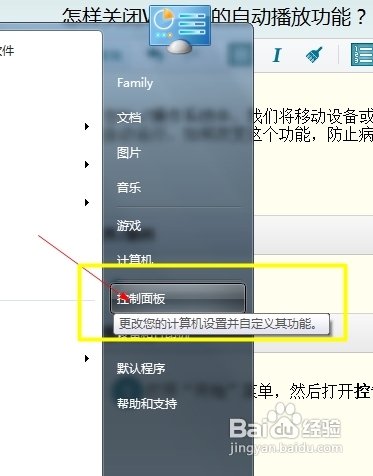 在Win7操作系统中,我们将移动设备或CD光盘插入,如果自动播放里面的内容,病毒就会有可能自动运行,如何改变这个功能,防止病毒入侵呢?方法很简单,相信你会明白的!2013-04-10
关闭windows7系统插入USB接口后移动设备自动播放提示的图文方法
用电脑给手机充电时,将数据线插入USB接口后,系统总会弹出一个自动播放的窗口。这个功能原本是为了方便U盘或光盘等外接设备与电脑连接后,可以快速打开U盘或播放CD,但手2012-01-06- 1、点击“开始”,选择“运行”,键入“gpedit.msc”,运行后打开“组策略”窗口 2、在左栏的“本地计算2008-09-08
- 完全禁用系统的“自动播放”功能不是简单地更改一两项设置就可以完成的,而是需要用户手动更改四处设置,才能将该功能彻底禁用,下面笔者就说说如何禁用这四个方2008-09-08
- 最佳答案 如果您的计算机连接了 CD-ROM 自动换片器,则可能需要禁用自动运行 CD-ROM(自动运行光盘 [CD] 或自动播放音频 CD-ROM)。如果对 CD-ROM 自动换片器启用了自动2008-09-08
- 我用的是Win8系统,怎么在win8中关闭自动播放,关于这个问题,想必有很多的朋有都不知道吧,下面为大家介绍下具体的关闭方法,感兴趣的朋友可以参考下哈,希望对大家有所帮2013-07-18
最新评论