

一个绝招 组合键调教Windows桌面图标
 我要评论
我要评论Windows的桌面图标(就是快捷方式啦)是一种让人又爱又恨的存在。爱的是需要它们的时候启动真方便,恨的是图标会影响桌面整洁,有强迫症的童鞋会看着很不爽。相信很多小伙伴都经历过一个个手动调整位置和样式的苦日子吧?
小编偷偷告诉大家一个绝招,在Windows 8/10系统里,微软偷摸加入了方便管理桌面图标的快捷键组合,利用它们就能让咱们轻松调教这些家伙啦。对了,感兴趣的童鞋还可点击这里复习一下Win键的其他妙用。
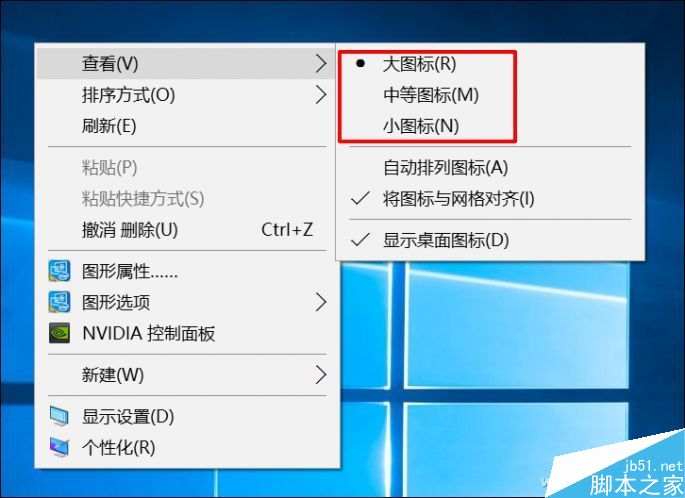
啥?你觉得没用?好吧,先来看看如果不用快捷键,咱们能做到什么。桌面点击鼠标,看到没?这里只提供了大中小三种图标的选项。
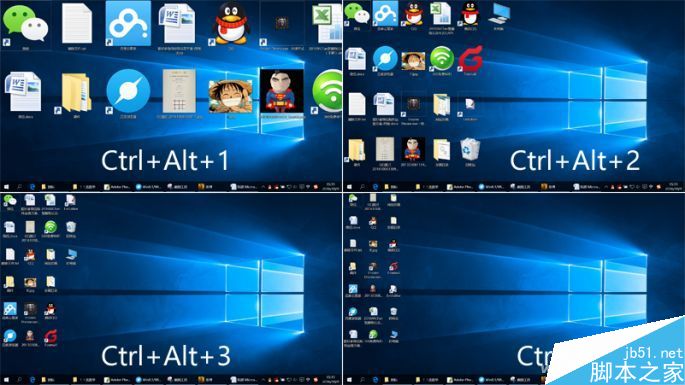
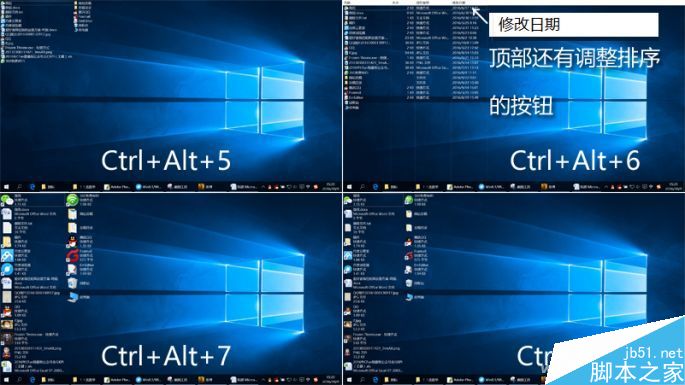
而通过Ctrl+Alt+数字键的组合,则可以让桌面图标在八种风格间切换,其中Ctrl+Alt+6的模式下还能进行快速排序,更为方便。

此外,可能还有很多童鞋会感觉Windows桌面图标默认位置距离太近或太远,想让图标之间变得更松散或更紧密。这个时候,我们则可通过修改注册表的形式加以实现。
实际操作很简单,按Win+R打开运行,输入regedit进入注册表编辑器。
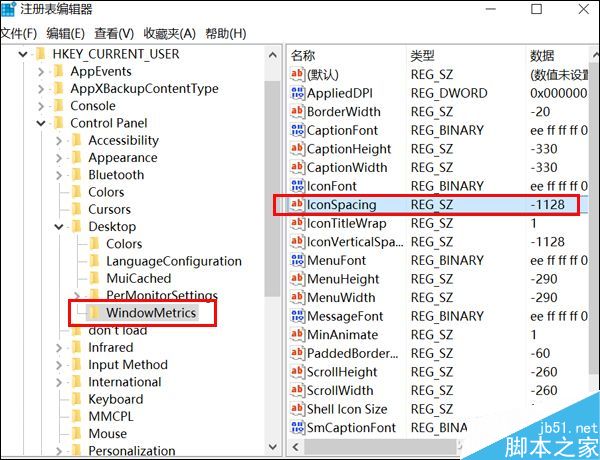
在注册表中找到并展开HKEY_CURRENT_USER\Control Panel\Desktop\WindowMetrics,这个选项右侧名为IconSpacing的字符串值就决定了桌面图标之间的水平间距。它的具体算法为:字符串值÷(-15)=间距像素值。
比如,这个字符串默认值为-1125,即表示水平间距为75像素(-1125÷(-15)=75)。我们只需将它修改为咱们需要的值即可,比如100像素就将IconSpacing值修改为-1500。
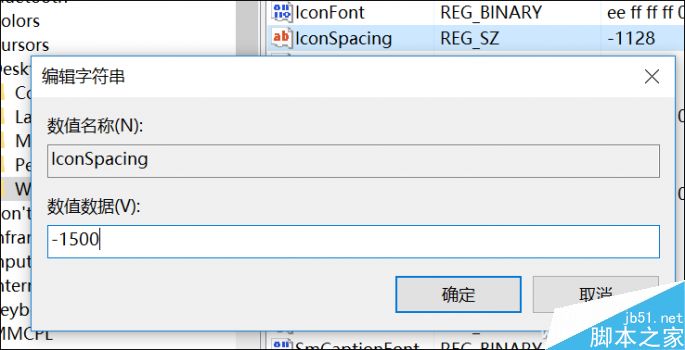
接下来,我们还需用同样方法修改IconVerticalSpacing字符串的数值,它代表桌面图标之间的垂直间距。
将这两项数值修改后,重启电脑,然后在桌面中通过鼠标右键,在查看中取消勾选“将图标与网格对齐”,然后再重新勾选。此时,你就会发现桌面图标的间距变大了。

相关文章
Win10如何固定桌面图标位置?Win10固定桌面图标位置的方法
最近有朋友遇到桌面图标变乱的情况,无法将图标位置固定住。那么如何固定桌面图标位置?下面小编就给大家带来Win10固定桌面图标位置的方法,一起来看看吧2016-11-02Win10音量图标开不了怎么办?Win10音量图标无法开启的解决方法
Win10音量图标开不了怎么办?最近有朋友遇到这个问题,下面小编就给大家带来Win10音量图标无法开启的解决方法,一起来看看吧2016-11-01- 说到windows10正式版系统,我们马上就会想到其自带的语音助手Cortana小娜。最近,一些用户反馈自己想要给小娜搜索框添加放大镜、箭头图标,却不知道该如何操作。下面小编就2016-10-31
Win10桌面图标间距该怎么设置?Win10设置桌面图标间距的方法
有些用户感觉新装的Win10系统桌面图标的默认间距太大,那么桌面图标间距该怎么设置?下面小编就给大家带来Win10设置桌面图标间距的方法,一起来看看吧2016-10-27Win7系统桌面图标无法删除怎么办?Win7桌面图标删除不了的解决方法
Win7系统桌面图标无法删除怎么办?最近有朋友们遇到这个情况,下面小编就给大家带来Win7桌面图标删除不了的解决方法,一起来看看吧2016-10-24Win10怎么自定义文件图标?Win10系统自定义桌面图标的方法
Win10怎么自定义文件图标?很多朋友们可能还不了解,下面小编就给大家带来Win10系统自定义桌面图标的方法,一起来看看吧2016-10-24Win7怎么删除Nvidia图标?Win7系统删除Nvidia图标的方法
有些朋友们可能不需要Nvidia的快捷方式,想把这个图标删除,那么如何删除Nvidia图标?下面小编就给大家带来Win7系统删除Nvidia图标的方法,一起来看看吧2016-10-21Win10系统更新14393出现网络图标有红叉无法联网问题的两种解决方法图文
最近,有windows10系统用户反映,电脑在更新微软推送的14393版本后,系统出现了网络异常的情况,网络图标上出现了一把红色的叉,导致无法联网,这该怎么办呢?本文将提供Wi2016-10-21注册表删除Win7/Win8/Win10桌面上的顽固IE图标(快速方法)
最近有朋友问小编Win7/Win8/Win10桌面上的IE浏览器顽固图标删不掉,怎么回事呢?下面小编给大家介绍下原理及如何删除顽固ie图标,感兴趣的朋友一起看看吧2016-10-20win7系统点击音量图标没反应怎么办?win7系统点击小喇叭没反应的解决方
在windows操作系统中,我们可以通过任务栏右下角的下喇叭来调节系统音量大小,但最近有win7系统用户反映,电脑点击任务栏的音量图标没有反应,无法弹出音量调节条,这该怎2016-10-14
最新评论