

Windows如何全盘加密 手把手教你Windows全盘加密方法
 我要评论
我要评论你还可以打开BitLocker驱动器加密管理(在Cortana搜索框可以轻易调出),在里面开启非系统盘自动解锁。但是,开启这个功能的前提是系统盘必须要开启BitLocker加密。
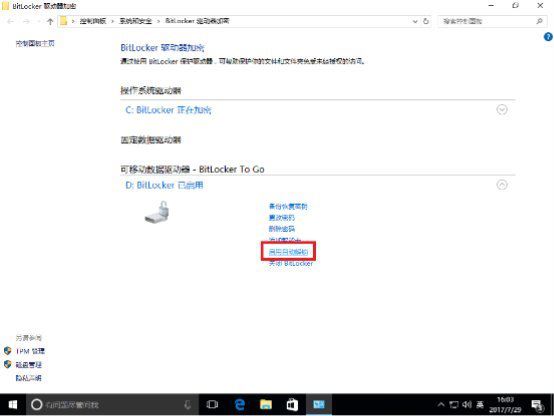
由于加密过程十分漫长,系统支持在加密的过程中暂停加密,等时间允许之后再来完全加密。
Legacy启动方式使用BitLocker全盘加密的一个基本要求是,启动文件必须放在一个单独的分区里,也就是系统保留分区,这样才可以BitLocker全盘加密。如果是使用原版安装镜像安装的Windows且确实保留了系统保留分区,那么一般是符合这个条件的。
不知道的话,可以打开磁盘管理(diskmgmt.msc)检查是否有系统保留分区。
以后每次开机,都会见到这个BitLocker加密输入密码的提示。
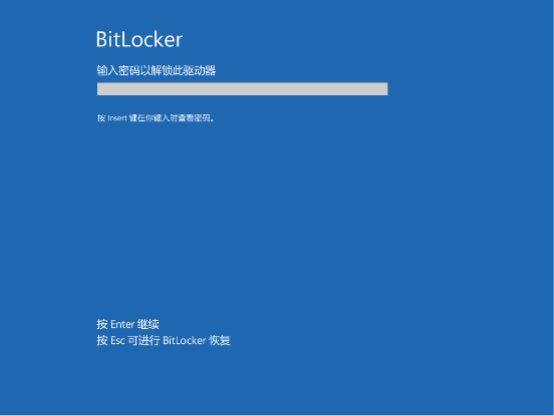
一些PE可以支持对BitLocker分区的访问,例如Windows原版安装镜像附带的WinPE,以及光卡所制作的Hikari PE,这么一来就可以在需要重装系统的时候转移你需要转移的数据。
以使用Windows原版安装镜像附带的WinPE为例,从安装镜像启动,进入系统安装界面之后,按下Shift+F10来调出命令提示符。如果我们要解密C盘,输入这个命令:
manage-bde -unlock C: -pw
执行之后,输入解密密码,然后就可以访问加密分区了。
如果是要使用恢复密钥解密,那么命令就是:
manage-bde -unlock C: -recoverypassword XXXXXX-XXXXXX-XXXXXX-XXXXXX-XXXXXX-XXXXXX-XXXXXX-XXXXXX
上述命令中的“XXXXXX-XXXXXX-XXXXXX-XXXXXX-XXXXXX-XXXXXX-XXXXXX-XXXXXX”就是恢复密钥。
进行加密会使硬盘的写入速度降低一些,不过为了更稳妥的安全性,即便损失一点写入速度也是比较值得的。
如果你想解除BitLocker加密,你可以在BitLocker管理界面关闭BitLocker。建议先关闭数据盘的BitLocker后关闭系统盘的BitLocker。
如果你使用的是Windows XP、Windows Vista、Windows 7或使用Legacy启动方式的Windows 8及以上版本,那么你还可以使用第三方加密工具,例如VeraCrypt。
TrueCrypt 7.1a也可以使用,两者的使用方法大同小异。
VeraCrypt可在这里下载:https://www.veracrypt.fr/en/Downloads.html
TrueCrypt可在这里下载:https://truecrypt.ch/downloads/
首次启动,如果需要改成中文,你可以在Settings–Language里改成简体中文。
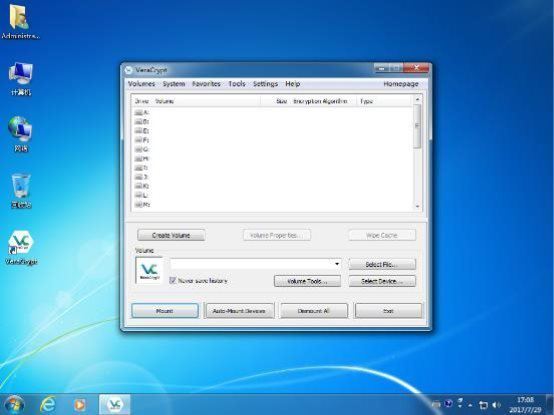
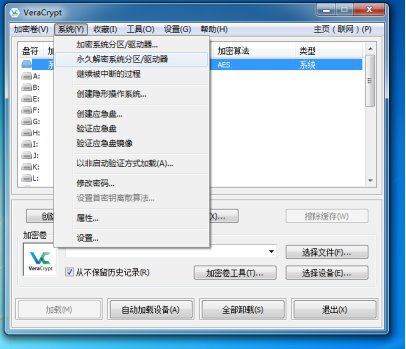
点“系统”里的加密系统分区/驱动器。
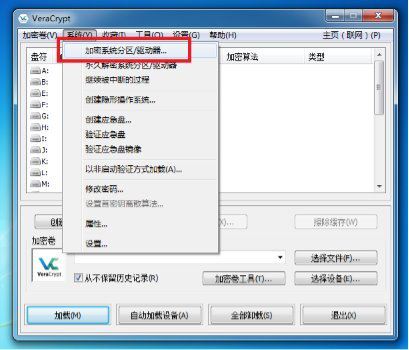
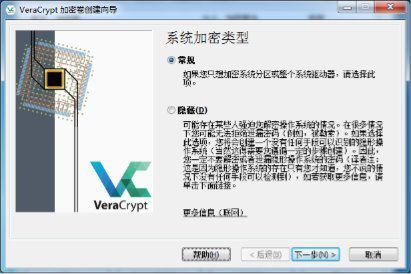
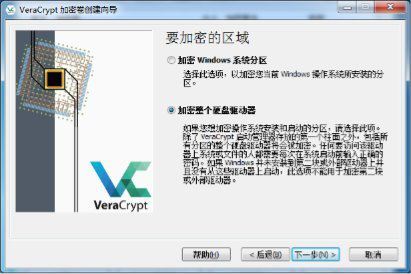
然后下一步,你可以根据你的实际情况选择是加密系统盘还是全部分区。一般情况下,建议选择“加密整个硬盘驱动器”。
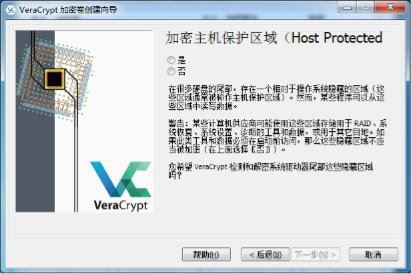
加密主机保护区域,如果你的硬盘确实弄的很复杂,比如组了RAID,那么请选择否。如果只有一块硬盘,那么选择“是”。
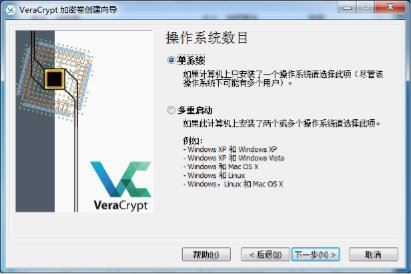
是否加密多个系统,这里请根据实际情况选择,一般情况下选择“单系统”。
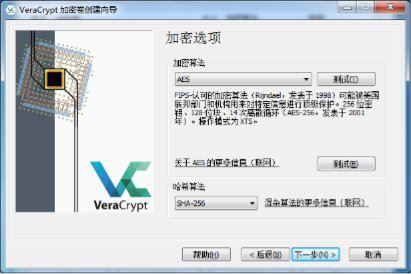
加密算法,一般情况下保持默认即可,无需改动。
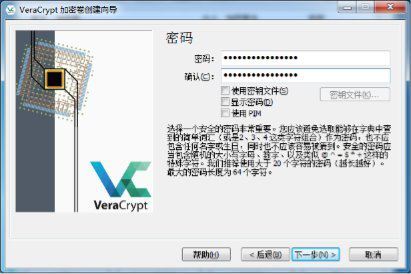
这个步骤设置一个足够长的密码,如果少于20个字符,下一步之前它会警告。这里为了演示,使用了一个16字符的密码。
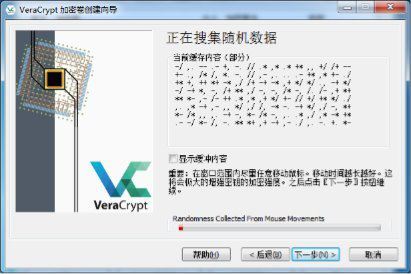
到了这个阶段,就是产生加密所需随机数值的过程。你需要将鼠标在这个窗口内随意移动,最好是移动到进度条填满为止。
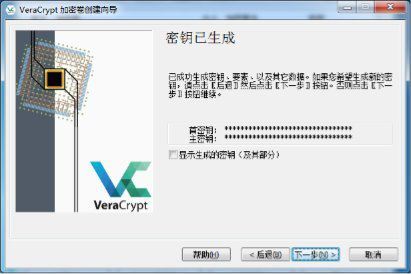
然后就可以下一步,你可以看到你的首密钥和主密钥。这个你可以勾上下面的选项来记下来,也可以不用记下来。
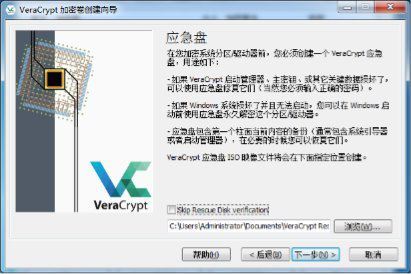
接下来就是制作应急盘的过程。将应急盘镜像做出来之后,单独复制出来一份保存。
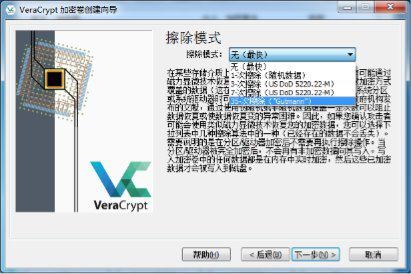
接下来到了擦除空闲空间的步骤。
如果是一块从未接触过机密数据的硬盘,可以不用擦除,直接进行下一步。
如果接触过机密数据,一般选择7次擦除。不放心的话可以使用Gutmann的35次擦除。
需要注意的是,固态硬盘不能使用此方法擦除数据,应改为使用厂商提供的安全擦除法。
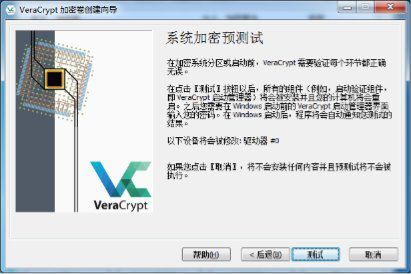
接下来就是启动预测试,点测试,看清楚使用说明之后,重启电脑。
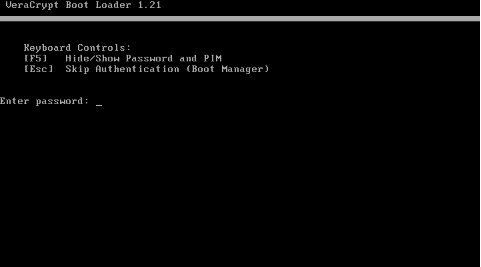
重启之后,你应当会进入这样的界面。
输入密码并回车,在系统询问PIM值的时候,直接按回车键即可。
验证过程需要等待一会儿,然后就进入系统了。
进入系统之后,系统会提示加密完成,只需要点Encrypt正式开始加密即可。
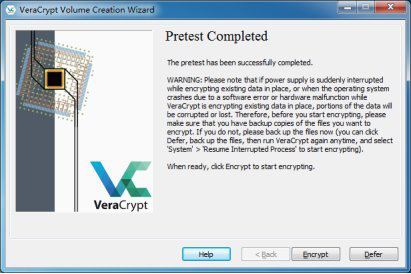
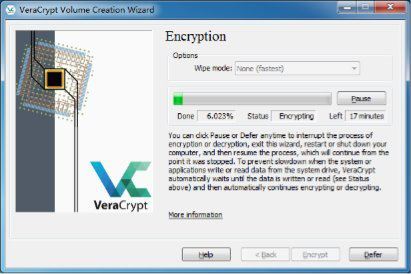
加密完成需要花一些时间,你可以随时点旁边的Pause暂停加密。
你还可以在VeraCrypt主界面里进入“设置”,“系统加密”,在这里所说的勾选隐藏系统加密的提示和PIM值要求。如果愿意的话还可以显示自定义信息。
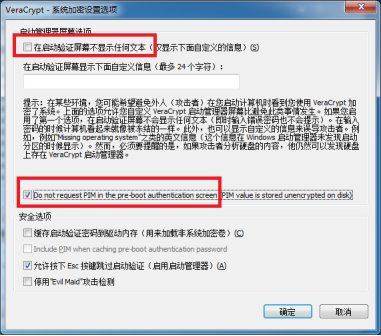
在这个例子中,我们将启动时的提示改成IPC Corporation Loader,这样开机的时候就会卡在这个提示下。
你在这个提示下照常输入密码然后按下回车键,等大概40秒(以这个情况为例)即可进入系统。如果觉得比较慢,可以解密之后改用TrueCrypt加密。

下面来说一下如何使用急救盘以及解除VeraCrypt/TrueCrypt加密。
在TrueCrypt启动程序损坏的时候,从急救盘启动,然后就像之前验证那样把密码输入一遍。
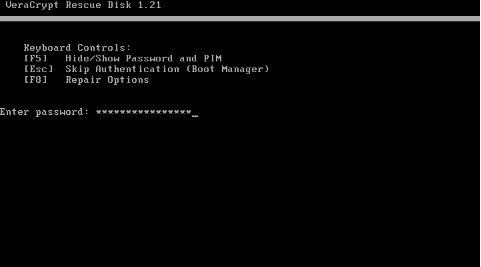
而解密的话,只需要进入系统之后,点“永久解密系统分区/驱动器”即可。
无论是哪种加密途径,要说明的几个注意事项:
1、一定要设置一个开机密码,不用电脑的时候将电脑锁定;
2、如果电脑有1394接口,一定要禁用掉,并在组策略禁止1394设备的安装防止有心人士加装1394扩展卡。因为IEEE1394可以直接访问内存,只要在系统登录界面下,拿出另一台电脑,用火线将两台电脑连接起来,通过某些工具直接将整个内存做一个镜像,然后从内存读取解密密码,剩下的就不用多说了。这个操作就是所谓的“火线攻击”(Firewire Attack)。禁用1394接口带来的影响,就是使用1394接口的外设全部无法使用。不过我想现在应该没几个人还在用1394接口传输数据了吧;
3、不要将密码存在不安全的地方,例如写在一张纸条放在电脑旁边,这跟没加密没区别了。加密的意义就是要防止有心人士获取不想被其他人获取的数据。
4、无论是哪种加密方式,都会对硬盘的性能带来一定影响。如果这个电脑不拿来进行机密文件的处理,就是拿来日常娱乐,那么全盘加密是毫无必要的。
对于Windows平台,这里我介绍两种全盘加密方法
全盘加密的意义有以下两个
相关文章
 Windows 11系统里的广告越来越多,弹窗、推荐、提示层出不穷,简直让人抓狂!别急,今天我为大家带来一份超详细的教程,手把手教你如何关闭这些烦人的广告,让你的Win11清2026-04-18
电脑打印机状态错误怎么解决? 快速搞定Windows打印机状态错误的方法
当我们急需打印文件时,电脑右下角弹出的“打印机处于错误状态”或“无法打印”的提示,无疑会让人感到困扰和焦虑,这种“错误状态”看似复杂,但实际上多数问题并非源于硬2026-04-18电脑网络受限怎么办? Windows提示网络连接受限的解决办法
昨晚加班到一半,突然发现右下角的网络图标多了个黄色叹号,提示“本地连接受限制”,下面我们就来看看解决办法2026-04-18轻松保护你的电脑隐私! Windows系统如何设置动态锁功能
如果您希望在离开电脑时无需手动操作即可自动锁屏,Windows动态锁功能可通过蓝牙检测手机距离实现该效果,以下是设置此功能的具体步骤2026-04-17保护电脑数据安全! Windows系统快速关闭磁盘默认共享方法
你可能还不知道,系统默认还开启了硬盘分区(如C盘、D盘)的共享功能,今天我们就来看看一键关闭Windows默认共享,保护电脑数据安全的设置方法2026-04-17Windows预览窗口大小怎么自由调节? 电脑任务栏预览窗口设置方法
对于Windows系统的深度用户来说,文件预览功能无疑是日常操作中的得力助手,然而,系统默认的预览窗口大小可能并不完全符合每个人的使用习惯,今天,我就为大家带来一个技术2026-04-17windows无法更改设置怎么办? 电脑不允许修改系统设置无问题的解决办法
想要调整一下系统设置,却发现无论你怎么点来点去,它就是不给你改!这可真是让人欲哭无泪啊!别担心,今天我就来给大家分享一些解决方法,让你的Windows系统设置恢复正常2026-04-17如何启用项目复选框? Windows系统打开文件复选框设置的教程
Windows复选框,也称为项目复选框,允许您在文件资源管理器中轻松选择多个文件和文件夹,默认情况下,此功能在Windows中是禁用的,但您可以通过进行一些简单的自定义来快速2026-04-16Windows系统如何设置DPI缩放? 屏幕DPI缩放设置全攻略
你是否遇到过这样的困扰:新买的4K显示器文字模糊发虚?手机屏幕图标小到看不清?这可能并非硬件问题,而是DPI设置在“捣乱”!本文将系统解析DPI设置原理与实操技巧,助你2026-04-16微软放大招! 所有Windows镜像都将失效 强制执行阶段已到来
最近,微软在win11系统“设置-Windows安全中心-设备安全性”中新增了安全启动检查,由于一个不可忽视的“硬期限”到来,安全启动的旧证书要过期了2026-04-08
最新评论