

Windows远程登录时共享本地硬盘的方法介绍
发布时间:2012-07-24 15:28:56 作者:寒星轩  我要评论
我要评论
我要评论Windows远程登录我想大家都用过。但是如果在远程登录的时候需要拷贝远程电脑上的文件或文件夹改怎么办呢?在知道下面这个小窍门之前,我是这样做的:
Windows远程登录我想大家都用过。但是如果在远程登录的时候需要拷贝远程电脑上的文件或文件夹改怎么办呢?在知道下面这个小窍门之前,我是这样做的:
1. 远程登录
2. 在远程的电脑上创建共享文件夹
3. 在本地的电脑上通过网络共享拷贝文件或文件夹
这样做虽然可以达到目的,可是跟我下面要说的方法比起来却麻烦了许多(尤其是要拷贝的文件或文件夹很多且分布在不同目录下的时候)。其实Windows远程登录的时候是可以共享本地硬盘的。
下面以英文版Windows 7为例来说明怎么使用这个非常有用的功能。
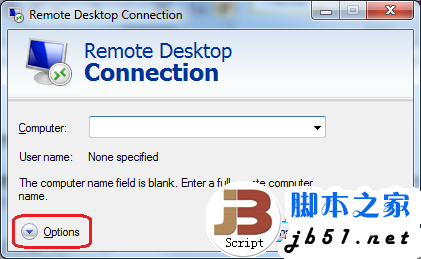
1. 在远程登录对话框上点击“Options”按钮
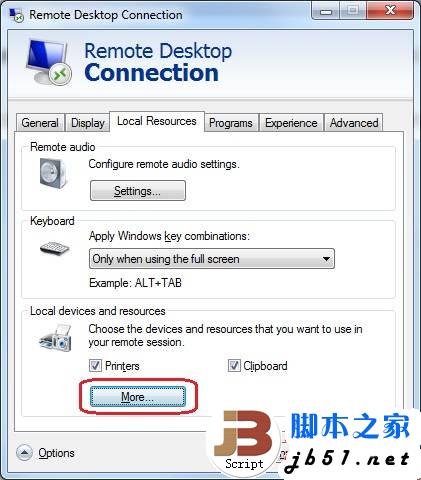
2. 选择“Local Resources”页面
3. 点击“More…”按钮
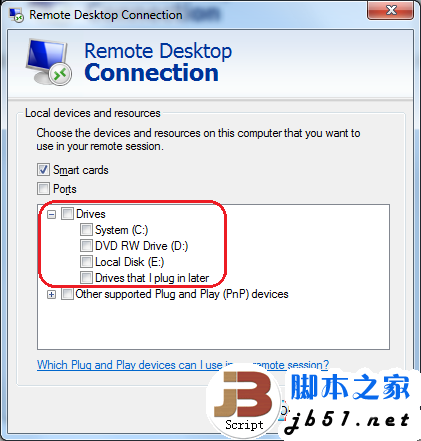
4. 在弹出的对话框上选择你要共享的盘符
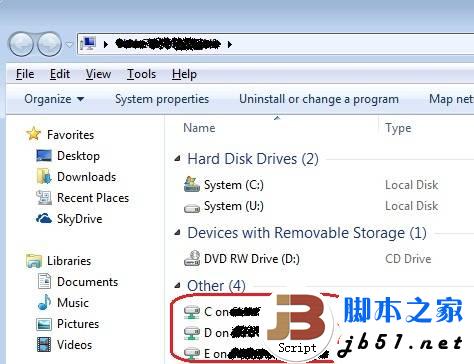
远程登录后,打开我的电脑,在资源管理器里你就会发现在“Other”下多了“C on XXXXXXX”(XXXXXXX是你的本地电脑名)等盘符,一一对应刚才对话框里面选择的本地电脑盘符。
 这样你就可以像在同一台电脑上那样进行复制粘贴的工作了。是不是方便了很多啊!
1. 远程登录
2. 在远程的电脑上创建共享文件夹
3. 在本地的电脑上通过网络共享拷贝文件或文件夹
这样做虽然可以达到目的,可是跟我下面要说的方法比起来却麻烦了许多(尤其是要拷贝的文件或文件夹很多且分布在不同目录下的时候)。其实Windows远程登录的时候是可以共享本地硬盘的。
下面以英文版Windows 7为例来说明怎么使用这个非常有用的功能。
1. 在远程登录对话框上点击“Options”按钮
2. 选择“Local Resources”页面
3. 点击“More…”按钮
4. 在弹出的对话框上选择你要共享的盘符
远程登录后,打开我的电脑,在资源管理器里你就会发现在“Other”下多了“C on XXXXXXX”(XXXXXXX是你的本地电脑名)等盘符,一一对应刚才对话框里面选择的本地电脑盘符。
 这样你就可以像在同一台电脑上那样进行复制粘贴的工作了。是不是方便了很多啊!
 相关文章
- 你知道如何在用远程桌面与本地磁盘进行文件传输吗?win7中:启动远程桌面: 开始—程序—附件—远程桌面连接,win8与win7也大同小异,具体的链接设置如下,感兴趣的朋友可2013-12-03
远程桌面复制本地电脑文件 远程桌面拷贝本地电脑上的文件的方法
远程连了另一台电脑以后.如果想把两台电脑间的文件进行复制.就可以本文介绍的方法了2012-12-11- 在局域网中为了方便与其他工作站交流信息,我们常常会用到远程桌面功能,许多人会认为这样的功能简单得几乎不值一提,不过在实际使用过程中,我们有时会遇到各种特殊的2010-09-07
- 本文给大家介绍的是,在服务器的远程桌面上连接本地磁盘,并进行互相复制(copy)文件的方法,有需要的小伙伴可以参考下。2015-04-08
最新评论