

Windows7 U盘启动制作的方法
发布时间:2012-10-24 15:37:10 作者:佚名  我要评论
我要评论
我要评论本文简介WIN7的启动盘制作方法
Windows7 U盘启动制作 1. 首先我们需要找到一个4GB大小的U盘然后将它插在上网本上。 2. 打开屏幕左下角的“开始菜单”,然后运行“cmd”命令,紧接着你会看见一个控制窗口弹出。 3. 然后在窗口中输入以下内容: * 首先键入‘diskpart’命令; * ‘list disk’:敲入该命令系统将自动列出所有电脑上发现的磁盘,包括我们刚刚插上去的U盘。 * 此时可以看到U盘所对应的编号(如#),紧接着键入:‘select disk #’; * 然后键入‘clean’; * 键入‘create partition primary’; * 然后输入‘select partition 1’; * 输入‘active’; * 再输入‘format fs=fat32 quick’。 整个操作步骤可以参考下图:
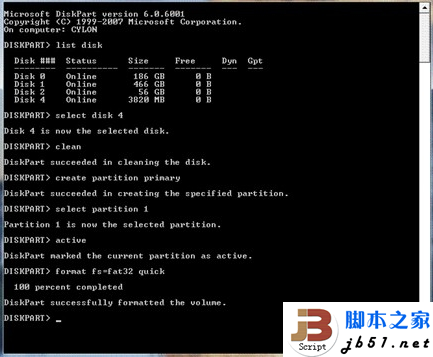
到这里就可以把Windows 7安装文件复制到U盘中了只要你自己会安装Windows系统,到这里基本就大功告成了,无论你想在自己的任一电脑中安装Windows 7系统,把这个Windows 7的安装U盘插入就可以了,完全不需要使用DVD光驱。对了,提醒一下,使用这个U盘安装Windows 7系统的时候,别忘了在重启电脑后进入BIOS把系统首选启动设备改换为USB外接设备哦!
到这里就可以把Windows 7安装文件复制到U盘中了只要你自己会安装Windows系统,到这里基本就大功告成了,无论你想在自己的任一电脑中安装Windows 7系统,把这个Windows 7的安装U盘插入就可以了,完全不需要使用DVD光驱。对了,提醒一下,使用这个U盘安装Windows 7系统的时候,别忘了在重启电脑后进入BIOS把系统首选启动设备改换为USB外接设备哦!
相关文章
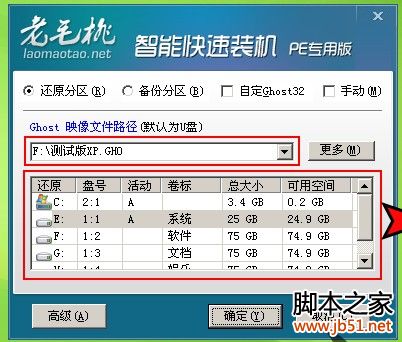 老毛桃U盘启动盘制作工具V2013(UD+ISO超级版)更新说明: WinPE部分更新: 1、调整整体文件结构适应UD版本和ISO版本需要。 2、调整和个性化PE启动引导信息,修改PE部2013-03-13
- 关于主板不支持u盘启动,要想让不支持USB启动的主板进行U盘装机,首先得准备一个已经装有一个系统的硬盘才能完成以下步骤。2013-02-21
- U盘启动盘制作好,并且将系统镜像文件放入到U盘之后,接下来就需要重启电脑,设置电脑开机启动项为从U盘启动了,之后就是最后的系统安装了2013-01-18
VMware Workstation 无法将网络更改为桥接状态解决方法
最近一个朋友安装了一台VMware Workstation,但是发现无法使用桥接模式,桥接模式报错:无法将网络更改为桥接状态:没有未桥接的主机网络适配器2012-12-23- U盘的启动文件,是大白菜工作室精心优化的系统,启动PE系统,是经过反复研究最终形成了真正万能安装系统PE!2012-12-21
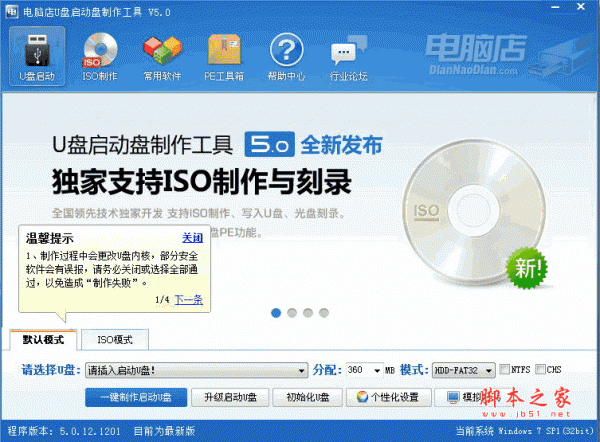
电脑店超级U盘启动盘制作工具 V5.0(UD+ISO二合一版)[已测]
此作品100%成功制作U盘启动,集成工具更全面,完全可以应对电脑技术人员常见的电脑故障维护工作2012-12-14U大师U盘启动盘制作图文教程 详细图解步骤教你怎么装系统(老机版)
在为重装系统发愁吗?还在为没有光驱,或是没有系统光盘而烦恼吗?未解决广大计算机用户的烦恼,U大师推出一款制作启动U盘的软件工具2012-11-19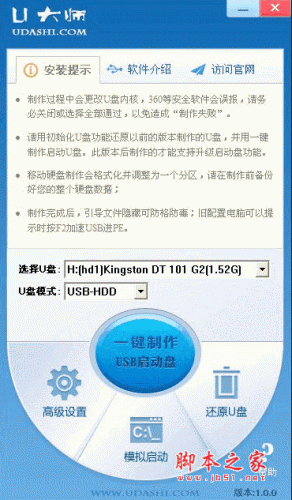
U大师U盘启动盘制作工具 V1.1.0 官方安装版(283M)
u大师u盘启动盘是目前最方便快捷的U盘安装系统的工具,适用大部分的U盘,因为其真正简单的一键制作操作方式,而广受用户的好评。真正让人人都会安装系统,花费最少的时间,2018-05-18- 盘安装系统,快捷、方便,其好处无需多言了。微软最新操作系统Windows 8已经到来,相信很多人都已经跃跃欲试2012-10-10
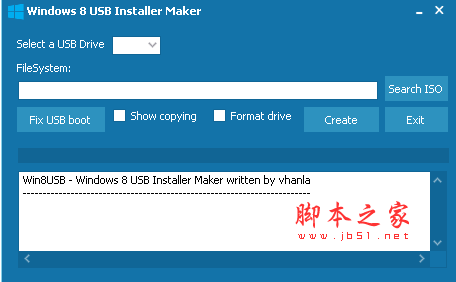
Windows 8 USB Installer Maker(win8系统U盘启动制作器) V1.2 汉化免费
Windows 8 USB Installer Maker是一个实用工具,帮助你使用ISO DVD映像创建Windows 8的可启动U盘,欢迎需要的朋友下载使用2025-12-08
最新评论