

系统运行缓慢解决思路一例
 我要评论
我要评论负责采集的备用机器,近日登陆后突然非常卡。使用任务管理器发现内存和cpu都非常空闲,于是使用性能监控对硬盘,内存和cpu进行监控
一般情况下,性能监视器只要看三个指标

pages/sec:一般超过小几十就说明内存存在瓶颈,具体的指标含义是指为解决硬页错误从磁盘读取或写入磁盘的速度。这个计数器是可以显示导致系统范围延缓类型错误的主要指示器。它是memory\\pagesinput/sec和memory\\pagesoutput/sec的总和。是用页数计算的,以便在不用做转换的情况下就可以同其他页计数如:memory\\pagefaults/sec做比较,这个值包括为满足错误而在文件系统缓存(通常由应用程序请求)的非缓存映射内存文件中检索的页。一般如果pages/sec持续高于几百,那么您应该进一步研究页交换活动。
%processortime:cpu的使用百分比一般应该小于80%,超过80%则说明cpu不给力了,具体指标含义是指处理器用来执行非闲置线程时间的百分比。计算方法是,测量范例间隔内非闲置线程活动的时间,用范例间隔减去该值。(每台处理器有一个闲置线程,该线程在没有其他线程可以运行时消耗周期)。这个计数器是处理器活动的主要说明器,显示在范例间隔时所观察的繁忙时间平均百分比。这个值是用100%减去该服务不活动的时间计算出来的。通常cpu的平均活动符合应该在80%以下,超过80%表示cpu的处理能力已经达到极限。
avg.diskqueuelength看你有几块硬盘,不超过硬盘数的1.5倍,根据应用的buton,超过则说明硬盘的读写存在瓶颈。指读取和写入请求(为所选磁盘在实例间隔中列队的)的平均数。
查看后发现avg.diskqueuelength高达一点几,pagesec也偏高,因此怀疑有程序在频繁读写和内存交换数据,于是接着就需要找出使用硬盘的程序
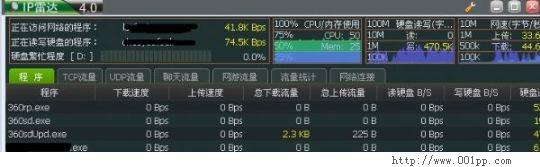
找出正在使用硬盘的程序方法有两种,方法1是使用专门的软件,例如ip雷达,它可以直观地看到硬盘的繁忙程度,以及哪些程序在读写硬盘。
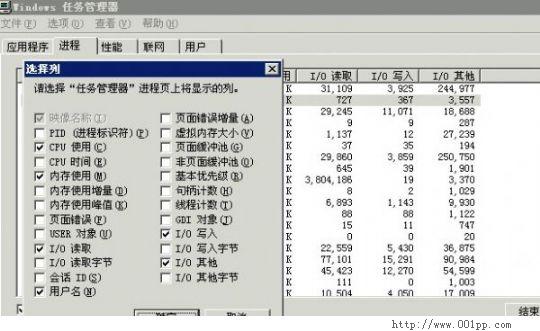
如果事发突然,无暇安装专门软件,也可以直接使用windows自带的任务管理器查找频繁写硬盘的程序,方法是调出任务管理器后,点击查看,选择列,将i/o读取,i/0写入,i/o其他勾选出来。即可查看出事哪些程序在读写硬盘
我在使用ip雷达的时候发现,读写硬盘的居然是system程序。。。难道是中毒了?用360杀毒快速查杀了一遍,未果,这时候,查看ip雷达发现,system程序在不断写入大量的数据,高达几百m,这么多的数据累计起来,在硬盘中占用的迹象应该较为明显,如果能查到到底是写入了什么数据,也许问题就能得到解决,于是使用treesize对硬盘进行扫描
扫描后发现,administrator用户下的临时文件夹高达2g。。。并且都是网页,js,图片等小文件,原来是由于这个原因,导致系统运行缓慢,如此多数量的临时文件,用360之类的清理工具速度很慢,最后解决的办法是使用dos的rd命令,命令如下
rd/s/q"c:\documentsandsettings\administrator\localsettings\temporaryinternetfiles"
rd/s/q"c:\documentsandsettings\administrator\localsettings\temp"
同时将命令保存为bat,加入系统的计划任务,至此问题解决,将解决过程记录如下,希望朋友们以后如果有遇到类似的情况,本文能提供一点帮助。
相关文章
 Windows 11系统里的广告越来越多,弹窗、推荐、提示层出不穷,简直让人抓狂!别急,今天我为大家带来一份超详细的教程,手把手教你如何关闭这些烦人的广告,让你的Win11清2026-04-18
电脑打印机状态错误怎么解决? 快速搞定Windows打印机状态错误的方法
当我们急需打印文件时,电脑右下角弹出的“打印机处于错误状态”或“无法打印”的提示,无疑会让人感到困扰和焦虑,这种“错误状态”看似复杂,但实际上多数问题并非源于硬2026-04-18电脑网络受限怎么办? Windows提示网络连接受限的解决办法
昨晚加班到一半,突然发现右下角的网络图标多了个黄色叹号,提示“本地连接受限制”,下面我们就来看看解决办法2026-04-18轻松保护你的电脑隐私! Windows系统如何设置动态锁功能
如果您希望在离开电脑时无需手动操作即可自动锁屏,Windows动态锁功能可通过蓝牙检测手机距离实现该效果,以下是设置此功能的具体步骤2026-04-17保护电脑数据安全! Windows系统快速关闭磁盘默认共享方法
你可能还不知道,系统默认还开启了硬盘分区(如C盘、D盘)的共享功能,今天我们就来看看一键关闭Windows默认共享,保护电脑数据安全的设置方法2026-04-17Windows预览窗口大小怎么自由调节? 电脑任务栏预览窗口设置方法
对于Windows系统的深度用户来说,文件预览功能无疑是日常操作中的得力助手,然而,系统默认的预览窗口大小可能并不完全符合每个人的使用习惯,今天,我就为大家带来一个技术2026-04-17windows无法更改设置怎么办? 电脑不允许修改系统设置无问题的解决办法
想要调整一下系统设置,却发现无论你怎么点来点去,它就是不给你改!这可真是让人欲哭无泪啊!别担心,今天我就来给大家分享一些解决方法,让你的Windows系统设置恢复正常2026-04-17如何启用项目复选框? Windows系统打开文件复选框设置的教程
Windows复选框,也称为项目复选框,允许您在文件资源管理器中轻松选择多个文件和文件夹,默认情况下,此功能在Windows中是禁用的,但您可以通过进行一些简单的自定义来快速2026-04-16Windows系统如何设置DPI缩放? 屏幕DPI缩放设置全攻略
你是否遇到过这样的困扰:新买的4K显示器文字模糊发虚?手机屏幕图标小到看不清?这可能并非硬件问题,而是DPI设置在“捣乱”!本文将系统解析DPI设置原理与实操技巧,助你2026-04-16微软放大招! 所有Windows镜像都将失效 强制执行阶段已到来
最近,微软在win11系统“设置-Windows安全中心-设备安全性”中新增了安全启动检查,由于一个不可忽视的“硬期限”到来,安全启动的旧证书要过期了2026-04-08
最新评论