

win7连不上蓝牙耳机怎么办?win7连不上蓝牙耳机的解决方法
发布时间:2022-03-28 11:08:17 作者:佚名  我要评论
我要评论
我要评论这篇文章主要介绍了win7连不上蓝牙耳机怎么办?win7连不上蓝牙耳机的解决方法的相关资料,需要的朋友可以参考下本文详细内容。
win7连不上蓝牙耳机怎么办?我们在蓝牙耳机连接的时候,经常会遇到连不上导致无法使用的问题,那么win7怎么连接蓝牙耳机连不上呢,这可能是没有开启蓝牙或蓝牙服务造成的。下面一起来看看解决方法吧!
win7怎么连接蓝牙耳机连不上:
一、没有开启蓝牙
1、首先打开“控制面板”

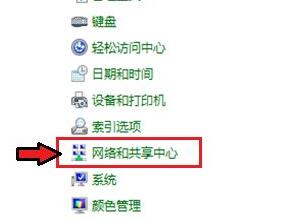
2、接着打开“网络和共享中心”
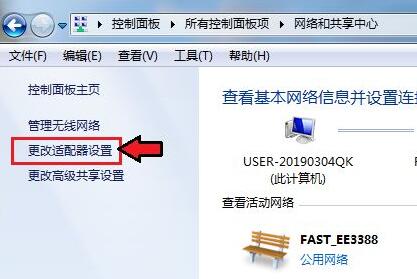
3、再点击左边“更改适配器设置”
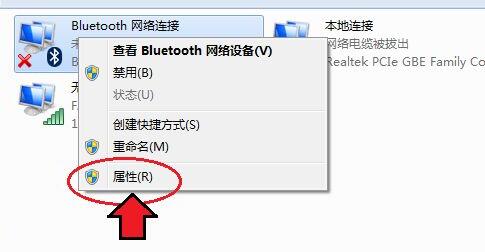
4、然后右键蓝牙网络,打开“属性”
5、随后进入Bluetooth,点击“Bluetooth设置”
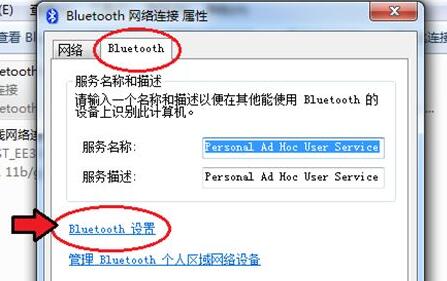
6、在其中确认这三项都勾选开启后,点击“确定”保存。

二、蓝牙服务
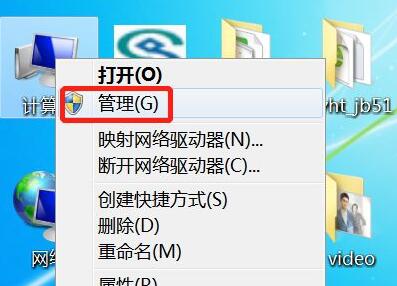
1、如果还是不行,可以右键计算机打开“管理”
2、接着进入左边的“服务”选项。
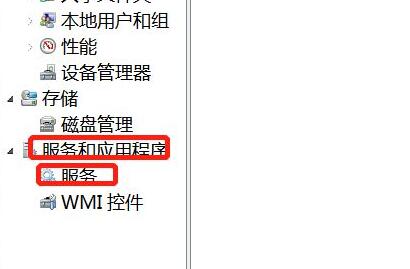
3、再双击打开其中的“Bluetooth”服务。

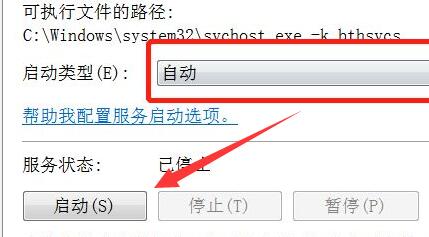
4、最后将启动类型改为“自动”并点击下面“启动”再保存就可以连接了。
以上就是win7连不上蓝牙耳机怎么办?win7连不上蓝牙耳机的解决方法的详细内容,更多关于win7连不上蓝牙耳机的资料请关注脚本之家其它相关文章!
相关文章
- 有用户反映win7系统电脑配对小米蓝牙耳机、蓝牙音响等设备后,提示外围设备不成功,这种情况怎么办呢?本文将提供连接小米蓝牙耳机提示“外围设备不成功”的解决方法供大家2016-03-31
- 蓝牙使用很广泛,不仅是手机可以使用蓝牙,电脑也可以使用,那么win7系统怎么使用蓝牙耳机听歌呢?下文为大家带来具体的操作方法吧2014-08-07
- 由于蓝牙设备日益普及,今天小编继续介绍一个关于win7 蓝牙耳机连接方法的知识,学会之后就可以使用蓝牙耳机听音乐了2014-07-10
- 蓝牙耳机就是将蓝牙技术应用在免持耳机上,让使用者可以免除恼人电线的牵绊,蓝牙技术让耳机无线化变为可能,下面为大家介绍Win7系统下蓝牙耳机连接电脑的详细步骤2014-04-09
- Win7、Win8系统中也是可以连接蓝牙耳机的,那么不知道如何连接蓝牙耳机的朋友们,可以看看本文,本文主要以图文演示的方法来为大家具体介绍,Win7/Win8系统连接蓝牙耳机教2014-01-21
最新评论