

怎么用电脑查看wifi密码? Windows查看WiFi密码的技巧
 我要评论
我要评论Win7系统的操作方法
1、首先,依次点击打开“控制面板 - 所有控制面板项 - 网络和共享中心”,并点击其中的“管理无线网络”。
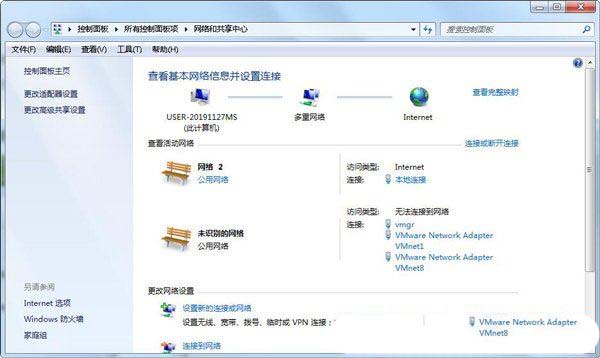
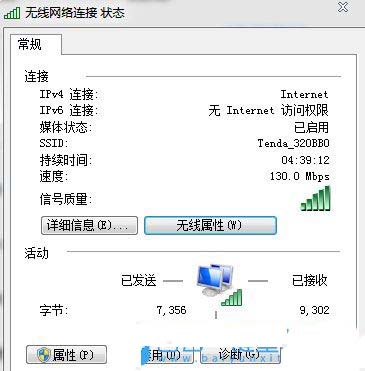
2、接着,在弹出的窗口中,点击“无线属性”。
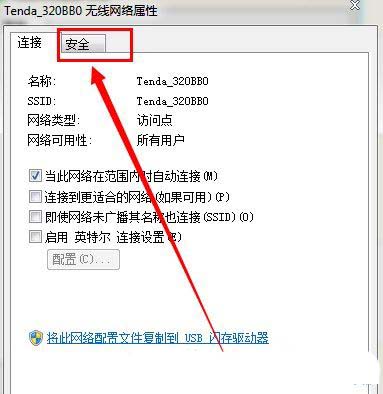
3、然后,在打开的窗口中,切换到“安全”选项栏;
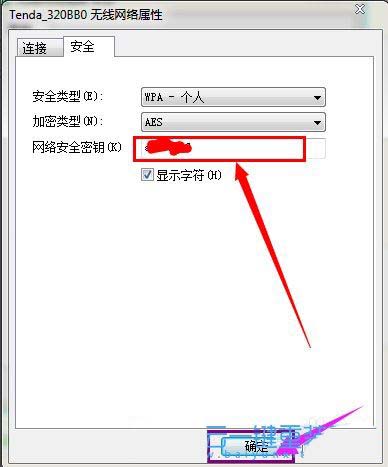
4、随后,勾选“显示字符”选项,即可查看无线网络的密码;
附:其他系统查看wifi的方法
在Mac上查看WiFi密码
1.通过钥匙串访问
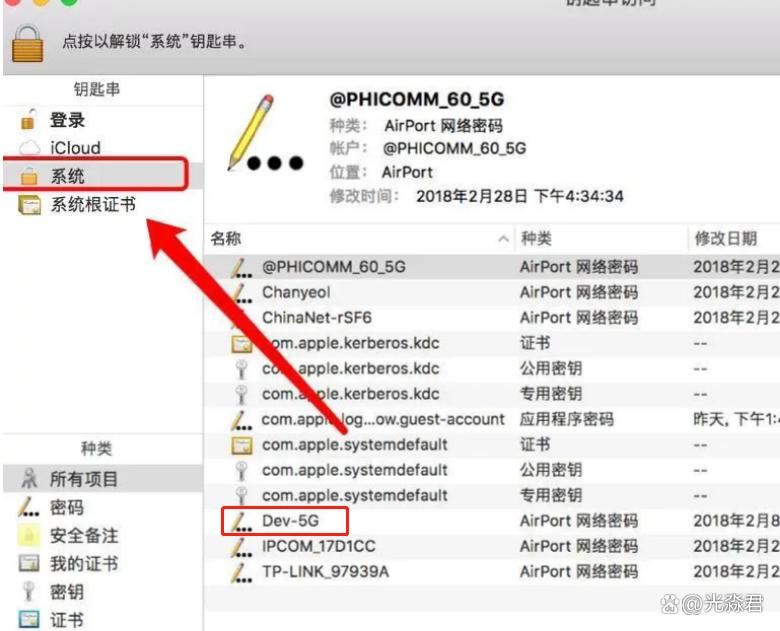
步骤1:在Mac上,点击屏幕左上角的苹果菜单,选择“应用程序”>“实用工具”>“钥匙串访问”。
步骤2:在钥匙串访问窗口中,点击左侧的“系统”选项。
步骤3:在搜索框中输入WiFi网络的名称,找到对应的网络。
步骤4:双击该WiFi名称,弹出的窗口中会显示“显示密码”选项。
步骤5:勾选“显示密码”,系统会提示你输入Mac的管理员密码。输入密码后,WiFi密码就会显示在窗口中。
在安卓手机上查看WiFi密码
1.通过手机设置(适用于部分Android10及以上版本)
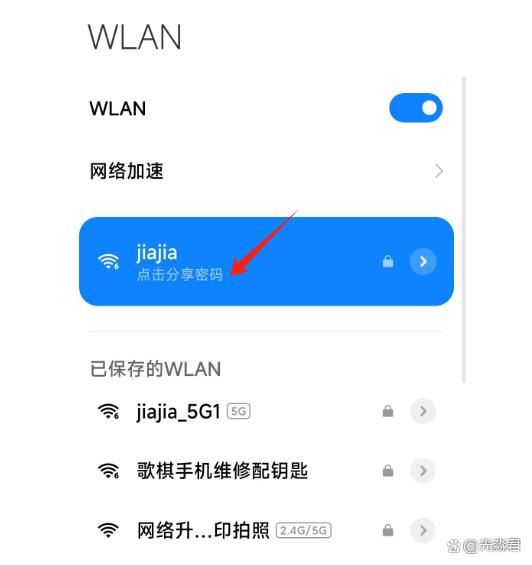
步骤1:进入手机的“设置”应用。
步骤2:选择“Wi-Fi”或“网络和Internet”选项。
步骤3:在已连接的Wi-Fi网络上点击,进入网络详细信息。
步骤4:在部分安卓版本中,您可能会看到一个“共享”按钮(例如Android10及以上版本)。点击后可以通过二维码的方式分享WiFi密码。如果你的设备支持这一功能,只需扫描二维码即可查看密码。
在iPhone上查看WiFi密码
在iPhone上,直接查看WiFi密码并不如在安卓和Windows上那样直接。不过,可以通过以下方法获取WiFi密码:
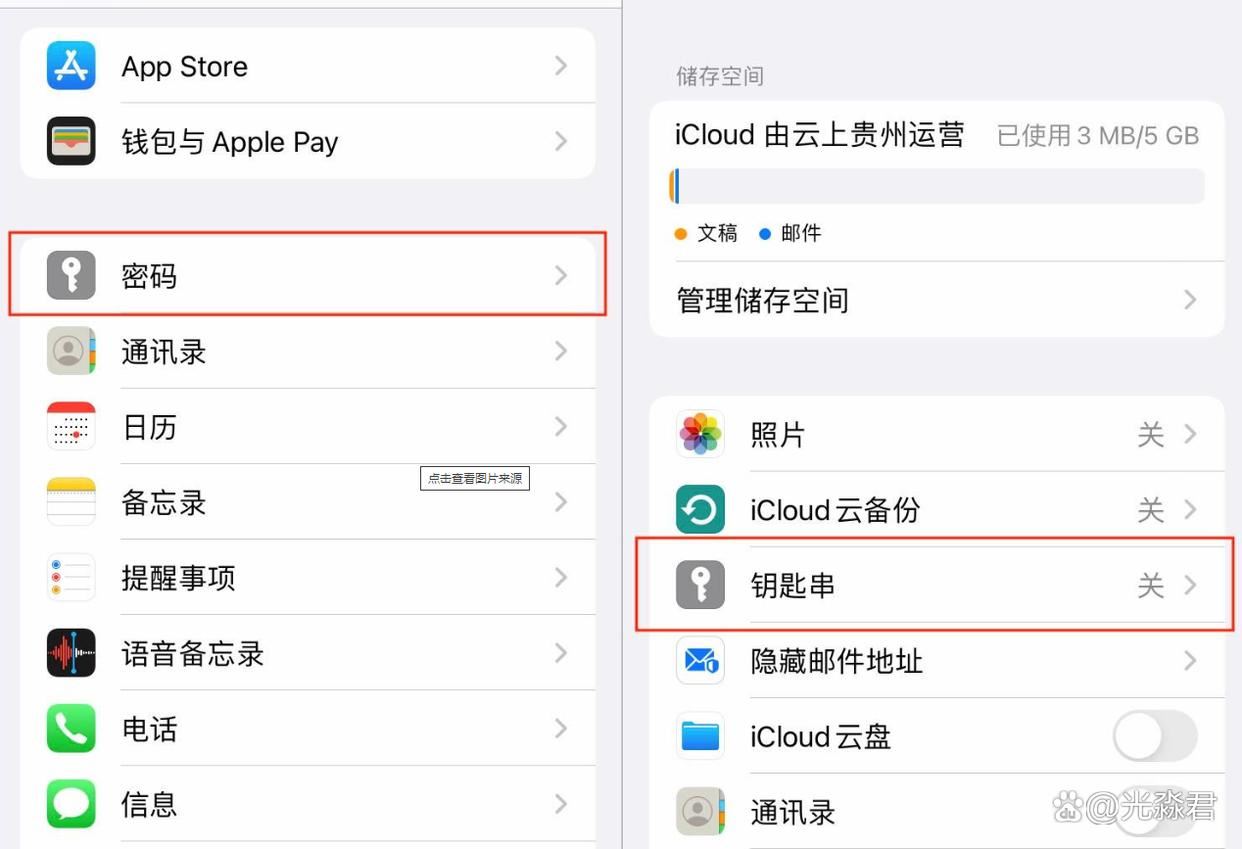
1.通过iCloud Key chain与Mac同步如果你使用的是Mac并且启用了iCloud钥匙串(iCloudKeychain),则可以同步查看WiFi密码。操作如下:
步骤1:确保你的iPhone和Mac都使用相同的AppleID,并且启用了iCloud钥匙串。
步骤2:在Mac上打开“钥匙串访问”应用。
步骤3:搜索并找到你想查看的WiFi网络。
步骤4:双击网络名称,在弹出窗口中选择“显示密码”,并输入Mac的管理员密码,WiFi密码将会显示出来。
2.通过路由器管理界面如果你无法通过iPhone直接查看密码,也可以登录到路由器的管理界面查看WiFi密码。
步骤1:在iPhone上打开Safari浏览器,输入路由器的IP地址(通常是192.168.1.1或192.168.0.1)。
步骤2:使用路由器的管理用户名和密码登录。
步骤3:找到WiFi设置或无线设置页面,在这里可以查看和修改WiFi密码。
以上就是Windows查看WiFi密码|查看WiFi密码的方法,希望大家喜欢,请继续关注脚本之家。
相关文章

Windows怎么开启GPU硬件加速? 让电脑运行速度飞起来的技巧
为了提升电脑的运行速度,我们可以尝试开启硬件加速功能,可以解决电脑在使用过程中出现卡顿现象,下面我们就来看看windows开启硬件加速的教程2025-01-22Windows系统如何使用语音识别? Windows开启语音识别功能的方法
Windows 语音识别功能可仅凭借语音控制计算机,而无需键盘或鼠标,windows系统该怎使用这个功能呢?详细请看下文介绍2025-01-22一定要焊死在大脑里的38条window命令! 轻松解决Windows问题
在使用Windows操作系统时,我们经常会遇到各种问题,例如系统崩溃、软件无法正常运行等,为了解决这些问题,我们需要掌握一些实用的命令2025-01-03windows系统如何启用NTFS压缩? Windows释放更多磁盘空间的教程
在用Windows系统工作时会遇到形形色色的问题,比如需对磁盘分区启用NTFS压缩,那么如何进行设置呢?详细请看下文介绍2024-12-21
Windows内存诊断工具怎么用? 检测/分析和解决内存问题的方法
内存故障可能由多种原因引起,常见的包括硬件损坏、软件故障、过热、电源问题、兼容性不良,或者是内存条的金手指接触不良等,下面我们就来看看Windows 内存诊断工具用法2024-12-19
2024 年最后一个预览版! Windows Server vNext预览版26334推送
微软近期在其官方渠道宣布,Windows Server 2025 vNext 长期服务通道(LTSC)预览版迎来了最新版本Build 26334的发布,此次更新标志着2024年度Windows Server预览系列的圆2024-12-07
微软发布KB5046617更新,解决Windows Server 2025蓝屏及升级难题
科技媒体 bleepingcomputer 昨日(11 月 12 日)发布博文,报道称微软面向 Windows Server 2025 发布 KB5046617 更新,修复了蓝屏和安装更新问题,详细内容请阅读下文2024-11-13 有没有像我一样,觉得微软windows登陆界面的(必应)随机壁纸也挺好看,想下载用到桌面的呢?下面我们就来看看详细操作过程2024-11-12
Windows Server 更新出乱:2022就地自动升级为2025
科技媒体 theregister 昨日(11 月 6 日)发布博文,报道称在管理员不知情的情况下,很多 Windows Server 2022 系统设备于 11 月 5 日自动升级至 Windows Server 20252024-11-08
查看Windows监听端口占用的两种命令: Netstat或Powershell用法
在Windows中查看端口占用情况,可以使用使用 Netstat 或 Powershell 查看,具体该怎么使用呢?下面我们就来看看详细的使用教程2024-11-05


最新评论