

Snap窗口分屏功能有什么作用? Windows系统禁用Snap窗口分屏功能的操作方法
 我要评论
我要评论众所周知,Windows系统中自带有许多使用的功能,其中就有Snap窗口分屏功能,开启后只需把窗口页面拖到屏幕边缘或角落,就会自动开始分屏,但部分用户觉得此功能开启后会容易造成误操作,因此想关闭此功能,具体该如何设置呢?下面就一起来看看Windows系统关闭Snap窗口分屏功能的操作方法吧!
窗口Snap功能最早出现于Win7系统。当时其正式名称为Aero Snap,作为Windows7的招牌功能之一,用户可以通过拖动窗口来实现各种形态和大小改变,包括最大化、半屏、还原等。到了Win8/Win8.1时代,该功能又得到了扩展。由于Modern应用自身特点,尤其是在Windows8中不能实现传统的窗口化显示,因此Snap让用户在使用Modern应用时,能够在屏幕上合理安排应用占屏空间大小,这对于使用平板电脑的用户来说更为方便。
在Win10中,Snap功能又得到了进一步的提升。在Windows10预览版中,很多用户都已经体验过升级版的Snap功能了。现在微软官方博客详细介绍了这一功能。由于Win10能够更好地统一Win32应用和Windows应用(原Modern应用)窗口模式,微软结合这几年用户对于窗口操作的使用习惯,推出了升级版的Snap。Win10中的Snap除了继承Win7/Win8.1的特性之外,还能够更好地适应高分辨率设备、多显示器、触屏设备以及2合1设备。
Snap 协助
- 该功能是在传统Aero Snap的基础上发展而来。在Win7中,当你把窗口拖动到屏幕左边或右边时,只会让当前窗口占据半个屏幕,不会影响其他窗口。而在Win10中,执行同样的操作后,如果还有其他多个窗口存在,系统会让你选择一个占据另外一半屏幕的窗口。
角落 Snap
- 这种Snap形式是传统Aero Snap的扩展,目的是适应高分辨率大屏幕用户操作。顾名思义,只要把窗口拖动到屏幕4个角落,窗口就会变成屏幕四分之一大小停靠在相应角落,这让大尺寸设备更高效的安排窗口占据屏幕的空间。
另外,使用Win键+上、下、左、右方向键可以调整选中的窗口的大小和形态,适用于以上提到的所有Snap形式。
Snap 填充
- 在Win8/Win8.1中,用户可以方便的调节各个Modern应用占据屏幕比例,而传统桌面应用却不能实现这种比例自动调节,需要用户逐个手动调节才能实现。在Win10中,微软将会把这种智能模式推广到桌面应用。具体来说,当你用Snap模式操作过一个窗口,再恢复原来的大小后,系统就会记录刚才Snap操作的情况。此时如果你再用Snap方式操作另外的窗口,系统就会自动安排其填充当前可用屏幕空间。如果当前窗口很多的话,该功能的作用就十分明显了。
多显示器Snap支持
- 在Win10中,你可以在多显示器模式下实现各自的Snap功能。也就是说,每个显示器边缘各自独立,你可以在每个显示器上实现Snap窗口效果,这种安排可以让多显示器用户更加合理方便的安排窗口。
Win11系统的操作方法:
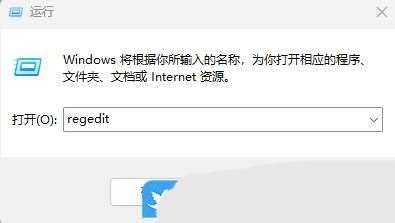
1、首先,按下“Win+R”键打开运行窗口,输入“regedit”命令打开注册表界面。
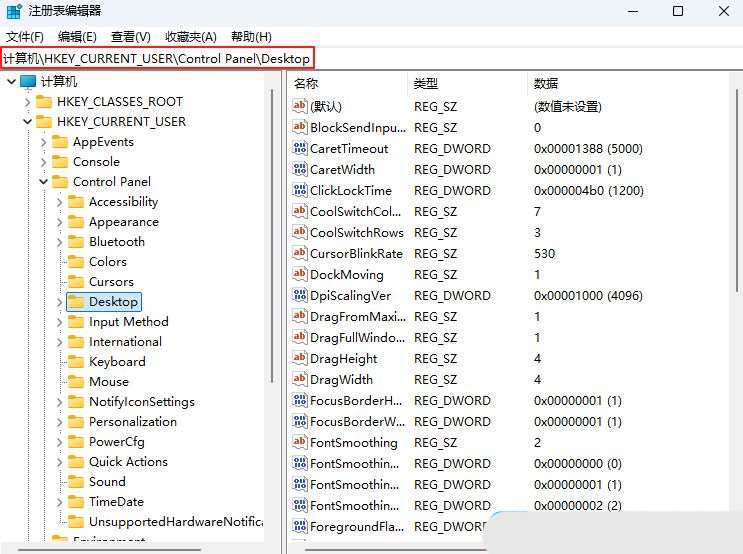
2、接着,依次点击展开“HKEY_CURRENT_USERControl PanelDesktop”。
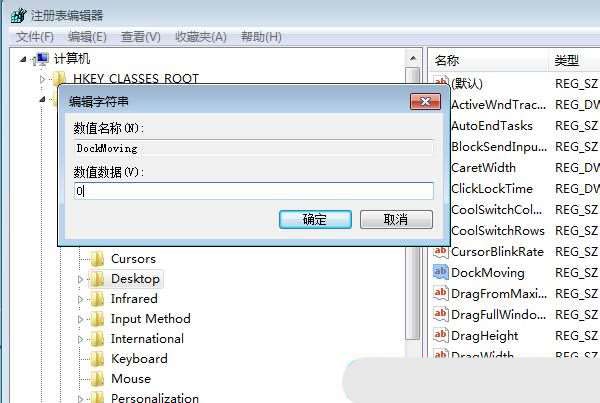
3、然后,找到并双击打开其中的“DockMoving”项。
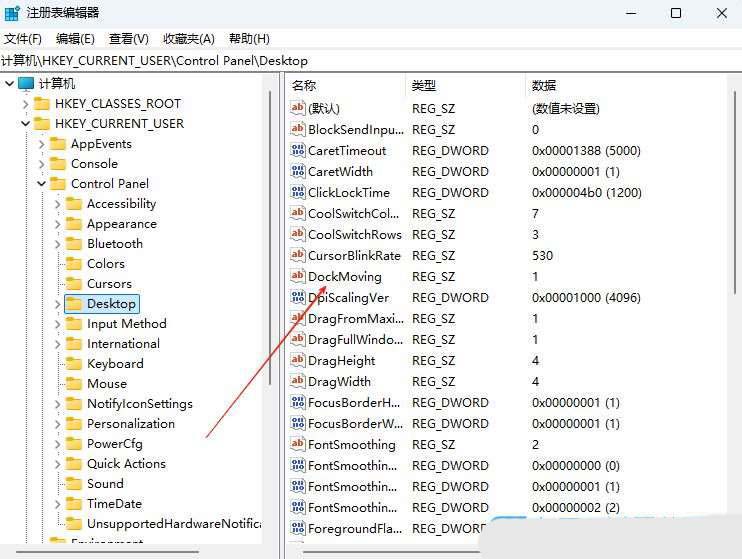
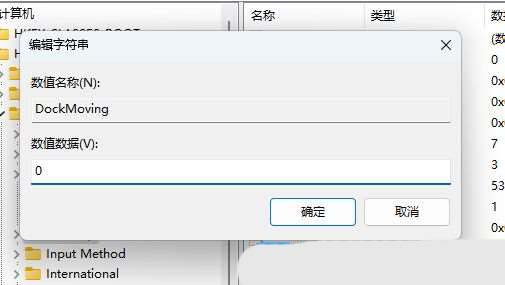
4、随后,在弹出的窗口中,修改“数值数据”值为0,点击确定即可。
Win10系统的操作方法:
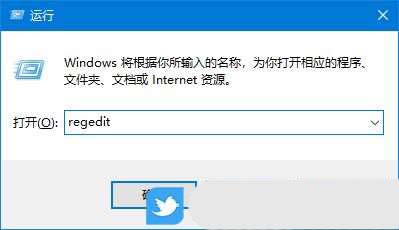
1、首先,按下“Win+R”键打开运行窗口,输入“regedit”命令打开注册表编辑器界面。
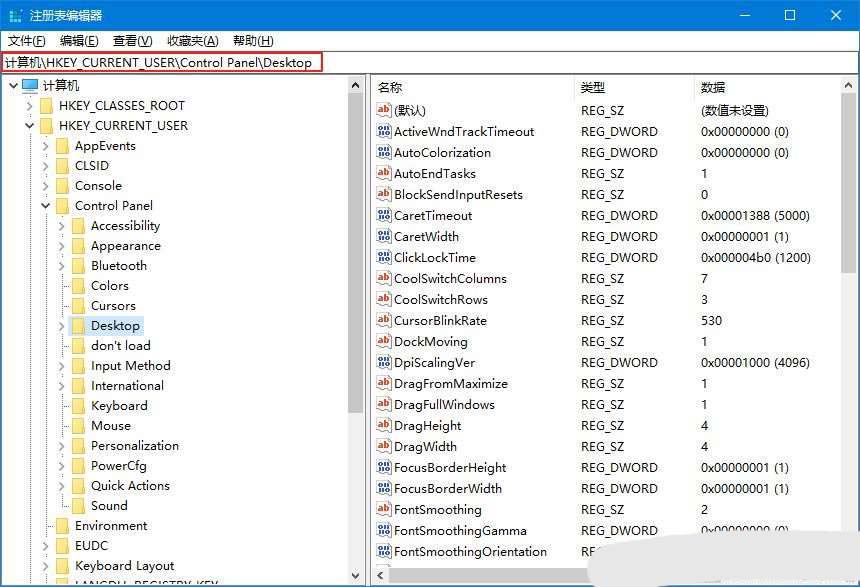
2、接着,依次点击打开“HKEY_CURRENT_USERControl PanelDesktop”。
3、然后,找到并双击打开其中的“DockMoving”项。
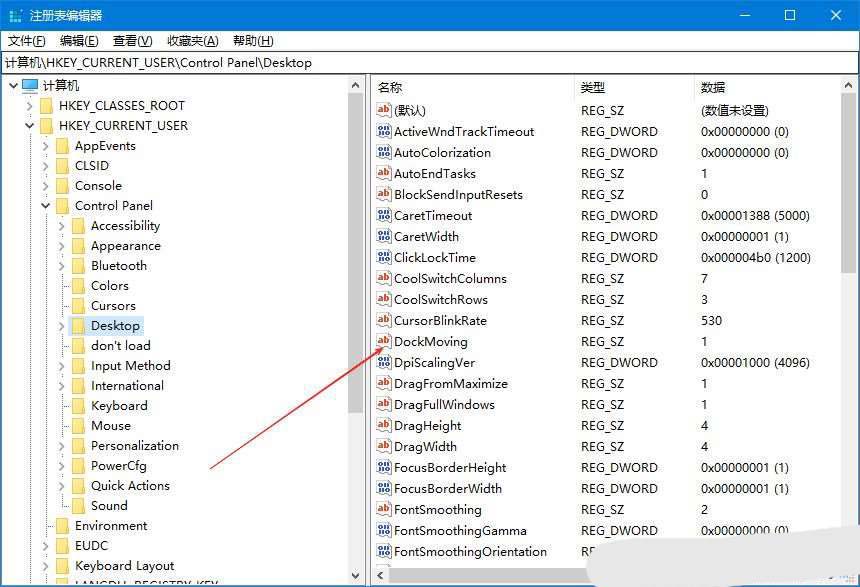
4、随后,修改“数值数据”值为0,点击确定即可。
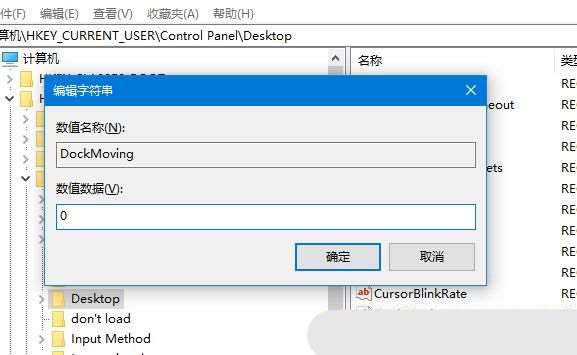
Win7系统的操作方法:
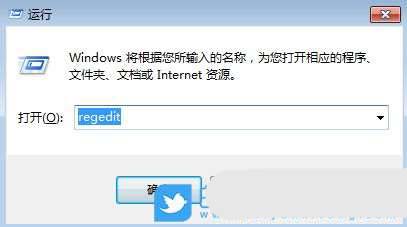
1、首先,按下“Win+R”键打开运行窗口,输入“regedit”命令打开注册表界面。
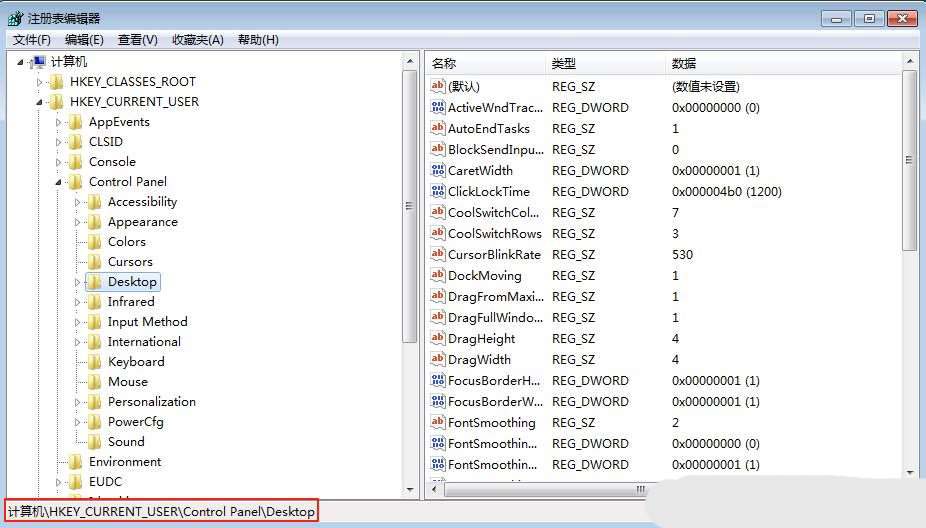
2、接着,依次点击展开“HKEY_CURRENT_USERControl PanelDesktop”。
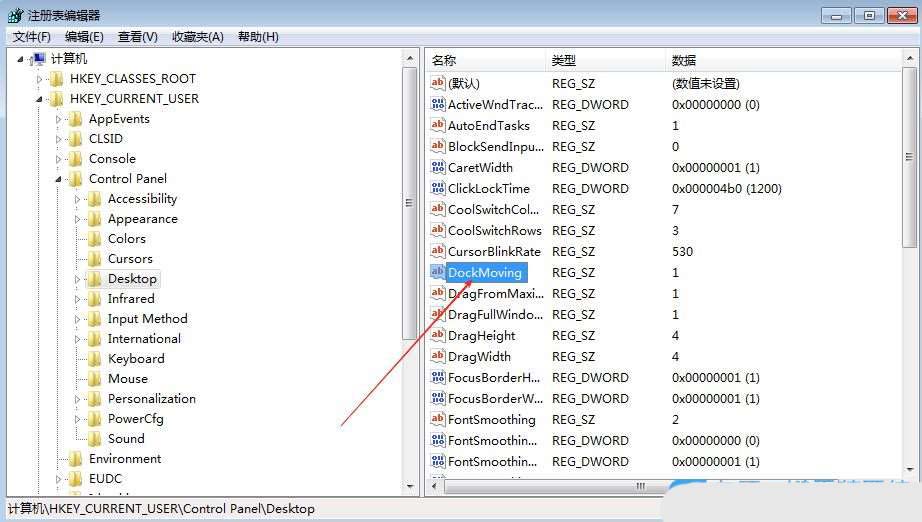
3、然后,找到并双击打开右侧中的“DockMoving”项。
4、最后,修改“数值数据”值为0,点击确定即可。
以上就是Windows系统禁用Snap窗口分屏功能的操作方法,希望大家喜欢,请假许关注脚本之家。
相关文章
 很多 Windows 高手只需要输入一条命令,就能快速打开目标工具,我们整理了一份Windows运行命令大全,涵盖了 100+ 实用命令,帮你轻松提升效率2025-04-24
电脑如何清除运行窗口历史记录? Windows系统清除运行窗口历史记录的技
winodws的命令行界面是一个不错的快捷方式,我们只需要通过"win+r"就可以调用运行命令,随着时间的累积,我们这里会积累下不少历史命令,有泄露隐私的风险,所以2025-04-17电脑锁屏壁纸怎么固定不变? Windows系统锁定桌面背景图的方法
最近就有不少用户想要锁定电脑的桌面背景图,但不清楚具体如何操作,其实方法非常简单,详细请看下文介绍2025-04-17怎么关闭windows索引器? Windows系统禁用索引器回退功能的技巧
使用Windows系统中的搜索功能都是在索引功能的基础上建立的,因此,若想要加快搜索索引速度,就要把系统中的索引器回退功能设置为禁用,详细请看下文介绍2025-04-17Windows系统如何关闭自动维护功能? 关闭自动维护轻松提升电脑性能
最近有不少用户想关闭其中的自动维护功能,但不清楚具体如何操作,下面我们就来看看Windows系统关闭自动维护功能的操作方法2025-04-15定期扫描病毒功能有什么用? Windows系统开启定期扫描病毒功能的技巧
定期扫描病毒功能可以很好的帮助我们电脑定义清理病毒,很多小伙伴都不知道在那里设置进行使用,该怎么开启这个功能呢?详细请看下文介绍2025-04-01Windows如何设置麦克风增强? Windows系统麦克风权限开启全攻略
麦克风功能作为日常沟通和娱乐的重要工具,其表现尤为关键,然而,不少windows用户发现麦克风的声音偏小,影响了使用体验,下面我们就来看看Windows系统设置麦克风增强功能2025-04-01- 关闭VBS功能可以释放部分系统资源,提高系统性能和游戏流畅度,windows系统该怎么关闭vbs功能呢?下面我们就来看看详细教程2025-04-01
Windows Server 2025安装 Hyper-V Docker 容器的图文教程
Hyper-V 容器是 Windows Server 2025 中的一项强大功能,今天我们就来介绍如何在 Windows Server 2025 上安装、配置和运行容器主机,并下载运行一个 IIS 容器2025-03-27怎么隐藏电脑任务栏? Windows系统隐藏任务栏图标的技巧
在日常使用电脑的过程中,有时我们需要隐藏任务栏以获取更多的屏幕空间,特别是在进行全屏操作或需要高度专注时,详细请看下文windows各系列隐藏任务栏的技巧2025-03-24
最新评论