

电脑设置默认输入法怎么设置? Windows系统设置默认输入法的技巧
 我要评论
我要评论电脑输入法,是我们进行文字输入以及下达各种指令的基础支持。无论是中文、英文,还是其他语言的输入,输入法的合理设置对提高效率至关重要。那么,电脑输入法怎么设置呢?本文将详细介绍如何在Windows电脑上设置默认输入法,帮助你轻松调整并优化你的输入体验。
是默认输入法?
默认输入法是指在使用电脑时,系统默认启动的输入法。当你点击任何文本框或编辑区域时,操作系统会自动选择该输入法进行输入。例如,如果你设置了中文拼音作为默认输入法,那么在你输入文本时,系统会首先以拼音输入法进行文字输入,而无需每次切换。
合理设置默认输入法,可以有效提升工作效率,特别是在需要频繁切换语言或输入方式的情况下。
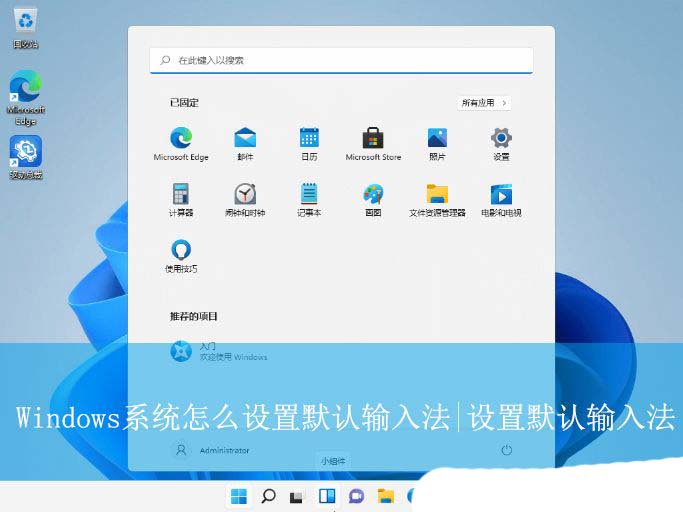
Win11系统的存在方法:
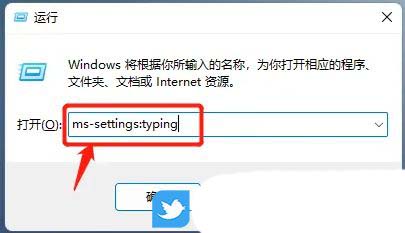
1、首先,按键盘上的【 Win + R 】组合键,打开运行,然后输入【ms-settings:typing】命令,按【确定或回车】;
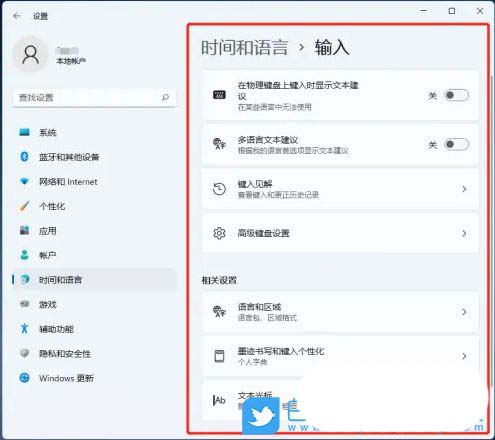
2、打开的设置窗口中,可以看到与【输入】相关的选项;
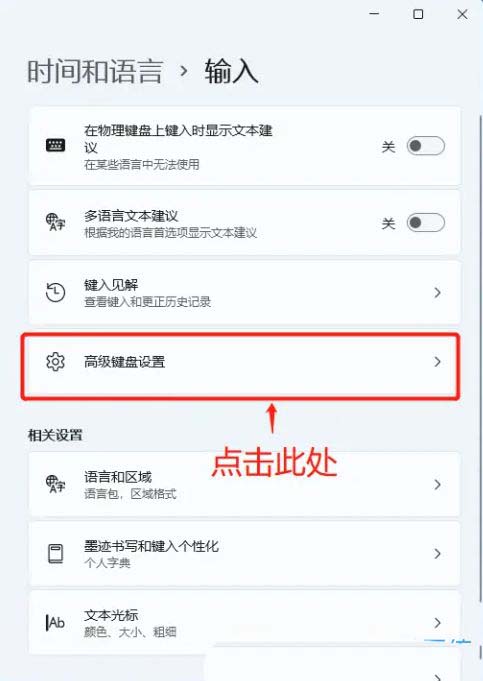
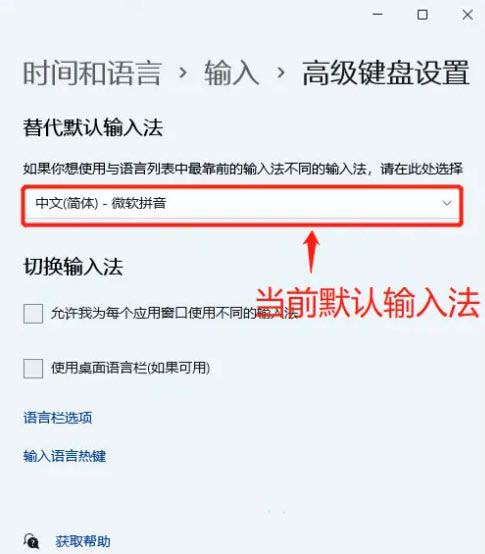
3、当前路径为:时间和语言 > 输入,点击【高级键盘设置】;
4、当前的默认输入法为【中文(简体) - 微软拼音】;
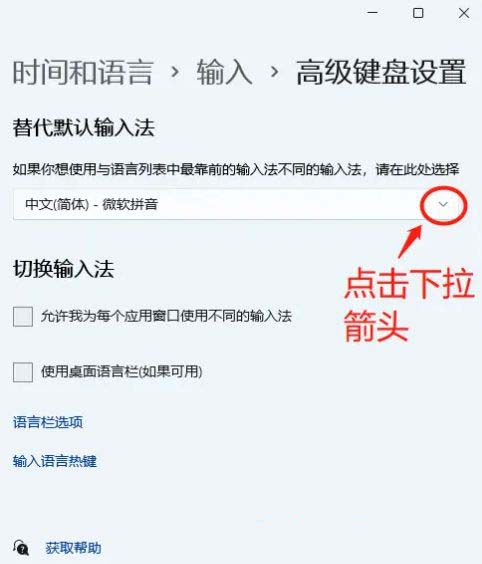
5、点击右侧的【下拉箭头】,选择新的默认输入法;
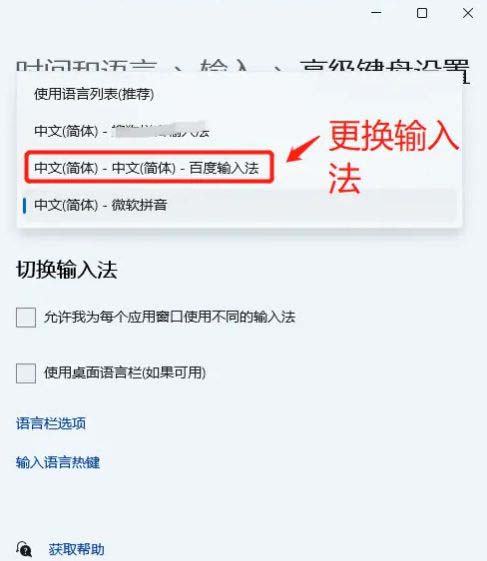
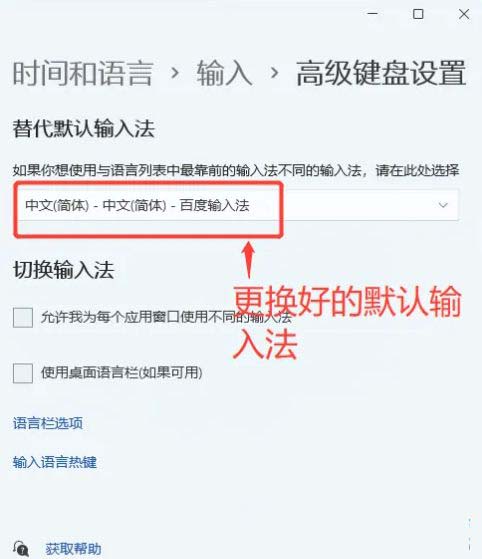
6、最后,只需要在展开的下拉项中,选择需要【更换的输入法】;
Win10系统的存在方法:
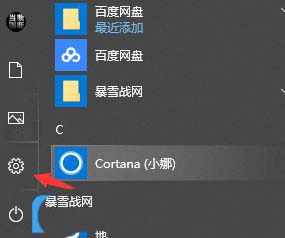
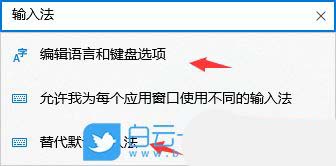
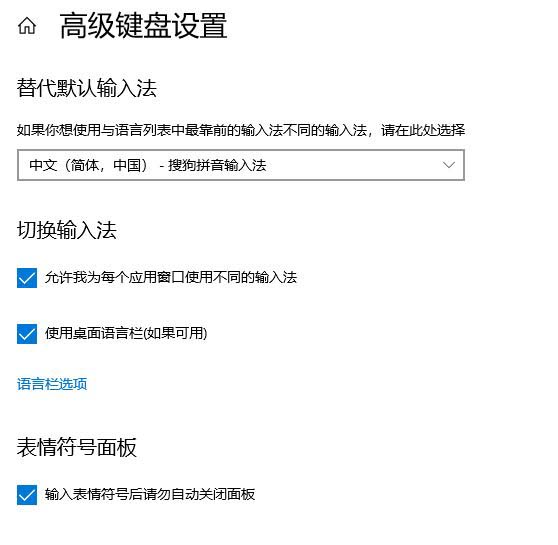
1、点击左下角的开始菜单,在打开的菜单项中,找到并点击开关按钮上的设置,然后在Windows 设置窗口的搜索框中,输入:输入法,然后出来几个选项,大家可以分别选择来进行设置;
Win7系统的存在方法:
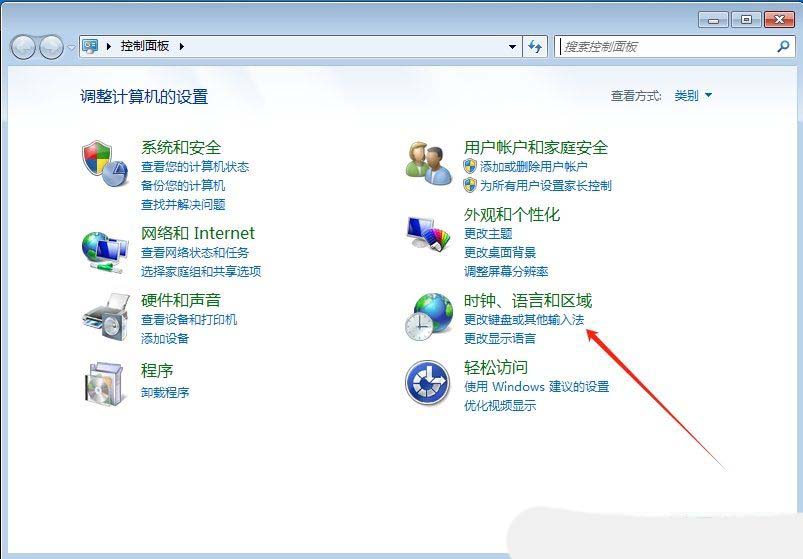
1、首先,打开Win7系统的控制面板界面,找到并点击其中的“更改键盘和其他输入法”。
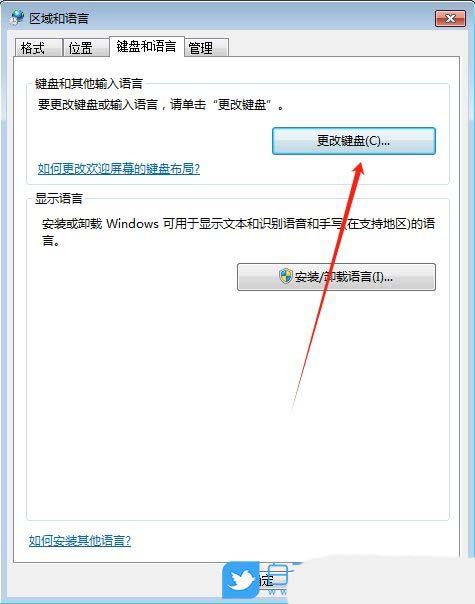
2、接着,在打开的窗口中,点击“更改键盘”。
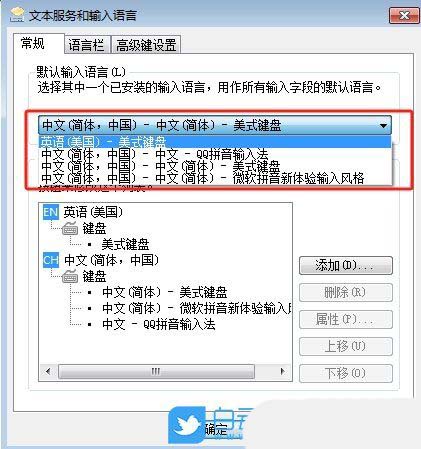
3、然后,在弹出的窗口中,选择一个所需要设置的输入法。
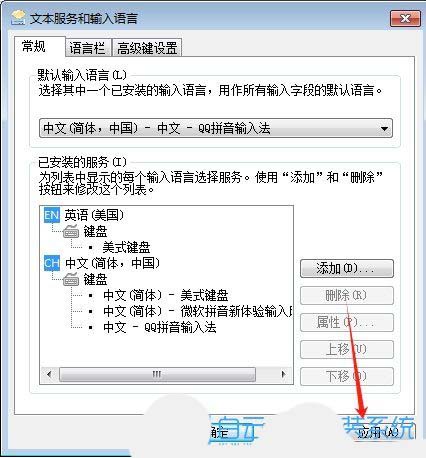
4、随后,点击“应用”即可完成。
额外提示:优化输入体验
- 1、输入法语言包:有些输入法需要额外下载语言包才能使用。例如,中文拼音输入法通常需要在安装“中文(简体)”语言包时一并安装。因此,在安装输入法时,确保语言包已经正确下载和安装。
- 2、系统语言设置:如果你使用的是多语言环境,建议将常用的输入法和语言设置为首选,以避免每次使用时都需要手动选择。
- 3、快捷键冲突:Windows系统的快捷键功能十分强大,但在使用时,注意不同输入法的切换快捷键可能会冲突。如果发生这种情况,可以在“语言设置”中自定义快捷键来避免冲突。
- 4、第三方输入法:除了Windows自带的输入法外,许多用户还选择安装第三方输入法。安装后,第三方输入法通常会自动出现在输入法管理列表中。你可以根据个人需要选择并设置为默认输入法。
- 5、如果你很少使用某些输入法,可以在设置页面中将其移除。这样可以减少输入法切换的频率,进一步提升效率。
- 6、Windows 默认提供了快捷键 Win + 空格 来快速切换输入法。如果你偶尔需要切换到其他输入法,可以利用这个功能。
- 7、某些输入法可能需要定期更新以获得更好的兼容性和功能支持。确保你的输入法是最新版本。
Mac系统
- 打开系统偏好设置:点击桌面上的“系统偏好设置”图标,或者点击桌面左上角的苹果图标,在弹出的菜单中选择“系统偏好设置”。
- 进入键盘设置:在系统偏好设置界面中,找到并点击“键盘”选项。
- 选择输入法:在键盘设置界面中,点击“输入法”选项卡。这里会列出所有已安装的输入源,包括系统自带的和第三方安装的输入法。
- 添加或拖动设置默认输入法:如果尚未添加所需的输入法,可以点击左下角的“+”号来添加。为了设置默认输入法,只需将希望使用的输入法拖动到列表的最上方,Mac系统将自动将其设为默认输入法。
- 自动切换设置(可选):勾选“自动切换到文稿的输入源”选项,系统会根据当前打开的文稿或应用程序自动切换到相应的输入法。
Linux系统
- 打开系统设置:通常可以通过桌面环境提供的系统设置或控制中心来打开相关设置。
- 找到语言与输入设置:在系统设置中找到“区域与语言”或类似的选项,然后选择“输入源”或“输入法”。
通过以上步骤,你可以轻松地将 Windows 的默认输入模式设置为你最常用的方式,从而节省时间,提高工作效率。无论是五笔输入、拼音输入还是其他输入方式,都可以根据个人需求进行自定义配置。希望这篇教程对你有所帮助!
相关文章

怎么禁用directx 3d加速? Windows关闭3D加速功能的技巧
如果在我们玩电脑游戏时,出现游戏崩溃或者出现画面异常等问题,可以试试采用关闭3D加速的方法解决,想要禁用3d加速,那么应该如何操作呢?方法很简单,以下是小编带来的详2025-07-23- 一些用户可能会遇到任务栏锁定的问题,导致无法自由调整任务栏的位置或取消固定某些应用程序,下面我们就来详细介绍如何在Windows中取消任务栏锁定,帮助用户恢复任务栏的2025-07-23
- Windows操作系统为用户提供了丰富的个性化定制选项,其中之一就是能够调整窗口颜色,该怎么调节窗口颜色呢?详细请看下文介绍2025-07-21
如何关闭屏幕键盘? Windows系统取消屏幕键盘功能的技巧
在使用电脑的过程中,你是否遇到过屏幕键盘自动弹出的情况?这不仅可能影响你的操作效率,还可能在你进行隐私输入时带来不便,下面我们就来看看消除屏幕键盘的技巧2025-07-21如何禁用传递优化功能提高网速? Windows系统关闭传递优化的技巧
Windows系统中的有传递优化功能,关闭后能够提升上网的速度,但部分用户还不清楚具体如何关闭,下面我们就来看看windows各个版本中的关闭方法2025-07-21- 电脑用一段时间会发现磁盘的读写速度开始降低,这将占用更多的CPU资源来运行程序,实际上,我们可以打开udma功能,该功能可以加快磁盘的读写速度,为了节省更多的CPU资源,2025-07-18
缓存缩略图可清理吗? Windows系统禁止自动删除缩略图缓存的技巧
如果你的电脑出现加载文件缩略图缓慢,打开文件夹时出现莫名的高系统资源占用,刷新桌面时硬盘狂读,文件缩略图反复重建等等情况,可以尝试关闭缩略图缓存自动清理功能,那2025-07-18- 放大镜功能帮助用户在教学过程中清晰展示电脑屏幕内容,解决字体过小的问题,你是否曾苦恼于教学过程中电脑字体过小,难以清晰展现屏幕内容?别担心,放大镜功能来拯救你的2025-07-18
电脑输入法被禁用怎么办? Windows解决输入法提示已禁用IME问题的方法
电脑桌面右下角有个打叉的圆圈提示“已禁用IME”,中文输入法无法使用的问题,这要怎么处理呢?下面我们就来看看详细解决办法2025-07-18如何禁止计算机自动安装驱动? windows系统关闭显卡驱动自动安装的技巧
Windows 系统会自动更新一些驱动程序,尤其是显卡驱动,有时会导致反复出现黑屏等问题,下面我们就来看看禁止计算机自动安装驱动的方法2025-07-17
最新评论