

如何关闭屏幕键盘? Windows系统取消屏幕键盘功能的技巧
 我要评论
我要评论众所周知,Windows系统中自带有许多实用的功能,其中就包括有屏幕键盘功能,目的就是为了防止键盘设备等各种原因导致无法正常使用电脑的情况,但也有不少用户想要关闭此功能,却不知道具体如何操作,方法其实非常简单,下面就一起来看看Windows系统关闭屏幕键盘功能的操作方法吧!
Win11系统的操作方法:
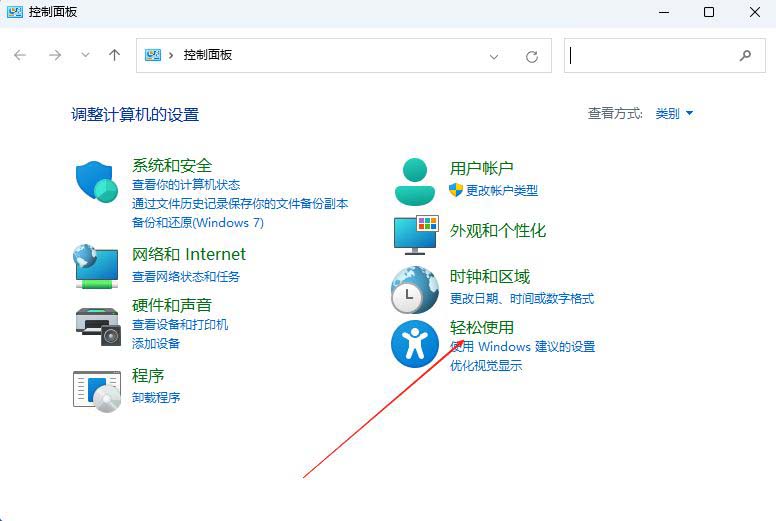
1、首先,打开Win11系统的控制面板界面,点击进入到其中的“轻松使用”设置。
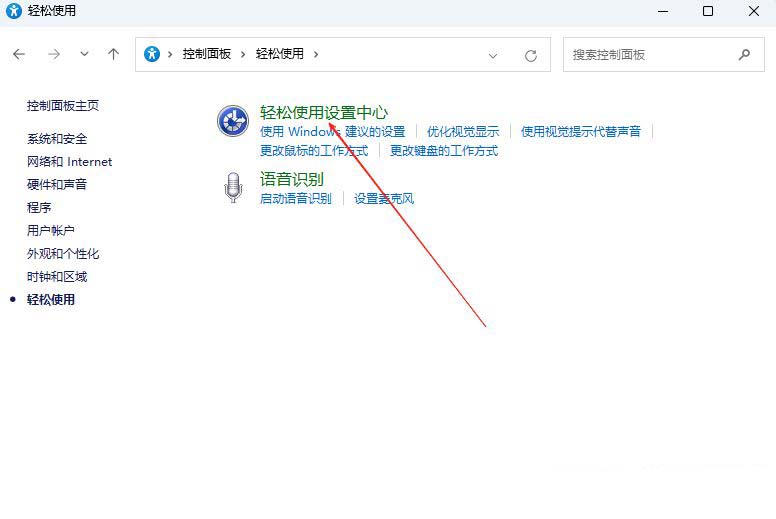
2、接着,继续点击打开其中的“轻松使用设置中心”界面。
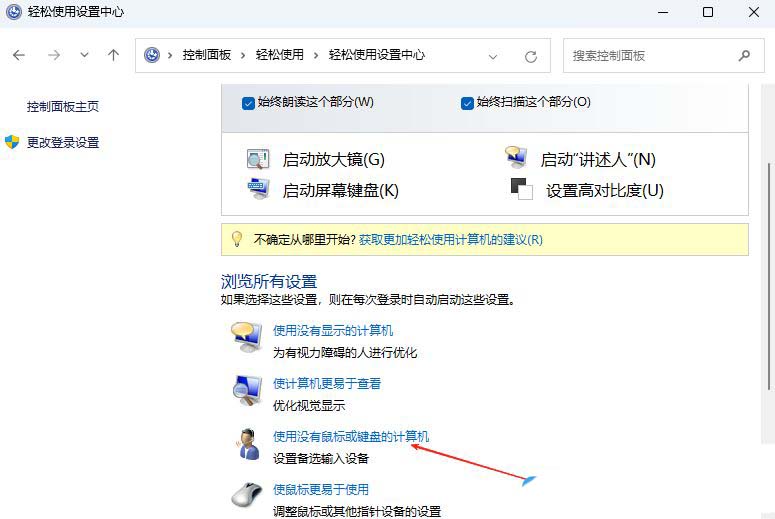
3、然后,找到并点击打开下方的“使用没有鼠标或键盘的计算机”设置。
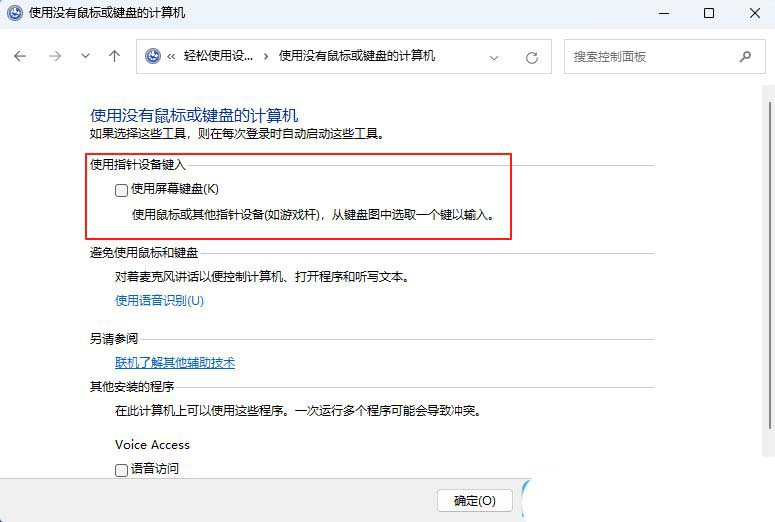
4、最后,取消勾选下方的“使用屏幕键盘”功能,再点击确定即可。
Win10系统的操作方法:
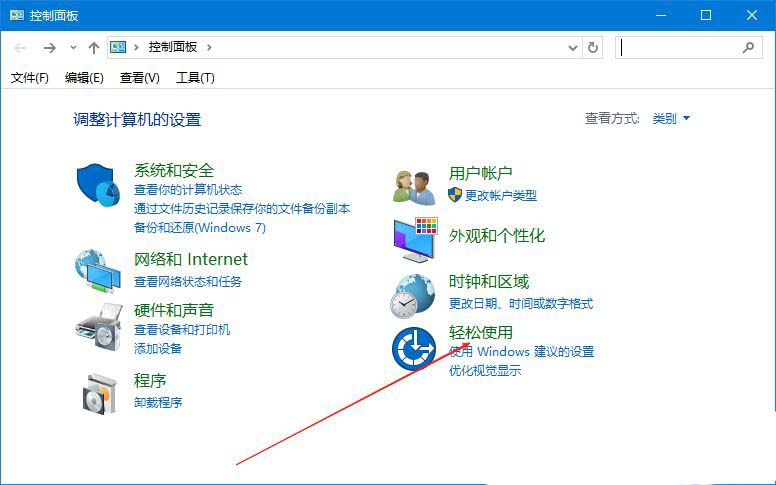
1、首先,打开控制面板界面,点击进入到其中的“轻松使用”设置。
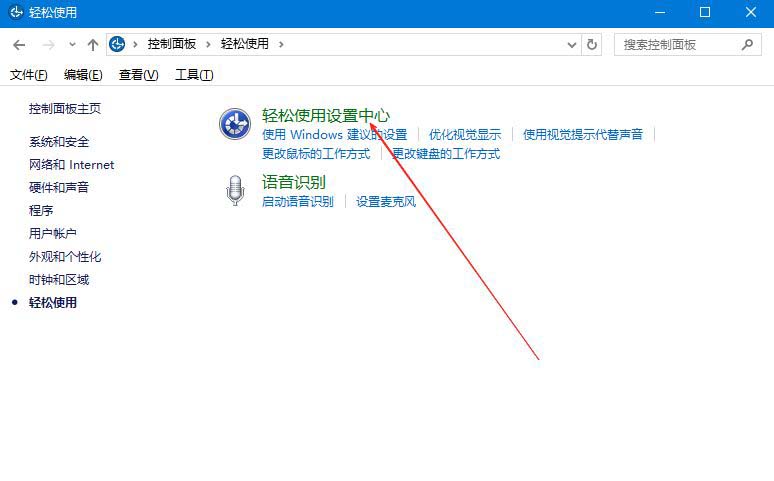
2、接着,继续点击打开“轻松使用设置中心”界面。
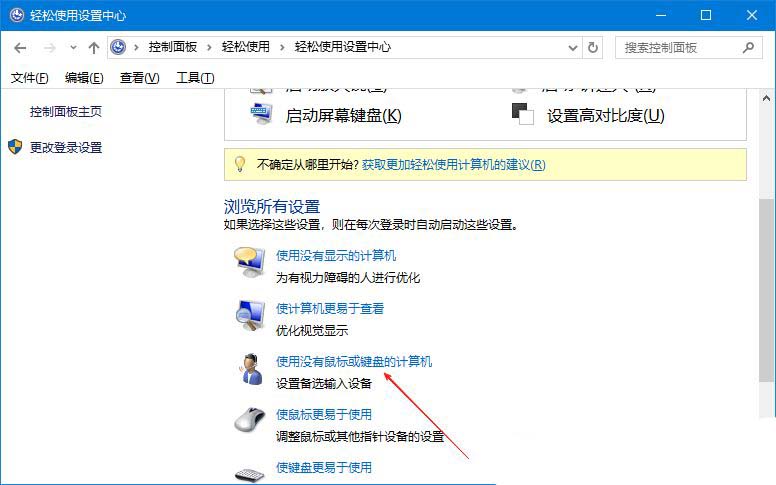
3、然后,找到并点击打开下方的“使用没有鼠标或键盘的计算机”设置。
4、随后,在打开的界面中,取消勾选下方的“使用屏幕键盘”,再点击确定即可。
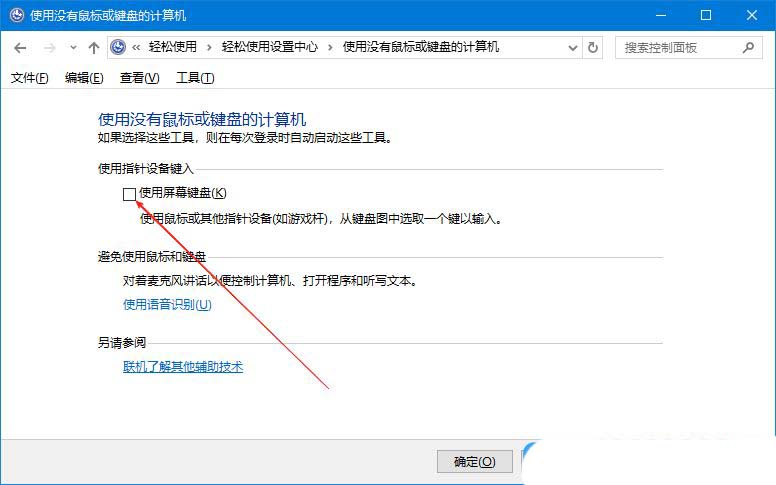
Win7系统的操作方法:
1、首先,打开Win7系统的控制面板界面,选择打开“轻松访问”设置。
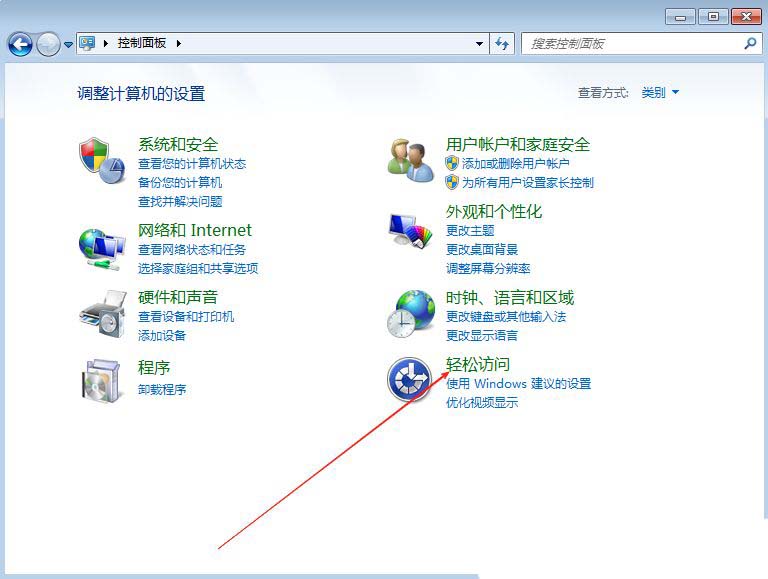
2、接着,继续点击进入到“轻松访问中心”设置。
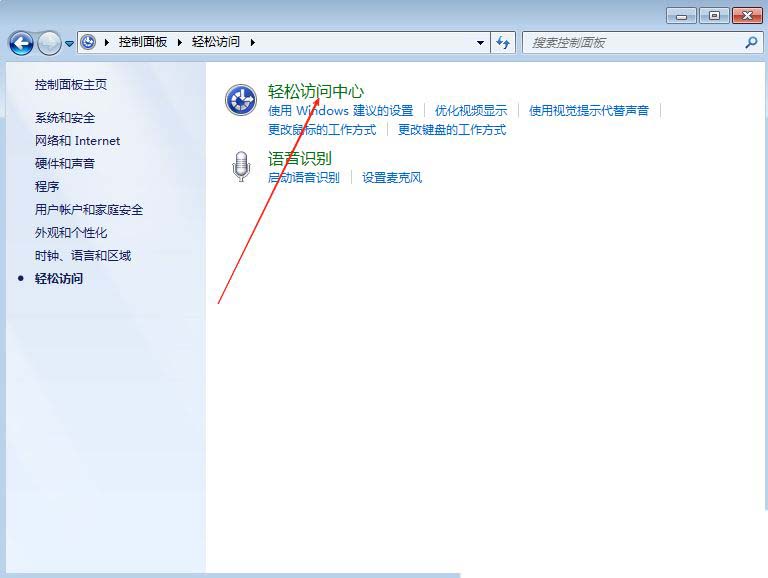
3、然后,找到并点击下方的“使用没有鼠标或键盘的计算机”设置。
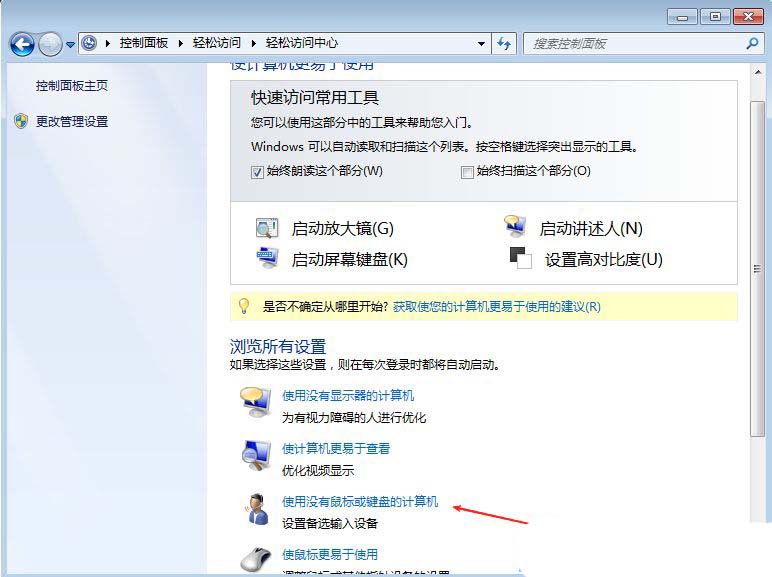
4、随后,取消勾选下方的“使用屏幕键盘”选项即可。
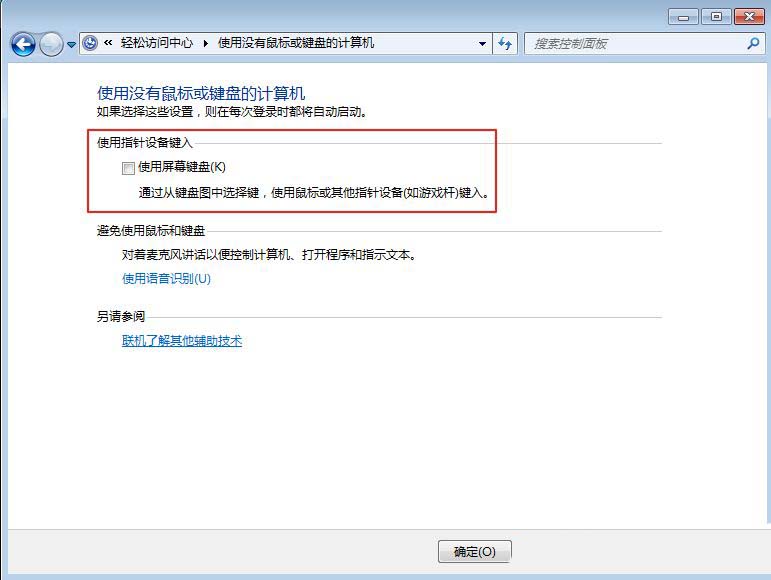
以上就是Windows系统取消屏幕键盘功能的方法,此外,你也可以使用快捷键Win+Ctrl+O来快速打开或关闭屏幕键盘。
相关文章

如何禁用传递优化功能提高网速? Windows系统关闭传递优化的技巧
Windows系统中的有传递优化功能,关闭后能够提升上网的速度,但部分用户还不清楚具体如何关闭,下面我们就来看看windows各个版本中的关闭方法2025-07-21- 电脑用一段时间会发现磁盘的读写速度开始降低,这将占用更多的CPU资源来运行程序,实际上,我们可以打开udma功能,该功能可以加快磁盘的读写速度,为了节省更多的CPU资源,2025-07-18
缓存缩略图可清理吗? Windows系统禁止自动删除缩略图缓存的技巧
如果你的电脑出现加载文件缩略图缓慢,打开文件夹时出现莫名的高系统资源占用,刷新桌面时硬盘狂读,文件缩略图反复重建等等情况,可以尝试关闭缩略图缓存自动清理功能,那2025-07-18- 放大镜功能帮助用户在教学过程中清晰展示电脑屏幕内容,解决字体过小的问题,你是否曾苦恼于教学过程中电脑字体过小,难以清晰展现屏幕内容?别担心,放大镜功能来拯救你的2025-07-18
电脑输入法被禁用怎么办? Windows解决输入法提示已禁用IME问题的方法
电脑桌面右下角有个打叉的圆圈提示“已禁用IME”,中文输入法无法使用的问题,这要怎么处理呢?下面我们就来看看详细解决办法2025-07-18如何禁止计算机自动安装驱动? windows系统关闭显卡驱动自动安装的技巧
Windows 系统会自动更新一些驱动程序,尤其是显卡驱动,有时会导致反复出现黑屏等问题,下面我们就来看看禁止计算机自动安装驱动的方法2025-07-17如何关闭DEP? Windows系统关闭数据执行保护功能的详细指南
DEP是数据执行数据的简称,是windows系统中的安全机制,所以我们在使用windows系统的电脑时经常会碰到DEP(数据执行保护)的窗口,那么应该如何关闭这个功能呢?下面就和小2025-07-17可靠多播协议是干嘛的? Windows系统添加可靠多播网络协议的技巧
最近有些用户反映,遇到了其他应用都可以上网,但是浏览器无法打开网页的问题,这种情况很有可能是由于系统缺少可靠多播协议所导致的,下面我们就来看看windows系统添加可靠2025-07-17- Windows有任务栏动画效果,这些华丽的画面并不被所有用户所喜爱,部分用户可能更希望拥有一个简洁、高效的操作系统界面,那么,如何再windows系统中关闭这些特效和动画呢?2025-10-11
windows文件保护怎么解除? Windows关闭文件保护功能的技巧
从Windows 2000开始,微软在Windows中引入了“Windows文件保护”功能,但有很多朋友很反感更改系统时电脑弹出“Windows文件保护”的对话框,那么该如何关闭呢?详细请看下2025-07-16
最新评论