

windows文件保护怎么解除? Windows关闭文件保护功能的技巧
 我要评论
我要评论众所周知,Windows系统中自带有许多实用的功能,其中就包括文件保护功能,最近有不少用户被此功能感到烦恼,想关闭此功能却不清楚具体如何操作,方法其实非常简单,下面就一起来看看Windows系统关闭文件保护功能的操作方法吧!
Win11系统的操作方法:
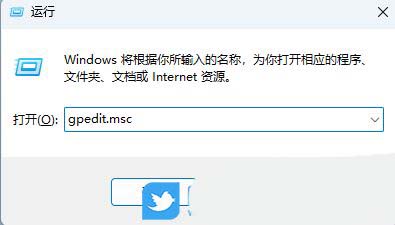
1、首先,按下“Win+R”键打开运行窗口,输入“gpedit.msc”命令打开组策略界面。
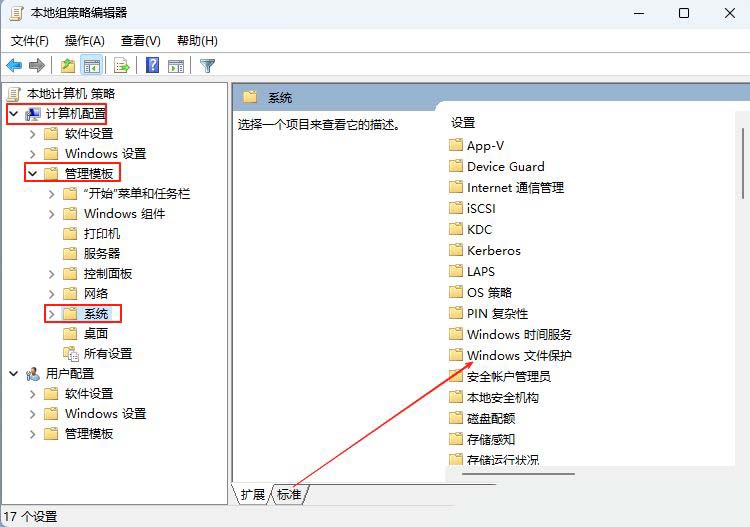
2、接着,依次点击展开“计算机配置/管理模版/系统/Windows文件保护”。
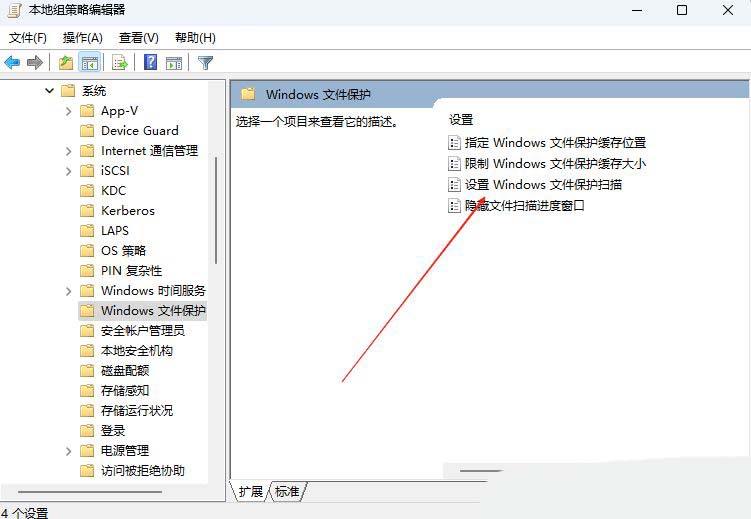
3、然后,继续双击打开其中的“设置Windows文件保护扫描”设置。
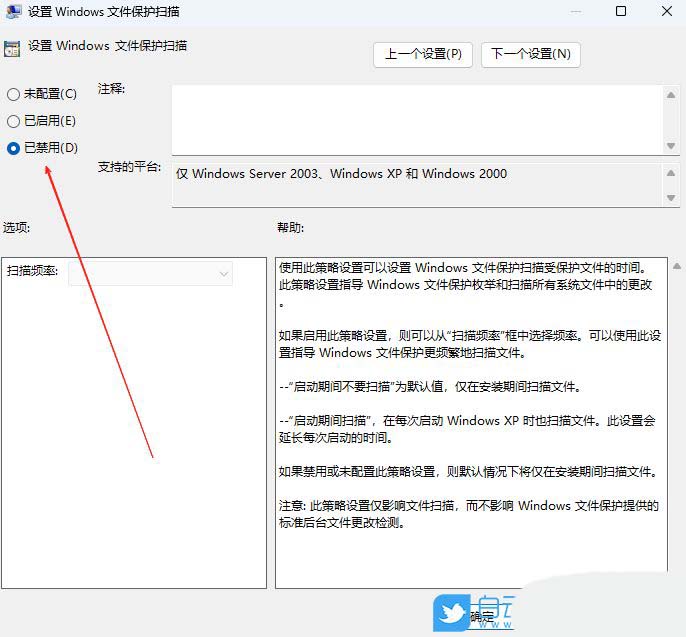
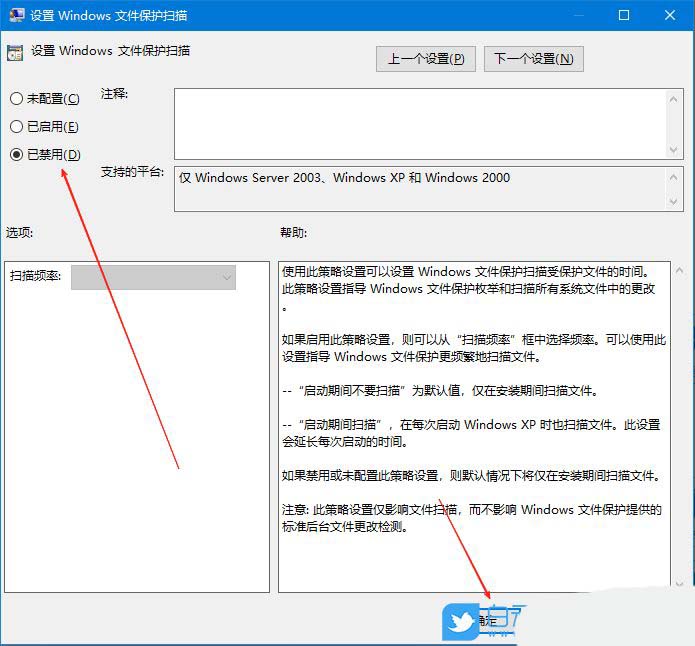
4、随后,在打开的窗口中,选择“已禁用”,再点击“应用”并“确定”即可。
Win10系统的操作方法:
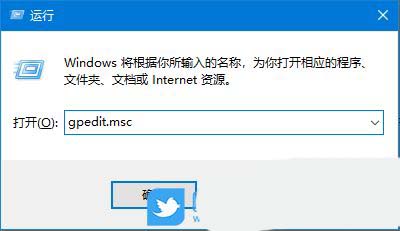
1、首先,按下“Win+R”键打开运行窗口,输入“gpedit.msc”命令打开组策略编辑器界面。
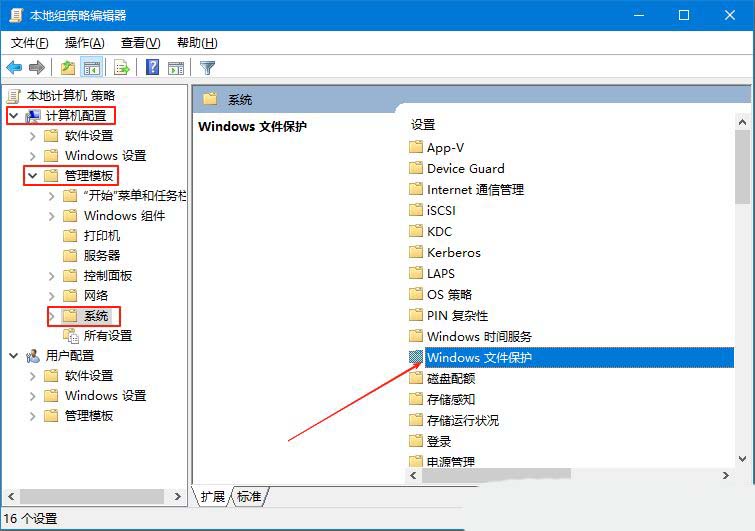
2、接着,依次点击打开“计算机配置/管理模版/系统/Windows文件保护”。
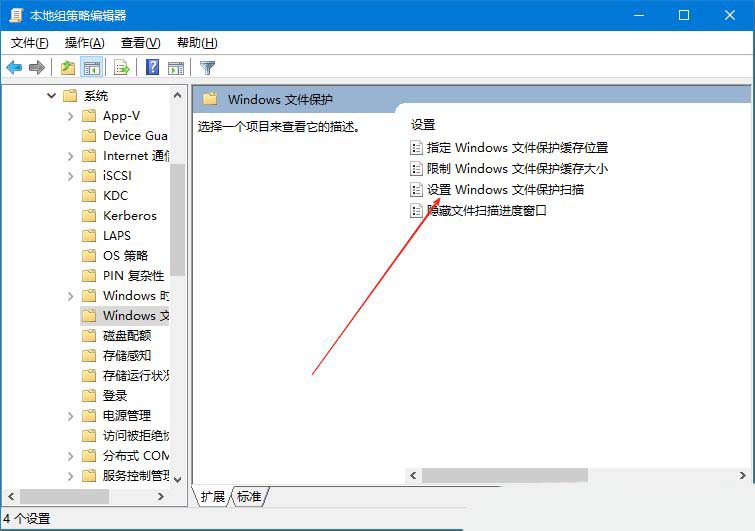
3、然后,双击打开其中的“设置Windows文件保护扫描”设置。
4、随后,在打开的窗口中,选择“已禁用”选项,再点击“应用”并“确定”即可。
Win7系统的操作方法:
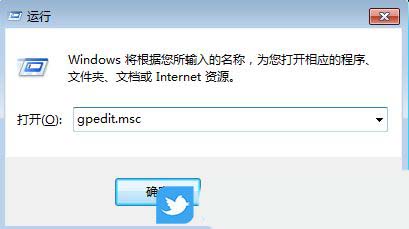
1、首先,按下“Win+R”键打开运行窗口,输入“gpedit.msc”命令打开组策略编辑器界面。
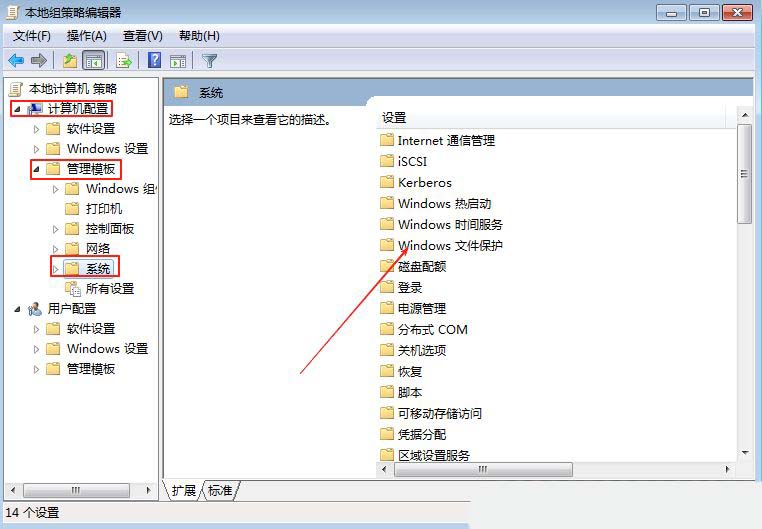
2、接着,依次点击打开“计算机配置/管理模版/系统/Windows文件保护”。
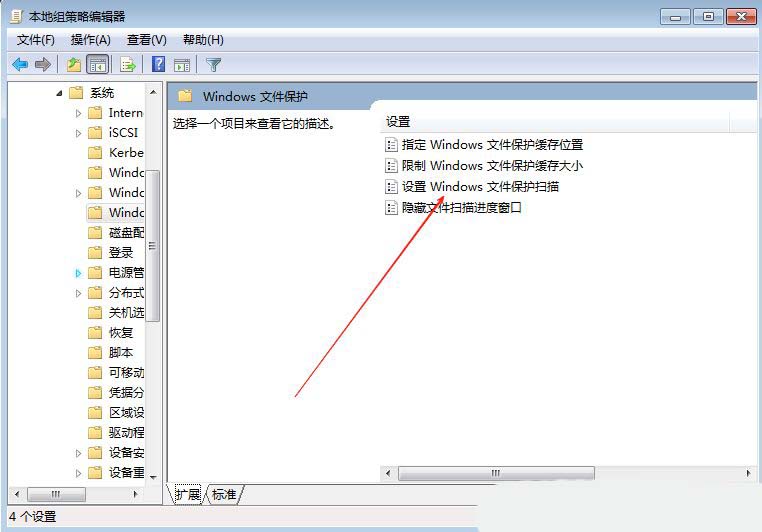
3、然后,双击打开其中的“设置Windows文件保护扫描”设置。
4、最后,在打开的窗口中,选择“已禁用”选项,再点击“应用”并“确定”即可。
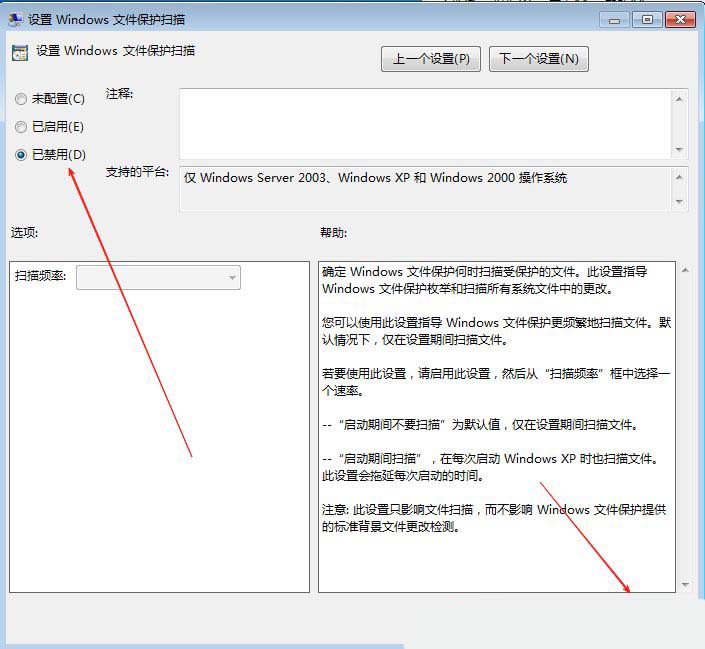
以上就是关闭Windows文件保护的方法的内容了。如你在使用电脑的时候,也会有弹出“Windows文件保护”的对话框,可以更具上面步骤操作哦。
相关文章
 系统日志是操作系统记录的关于计算机运行状态、错误和警告的信息,随着时间的推移,系统日志会越来越大,占用硬盘空间,并导致慢速运行,下面我们就来看看清理方法2025-07-16
Windows远程桌面限制IP访问怎么设置? 通过本地安全策略限制远程登录ip
在使用Windows远程桌面时,为了确保安全,有时需要对远程桌面限制IP访问,但是,Windows远程桌面限制IP访问怎么设置呢?详细请看下文介绍2025-07-14Windows设置键盘布局? Windows键盘布局管理详解之添加切换与删除方法
Windows操作系统提供了灵活的键盘布局管理功能,允许用户根据需求随时添加、更改或删除键盘布局,下面我们就来看看详细设置方法2025-07-14电脑主题老是自动更换怎么办? Windows禁止主题自动更换的设置方法
windows系统中自动更换壁纸功能更是受到了广泛喜爱,开启以后想要关闭,该怎么操作呢?下面我们就来看看详细设置方法2025-07-14工作效率翻倍提升! Windows不同系统中速览功能开启方法
在Windows系统中速览功能无疑是一项极具实用价值的特性,它允许用户在不打开文件的情况下快速预览文件内容,极大地提升了日常工作的效率2025-07-14wmi服务关闭会怎样? Windows系统禁用WMI服务的方法
wmi服务,也就是Windows管理规范,是微软操作系统中系统管理的重要部分,如果我们想要关闭禁用wmi服务功能,小编觉得为了系统的安全性还是尽量不要关闭,下面就是禁用wmi服2025-07-12如何更改任务栏颜色? Windows任务栏颜色自定义设置技巧
Windows系统的任务栏颜色是可以自己更改的,如果一个颜色看久了,不喜欢了,想换就能换,,怎么自定义设置任务栏颜色,该怎么设置呢?下面小编就为大家详细的介绍一下,大家2025-07-11Snap窗口分屏功能有什么作用? Windows系统禁用Snap窗口分屏功能的操作
作为Windows招牌功能之一的Snap窗口分屏,用户可以通过拖动窗口来实现各种形态和大小改变,包括最大化、半屏、还原等,该怎么禁用呢?下面我们就来看看详细介绍2025-07-11亮度调节失灵怎么办? 解决Windows系统屏幕亮度被锁定问题的技巧
我们在使用Windows操作系统的时候,有的情况下可能会需要我们去调整电脑显示器的亮度,那么有小伙伴可能就会遇到在调整的时候亮度失灵的情况,下面我们就来看看不同系统的2025-07-11Windows如何关闭共享向导? Windows系统文件共享向导的关闭方法
共享功能允许用户在不同设备之间方便地访问和共享文件,然而,在某些情况下,用户可能希望关闭共享功能,以增强系统的安全性或避免不必要的网络干扰,详细请看下文介绍2025-07-11
最新评论