

Windows设置键盘布局? Windows键盘布局管理详解之添加切换与删除方法
 我要评论
我要评论相信很多用户在使用Windows系统时都会进行一些个性化的设置,最近就有不少用户想要修改系统中的键盘布局过年,但又不清楚具体如何操作,其实方法非常简单,本文就给大家带来windows系统设置键盘布局的操作方法吧!
Win11系统的操作方法:
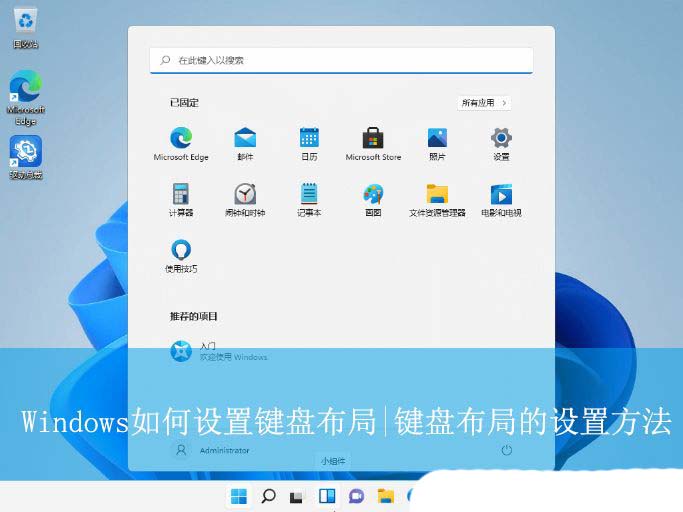
1、按 Win 键,或点击底部任务栏上的开始图标;

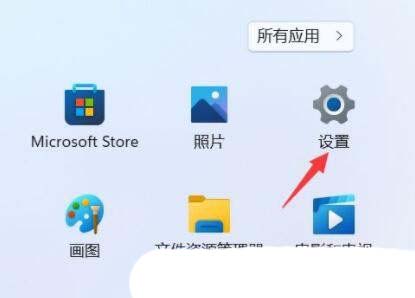
2、接着,在打开的开始菜单,找到并点击所有应用下的设置;
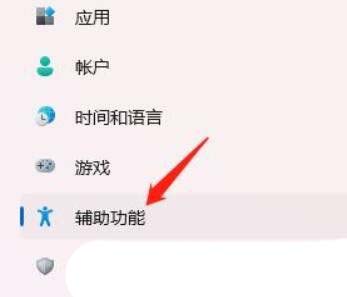
3、设置窗口,左侧边栏,点击辅助功能;
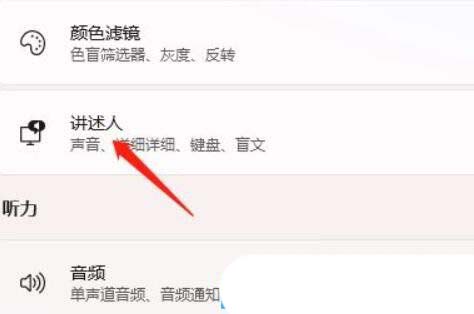
4、右侧,找到并点击讲述人(声音、详细信息、键盘、盲文);
5、在下方其他设置里,找到键盘布局;

6、点击右侧小箭头,就可以修改键盘布局了;

Win10系统的操作方法:
增加键盘布局
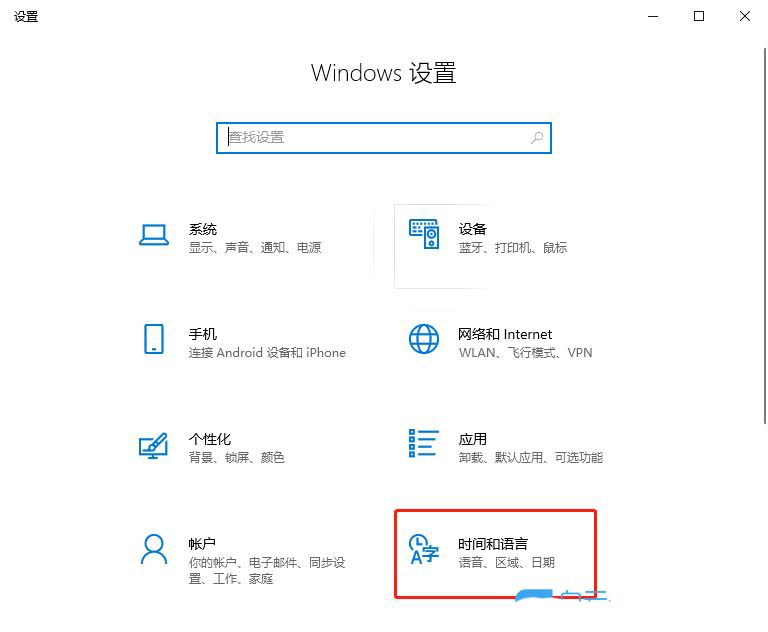
1、首先,按下“Win+I”打开设置,点击进入下方的“时间和语音”设置。
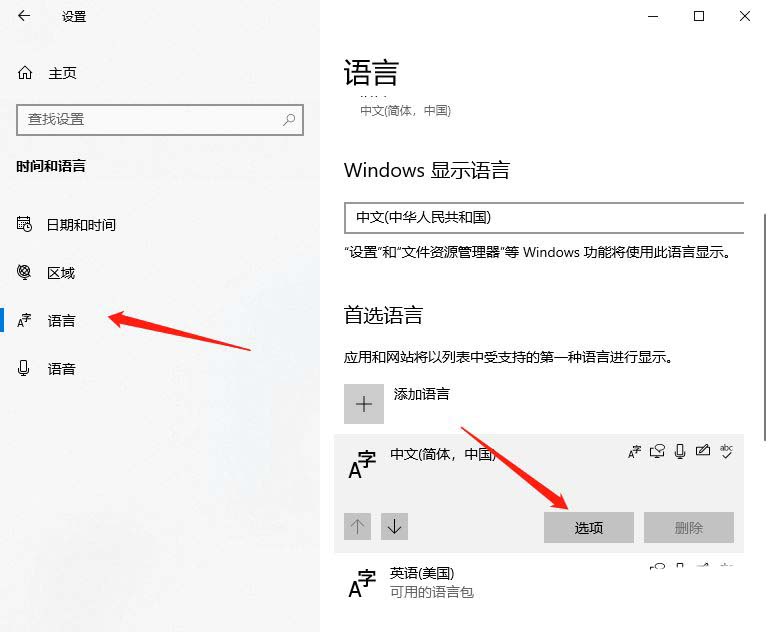
2、接着,在打开的界面中,点击左侧的“语言”,再选择当前系统的默认语言,点击其下方的“选项”按钮。
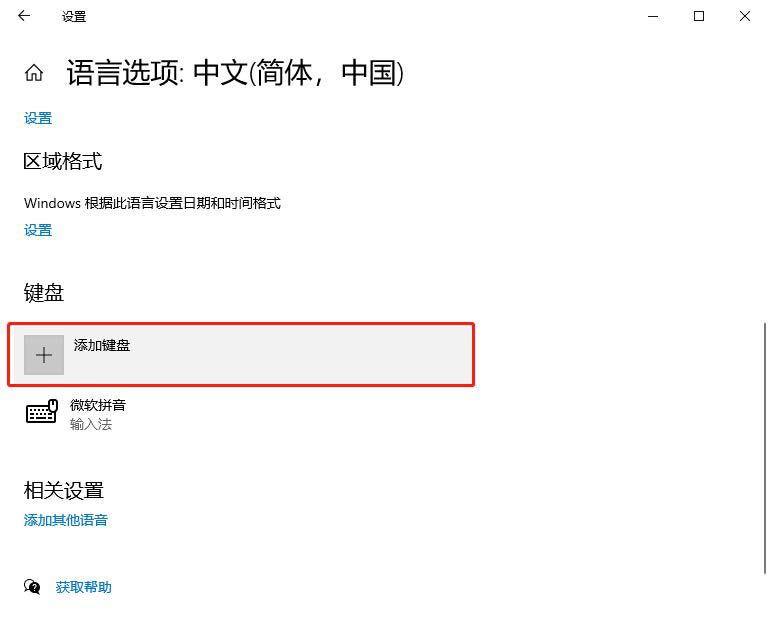
3、然后,在弹出的界面中,点击“添加键盘”选项。
更改键盘布局
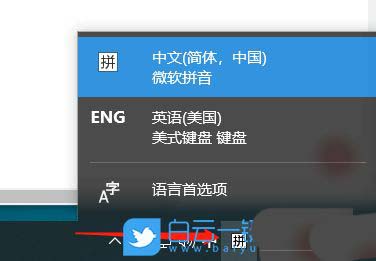
只需单击任务栏的右下角的输入器标识,即可挑选自己想要更换的键盘布局。
若在任务栏没有看见输入指示器,则打开设置界面,点击“个性化”设置。
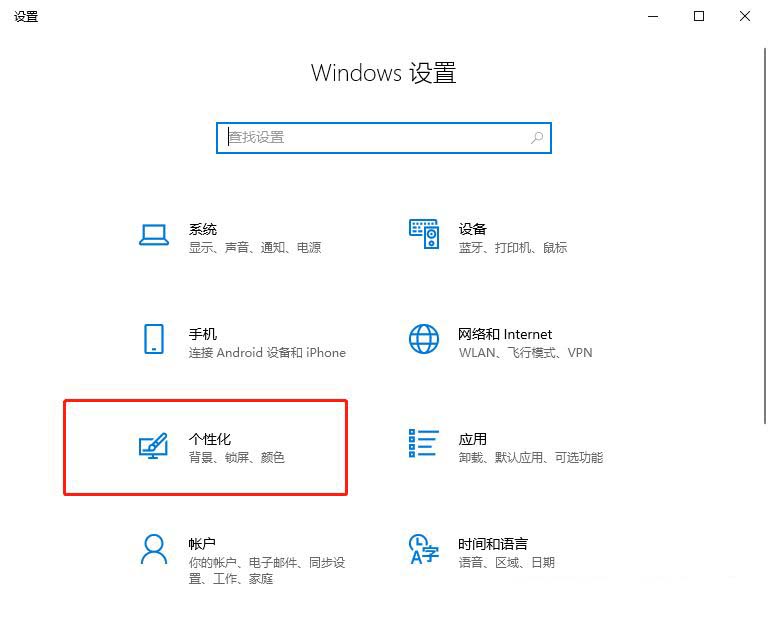
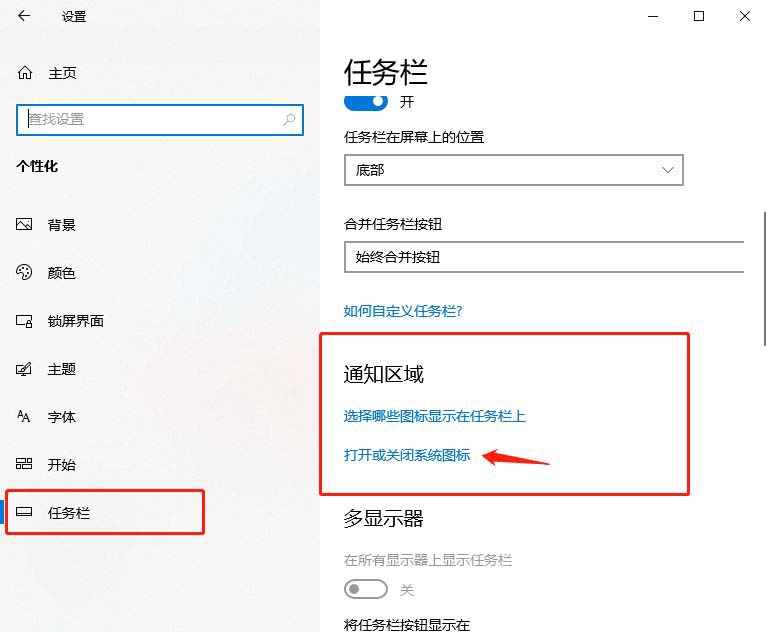
接着,点击左侧的“任务栏”,在“通知区域”下,点击“打开或关闭系统图标”。
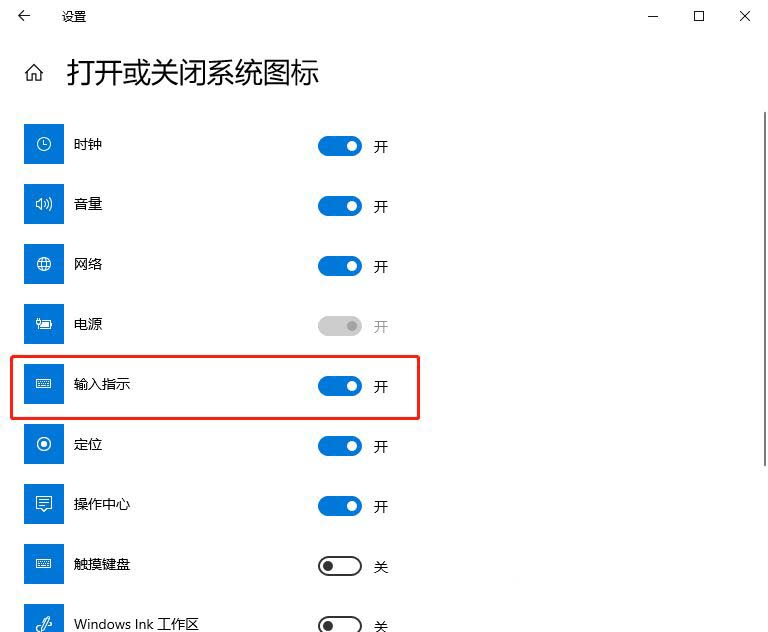
然后,找到并开启“输入指示”选项即可。
删除键盘布局
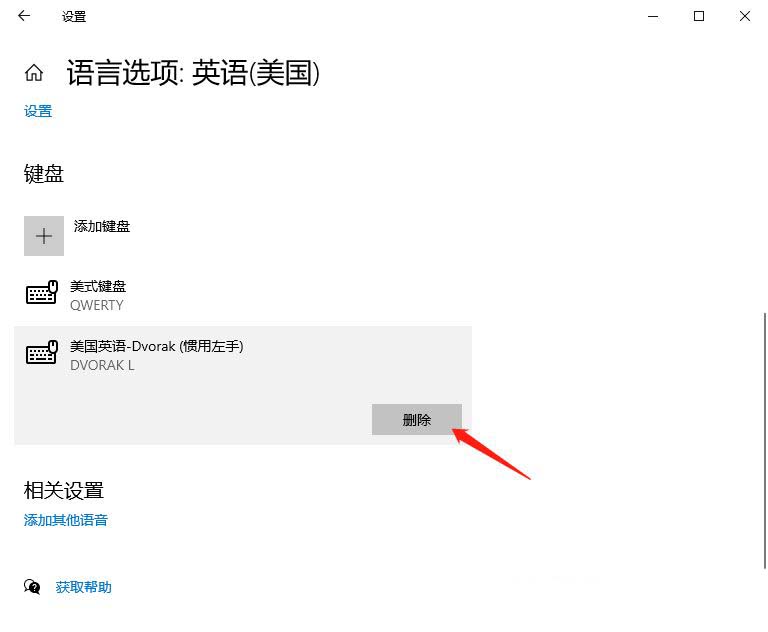
依次打开设置界面,找到“时间和语言-语言”,然后滑动到“首选语言”,选择当前的默认语言,点击“选项”。
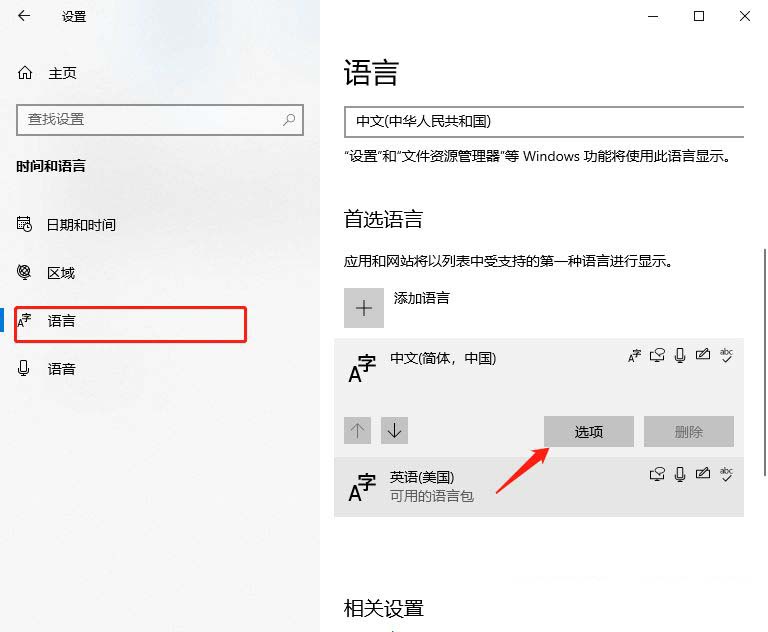
然后,在“键盘”部分下,选择想要从列表中删除的键盘,点击“删除”按钮。
以上就是Windows设置键盘布局的过程,希望大家喜欢,请继续关注脚本之家。
相关文章

电脑主题老是自动更换怎么办? Windows禁止主题自动更换的设置方法
windows系统中自动更换壁纸功能更是受到了广泛喜爱,开启以后想要关闭,该怎么操作呢?下面我们就来看看详细设置方法2025-07-14工作效率翻倍提升! Windows不同系统中速览功能开启方法
在Windows系统中速览功能无疑是一项极具实用价值的特性,它允许用户在不打开文件的情况下快速预览文件内容,极大地提升了日常工作的效率2025-07-14wmi服务关闭会怎样? Windows系统禁用WMI服务的方法
wmi服务,也就是Windows管理规范,是微软操作系统中系统管理的重要部分,如果我们想要关闭禁用wmi服务功能,小编觉得为了系统的安全性还是尽量不要关闭,下面就是禁用wmi服2025-07-12如何更改任务栏颜色? Windows任务栏颜色自定义设置技巧
Windows系统的任务栏颜色是可以自己更改的,如果一个颜色看久了,不喜欢了,想换就能换,,怎么自定义设置任务栏颜色,该怎么设置呢?下面小编就为大家详细的介绍一下,大家2025-07-11Snap窗口分屏功能有什么作用? Windows系统禁用Snap窗口分屏功能的操作
作为Windows招牌功能之一的Snap窗口分屏,用户可以通过拖动窗口来实现各种形态和大小改变,包括最大化、半屏、还原等,该怎么禁用呢?下面我们就来看看详细介绍2025-07-11亮度调节失灵怎么办? 解决Windows系统屏幕亮度被锁定问题的技巧
我们在使用Windows操作系统的时候,有的情况下可能会需要我们去调整电脑显示器的亮度,那么有小伙伴可能就会遇到在调整的时候亮度失灵的情况,下面我们就来看看不同系统的2025-07-11Windows如何关闭共享向导? Windows系统文件共享向导的关闭方法
共享功能允许用户在不同设备之间方便地访问和共享文件,然而,在某些情况下,用户可能希望关闭共享功能,以增强系统的安全性或避免不必要的网络干扰,详细请看下文介绍2025-07-11
Windows和macOS系统怎么调图片大小? 电脑快捷调节图片尺寸的教程
在电脑上快捷调整照片尺寸有多种方法,不同的系统使用的方法也不同,今天我们就来看看常用的windows系统和mac系统调节图片大小的技巧2025-06-23Windows屏幕亮度自动调节怎么启用或禁用? 电脑屏幕亮度调节指南
整电脑屏幕的亮度对于保护视力和适应不同环境光线条件非常重要,无论是在白天强光下还是夜晚昏暗环境中,合适的屏幕亮度都能让您的眼睛更加舒适,下面我们就来看看屏幕亮度2025-05-27怎么在Windows系统中管理脏位? 一文解密NTFS脏位机制
在 Windows 系统中,脏位机制由 NTFS 文件系统负责实现,在实际使用中,用户有时可能会遇到与脏位相关的错误或问题,详细请看下文介绍2025-05-21
最新评论