

工作效率翻倍提升! Windows不同系统中速览功能开启方法
 我要评论
我要评论众所周知,Windows系统中自带有很多实用的功能,最近有不少用户想要开启系统中的速览功能,但不清楚具体该如何设置,遇到这种情况该如何解决呢?下面就一起来看看Windows系统设置速览功能的操作方法吧!
了解速览功能
速览功能(Peek)是Windows 10中一项非常实用的桌面管理功能。当用户将鼠标移动到任务栏末端的“显示桌面”按钮上时,速览功能会立即展示当前所有打开的窗口以半透明形式叠加在桌面背景上,而桌面本身则保持清晰可见。这样,用户就可以在不关闭当前窗口的情况下,快速查看和定位到桌面上的图标、文件或其他应用程序。这一功能极大地提高了用户在多任务处理时的效率和便捷性。
Win11系统的操作方法:
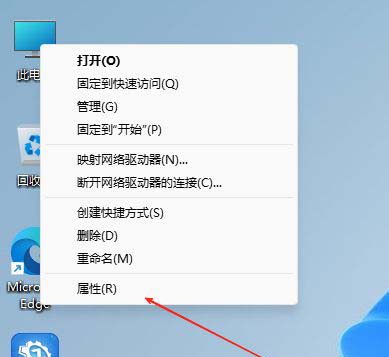
1、首先,右键点击桌面上的“此电脑”图标,打开“属性”界面。
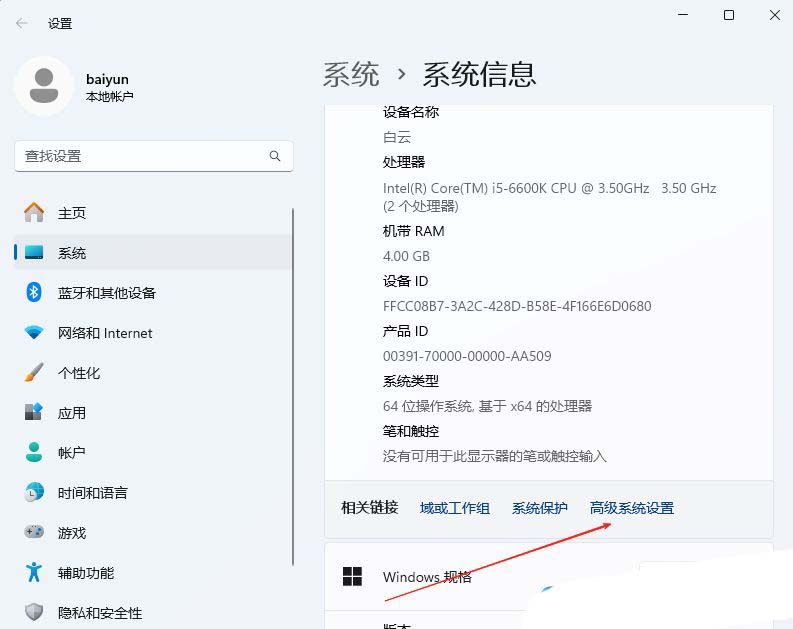
2、接着,在打开的界面中,点击打开其中的“高级系统设置”。
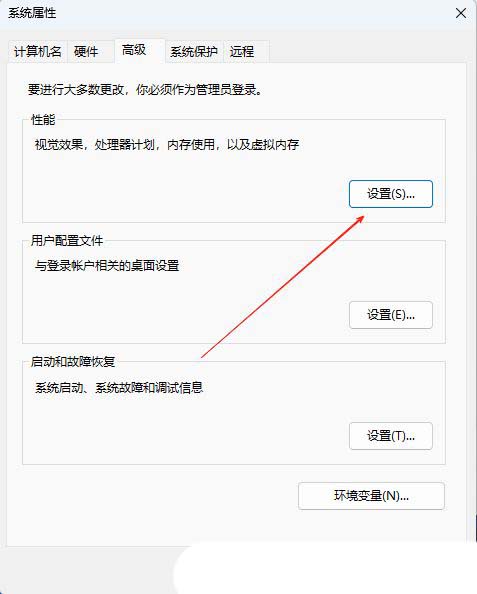
3、然后,在弹出的系统属性窗口,切换到“高级”选项栏,再打开性能的“设置”项。
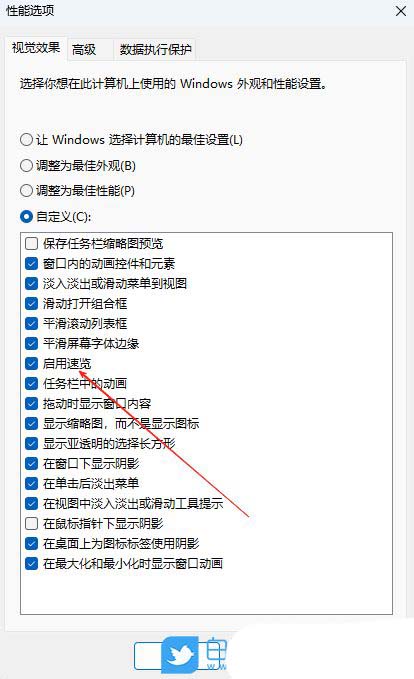
4、随后,找到并点击勾选其中的“启用速览”选项,再点击应用确定即可。
Win10系统的操作方法:
1、首先,右键点击桌面上的“此电脑”图标,打开其“属性”界面。
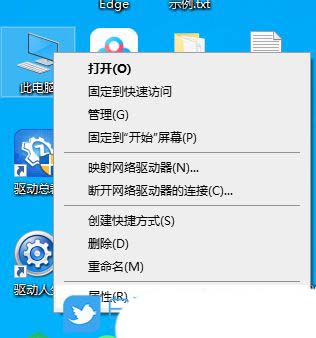
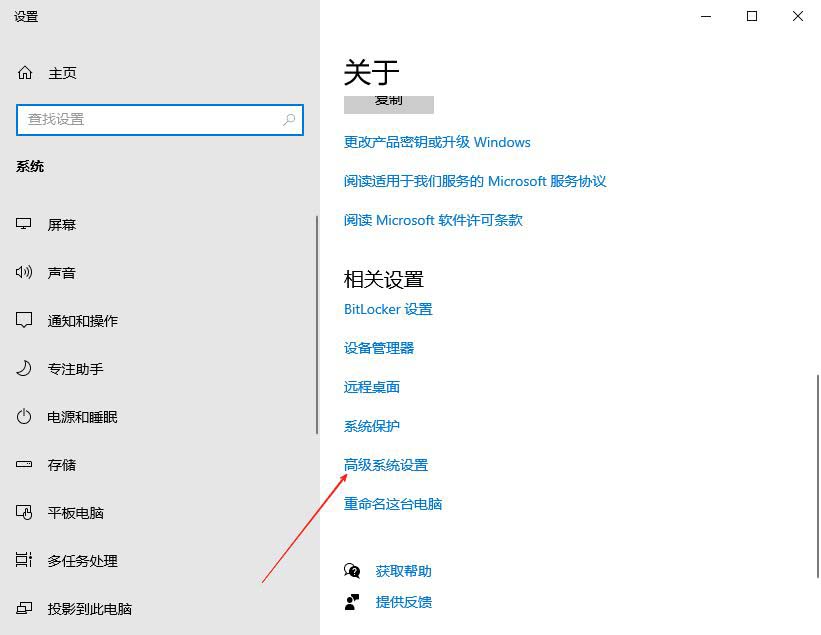
2、接着,在打开的界面中,找到并点击打开其中的“高级系统设置”。
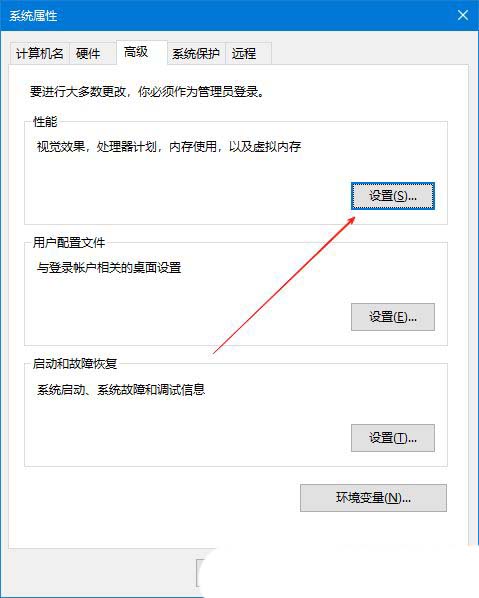
3、然后,切换到“高级”选项栏,再打开性能的“设置”项。
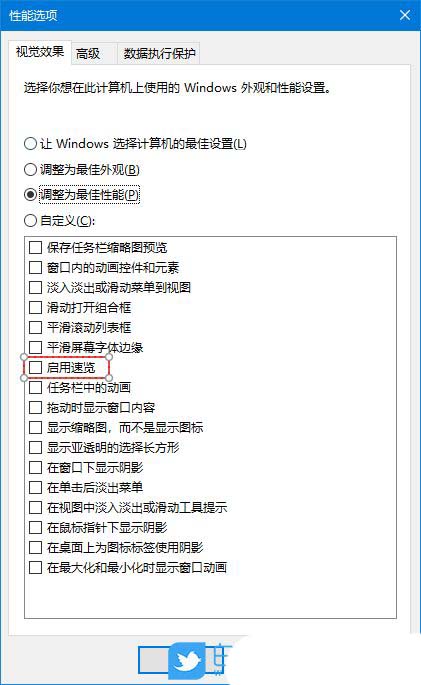
4、随后,在弹出的窗口中,找到并点击勾选其中的“启用速览”项,再点击应用确定即可。
Win7系统的操作方法:
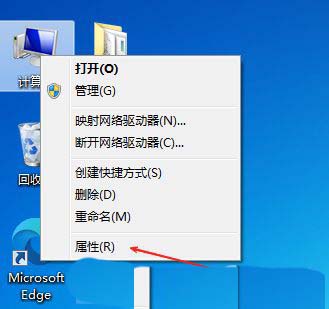
1、首先,右键点击桌面上的“计算机”图标,选择打开其“属性”界面。
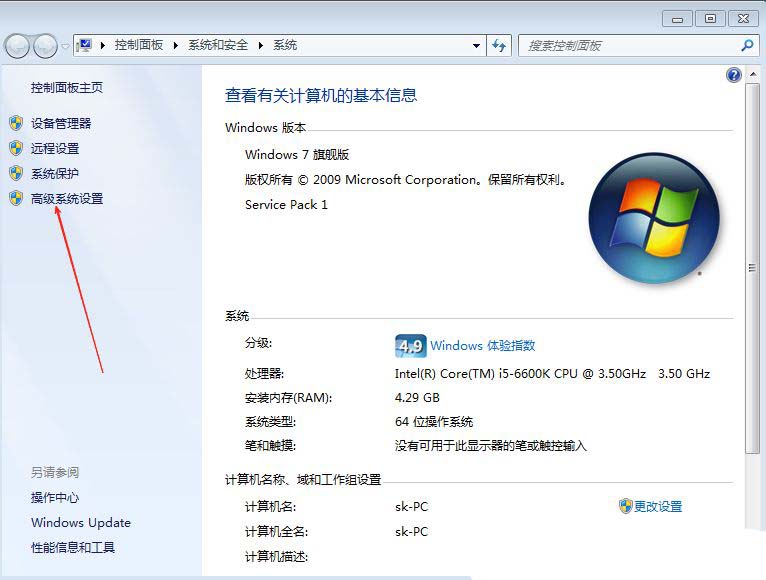
2、接着,在打开的界面中,点击左侧的“高级系统设置”。
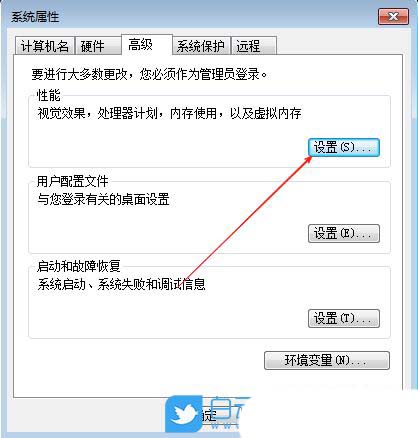
3、然后,切换到“高级”选项栏,再点击下方性能的“设置”项。
4、随后,在弹出的窗口中,找到并点击勾选其中的“启用桌面组合”项,再点击应用确定即可。
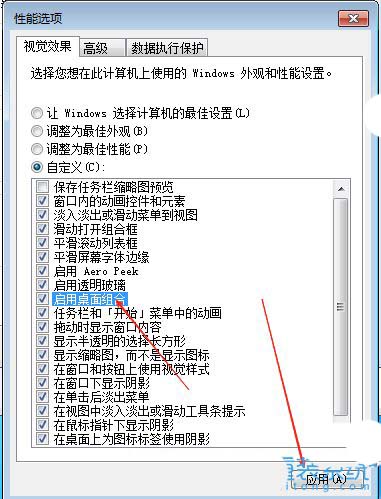
以上就是Windows速览功能开启系统速览功能的方法,Windows的速览功能,虽不起眼,却能在日常工作中发挥巨大作用。通过上述简单的设置步骤,你便能轻松解锁这一高效工具,让工作变得更加轻松高效。不妨现在就动手尝试,感受速览功能带来的全新工作体验吧。
相关文章

wmi服务关闭会怎样? Windows系统禁用WMI服务的方法
wmi服务,也就是Windows管理规范,是微软操作系统中系统管理的重要部分,如果我们想要关闭禁用wmi服务功能,小编觉得为了系统的安全性还是尽量不要关闭,下面就是禁用wmi服2025-07-12如何更改任务栏颜色? Windows任务栏颜色自定义设置技巧
Windows系统的任务栏颜色是可以自己更改的,如果一个颜色看久了,不喜欢了,想换就能换,,怎么自定义设置任务栏颜色,该怎么设置呢?下面小编就为大家详细的介绍一下,大家2025-07-11Snap窗口分屏功能有什么作用? Windows系统禁用Snap窗口分屏功能的操作
作为Windows招牌功能之一的Snap窗口分屏,用户可以通过拖动窗口来实现各种形态和大小改变,包括最大化、半屏、还原等,该怎么禁用呢?下面我们就来看看详细介绍2025-07-11亮度调节失灵怎么办? 解决Windows系统屏幕亮度被锁定问题的技巧
我们在使用Windows操作系统的时候,有的情况下可能会需要我们去调整电脑显示器的亮度,那么有小伙伴可能就会遇到在调整的时候亮度失灵的情况,下面我们就来看看不同系统的2025-07-11Windows如何关闭共享向导? Windows系统文件共享向导的关闭方法
共享功能允许用户在不同设备之间方便地访问和共享文件,然而,在某些情况下,用户可能希望关闭共享功能,以增强系统的安全性或避免不必要的网络干扰,详细请看下文介绍2025-07-11
Windows和macOS系统怎么调图片大小? 电脑快捷调节图片尺寸的教程
在电脑上快捷调整照片尺寸有多种方法,不同的系统使用的方法也不同,今天我们就来看看常用的windows系统和mac系统调节图片大小的技巧2025-06-23Windows屏幕亮度自动调节怎么启用或禁用? 电脑屏幕亮度调节指南
整电脑屏幕的亮度对于保护视力和适应不同环境光线条件非常重要,无论是在白天强光下还是夜晚昏暗环境中,合适的屏幕亮度都能让您的眼睛更加舒适,下面我们就来看看屏幕亮度2025-05-27怎么在Windows系统中管理脏位? 一文解密NTFS脏位机制
在 Windows 系统中,脏位机制由 NTFS 文件系统负责实现,在实际使用中,用户有时可能会遇到与脏位相关的错误或问题,详细请看下文介绍2025-05-21- Windows系统重想要生成SSH密钥,我们今天提供三种方法,操作都很简单,详细请看下文介绍2025-05-21
如何关闭输入法悬浮窗? Windows系统关闭输入法悬浮功能的教程
Windows输入法悬浮窗怎么去掉?Windows安装的输入法有悬浮窗,想要去掉悬浮窗,该怎么操作呢?下面我们就来看看关闭输入法悬浮窗方法2025-05-16
最新评论