

三种简单生成SSH密钥的方法:Windows用户必备
 我要评论
我要评论在Windows 11上, 生成SSH密钥变得异常简便,用户可以根据个人喜好和习惯,通过多种不同的方式来完成这一操作。不仅仅是提高安全性并简化操作流程,SSH密钥还提供了诸多额外的优势,使其成为现代计算机用户的必备工具。以下是详细的指导方法。
使用命令提示符生成SSH密钥
利用Windows内置的SSH客户端,通过命令提示符生成SSH密钥是最简便且推荐的方法。您只需几个简单的步骤,即可轻松完成密钥的生成:
首先,在搜索栏中键入cmd,然后单击顶部结果,以打开命令提示符窗口。 接着,输入ssh-keygen命令并按下Enter键,即可开始生成SSH密钥。

系统将引导您选择SSH密钥的保存位置和文件名。您可以根据个人需求输入特定的路径,或者简单地输入文件名以将其保存在默认位置,即C:\Users[用户名]目录下。

接下来,系统会提示您输入一个口令,以增强对密钥的保护。若您不希望设置口令,可直接按Enter键,从而保存一个无密码的密钥。确认无误后,再次按下Enter键即可完成保存。
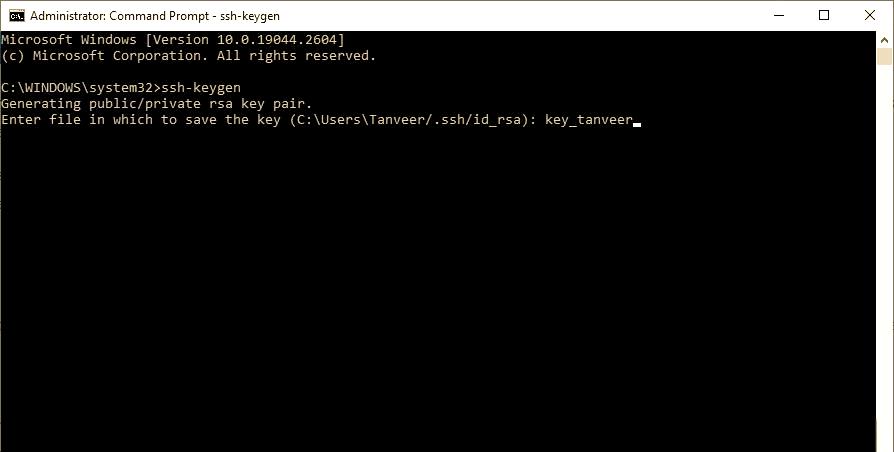
此时,系统将呈现一条消息,用以确认您的私钥和公钥已经成功保存,并且会在屏幕上展示更多关于密钥的详尽信息。在确认无误后,您可以安全地关闭当前窗口。

通过命令提示符,利用内置的SSH客户端,用户可以通过简单的命令快速生成SSH密钥,只需输入ssh-keygen命令,根据提示设置保存位置和口令。现在,您可以前往您所选定的存储位置,查找已成功保存的SSH密钥。此外,为了登录不同的服务器或位置,您还可以生成多对不同的密钥。只需遵循上述步骤,并在创建过程中为每对密钥赋予特定的名称,以便于区分它们各自的用途。
使用PuTTY生成SSH密钥
PuTTYgen提供图形界面, 这款曾广泛用于Windows与服务器间通信的工具,至今仍具备实用价值。其组件PuTTYgen更是成为了Windows、macOS和Linux平台上生成SSH密钥的得力工具。若您已在系统中安装PuTTY,或希望借助图形界面在Windows上轻松生成SSH密钥,此方法将非常适合您。

请按照以下步骤操作:
- 下载并安装适用于Windows的PuTTY软件。
- 在搜索栏中键入PuTTYgen并启动该程序。
- 在开始生成SSH密钥前,您需选定密钥类型。通常,RSA是默认选项,若您倾向于使用它,请在生成的密钥位数处输入4096以增强安全性。此外,EdDSA也是一种备受推崇的加密方式,若您选择此项,请务必在窗口右下方的下拉菜单中选定Ed25519。
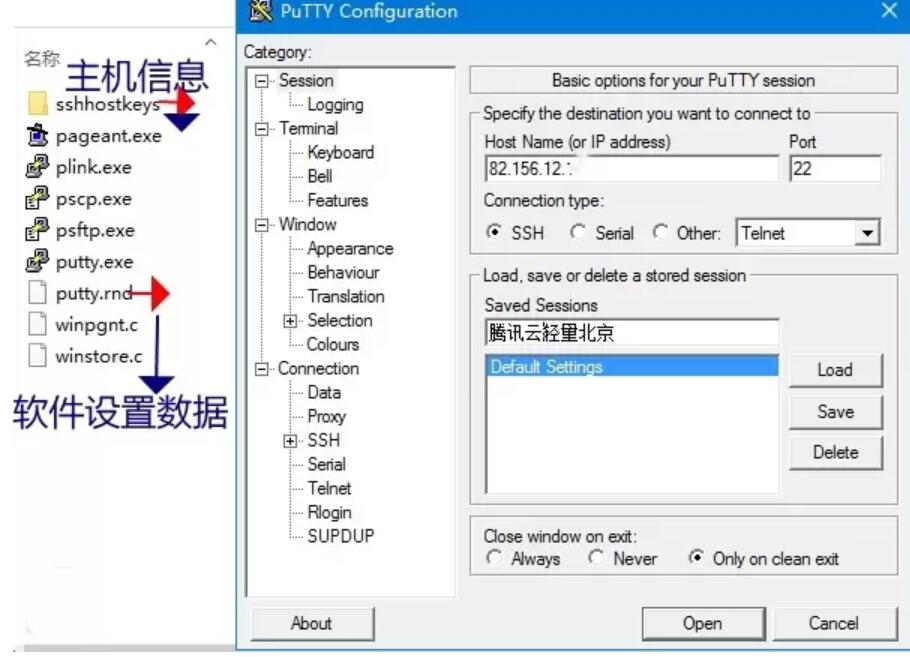

接下来,点击“生成”按钮以启动密钥生成流程。在PuTTYgen创建SSH密钥的过程中,系统将指引您将鼠标光标移至空白区域,从而为密钥生成增添更多随机性。

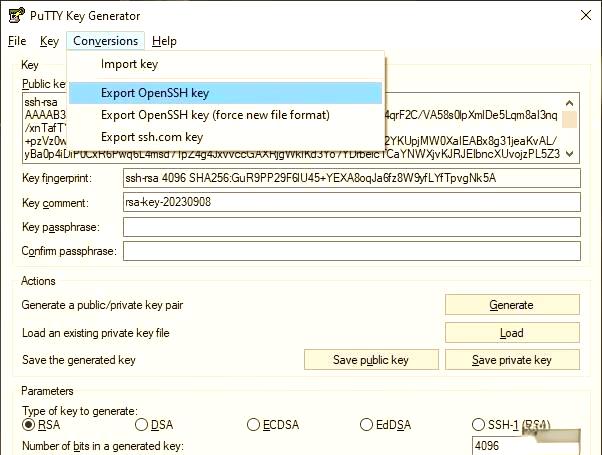
完成密钥生成后,您可以选择点击“保存公钥”按钮,将生成的公钥保存到您指定的位置,并确保使用“.pub”作为文件扩展名。

在完成密钥生成后,若需保存私钥,请点击界面上方的“转换”标签,随后选择“导出OpenSSH密钥”选项,将私钥导出为SSH格式,而非默认的PPK格式。接着,将导出的私钥文件保存在您希望存储的位置,无需添加任何文件扩展名。
使用WSL生成SSH密钥
在WSL中用户可以通过类似Linux的命令行工具生成SSH密钥, Windows Subsystem for Linux(WSL)使得在Windows环境中运行Linux成为可能,如同运行其他Windows应用程序一样便捷。Windows 11已内置了WSL,而Windows 10用户只需升级到WSL 2即可享用。若您已熟悉WSL环境,以下步骤将引导您在终端窗口中轻松生成SSH密钥对。
首先,在WSL中打开命令提示符窗口。接着,您将看到与Windows命令提示符中相似的输入文件位置和密码的提示。根据需要输入文件位置和密码,或直接按Enter键接受默认值。
SSH密钥的重要性
虽然使用传统的用户名和密码也可以安全地登录远程服务器,但 SSH密钥通过加密技术提升安全性,与传统密码比较,SSH密钥更难被破解,提供快速登录和灵活权限管理,特别适合远程服务器访问。
通过SSH密钥,您可以创建一对独特的密钥,包括公钥和私钥。公钥被放置在服务器上,而私钥则保存在您的计算机中。当您尝试通过SSH客户端连接到服务器时,系统会检查您提供的私钥是否与服务器上的公钥相匹配。如果匹配成功,您将获得访问权限。这种基于密钥的身份验证方式不仅更安全,而且更加便捷和灵活。
结合Windows 11中的其他安全改进措施,SSH密钥进一步增强了远程服务器访问的安全性和效率。无论您使用的是Windows 11、WSL还是Windows虚拟机,都能轻松创建并管理SSH密钥。

相关文章

如何关闭输入法悬浮窗? Windows系统关闭输入法悬浮功能的教程
Windows输入法悬浮窗怎么去掉?Windows安装的输入法有悬浮窗,想要去掉悬浮窗,该怎么操作呢?下面我们就来看看关闭输入法悬浮窗方法2025-05-16Windows怎么关闭内存压缩功能? windows禁用内存压缩的设置方法
如果我们开启了内存压缩可能会导致系统出现卡顿,但是很多朋友不知道怎么关闭内存压缩,其实只需要使用命令代码就可以,下面我们就来看看详细设置方法2025-05-16Windows系统怎么更改颜色对比度? Windows系统高对比度主题设置技巧
高对比度模式是一种为视力障碍用户提供的辅助功能,windows系统高对比度模式是一种为视力障碍用户提供的辅助功能,它能够增强屏幕上的文字和图像的对比度,然而,许多用户2025-05-16怎么禁止搜索栏查找互联网内容? Windows系统禁用网络搜索驱动的技巧
Windows系统中一个重要的功能是网络搜索,它可以让用户在使用电脑时快速获取互联网上的信息,然而,有些用户可能希望在某些情况下关闭网络搜索,以保护隐私或减少干扰,下面2025-05-16怎么关闭系统还原功能? Windows使用组策略禁用还原功能详细指南
系统还原是Windows系统自带的功能,在您电脑出现问题时,使用该功能可以把系统还原到正常状态,如果想要禁用,该怎么操作呢?详细请看下文介绍2025-05-16Windows系统共享gpu内存是什么? 共享GPU内存与物理显存区别介绍
Win10之后的系统在任务管理器中增加了GPU相关的内容,不但可以看出各个程序的GPU占用率,还可以监视GPU的整体使用情况,这引起了不少同学的注意,也让游戏玩家比较在意的GPU2025-05-07Windows智能卡如何取消? Windows关闭智能卡服务功能的技巧
当我们每天使用Windows系统计算机时,应该有许多用户需要关闭智能卡服务功能,该怎么关闭呢?下面我们就来看看详细教程2025-05-06
每核每月1.5美元! 微软 Windows Server 2025 热补丁7 月改收费
微软宣布,其Windows Server 2025的热补丁(hotpatching)功能预览版将于6月30日结束,并从7月1日起转变为付费订阅服务,Windows更新不用重启!但要付费:每核每月约11元2025-04-29任务栏缩略图怎么设置? Windows系统任务栏缩略图的设置方法
最近有不少用户想要设置系统任务栏中的缩略图功能,但不清楚具体如何操作,下面我们就来看看Windows系统设置任务栏缩略图功能的设置方法2025-04-27Windows系统如何删除文档历史记录? 电脑清除我的文档记录的技巧
最近有不少用户想要清除系统中的文档历史记录,但不清楚具体如何操作,其实方法很简单,详细请看下文介绍2025-04-27
最新评论