

Windows系统怎么更改颜色对比度? Windows系统高对比度主题设置技巧
 我要评论
我要评论众所周知,Windows系统中自带有很多功能设置,然而最近有不少用户想要设置系统中的高对比度主题,有的小伙伴因为弱视等各种原因,在使用电脑时可能会需要具有更高对比度的主题,方便查看,却不知道具体如何操作,其实方法非常简单,下面就跟大家一起来看看Windows系统设置高对比度主题的操作方法吧!
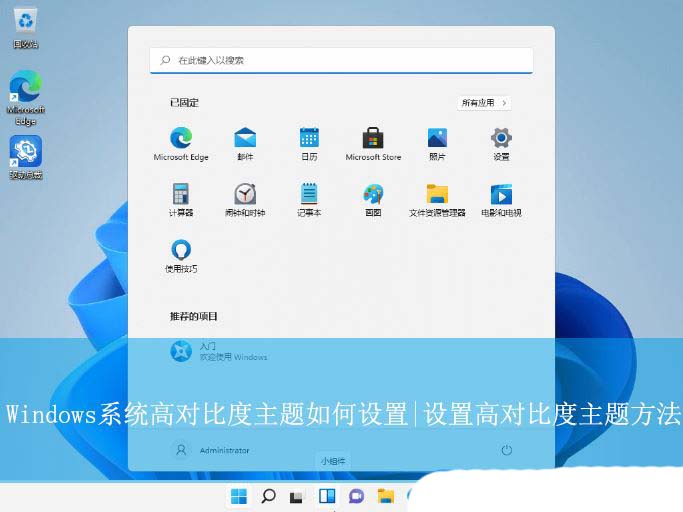
Win11系统的操作方法:
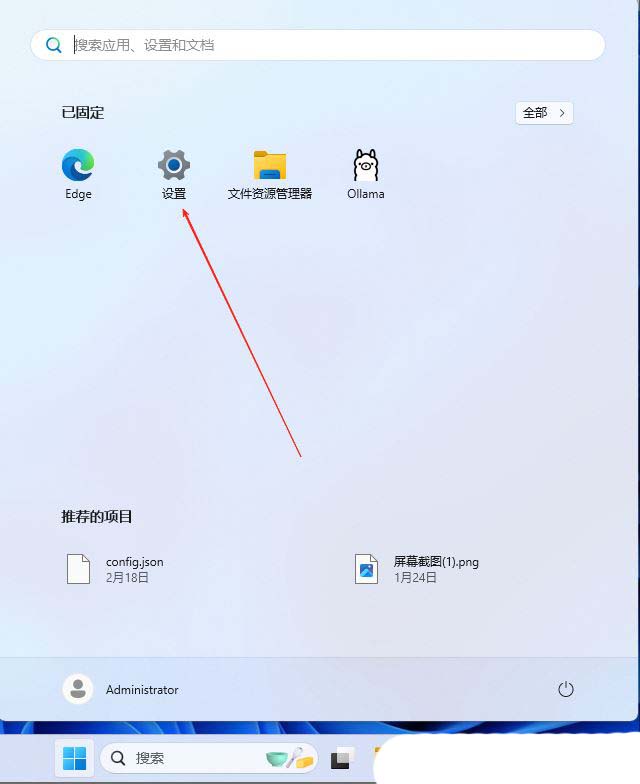
1、首先,点击桌面任务栏的开始菜单,选择打开“设置”界面。
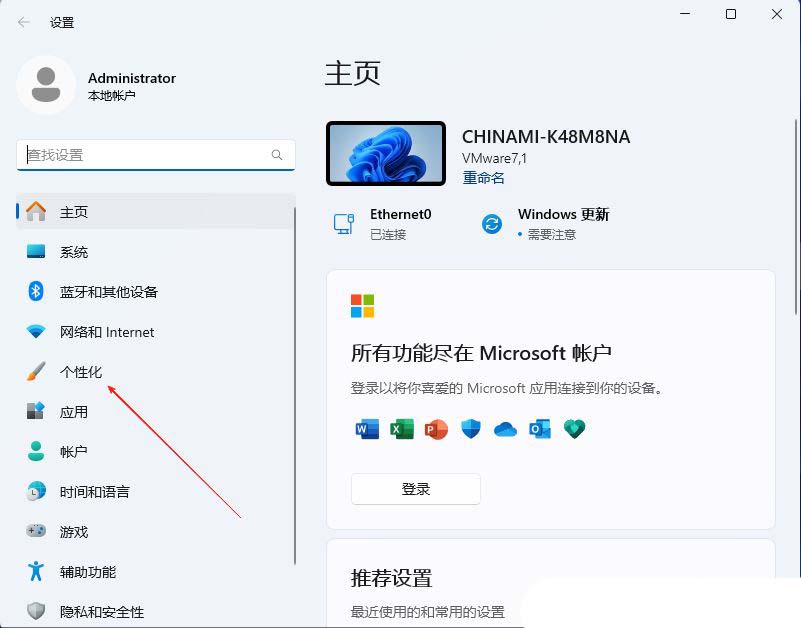
2、接着,在打开的界面中,点击左侧的“个性化”设置。
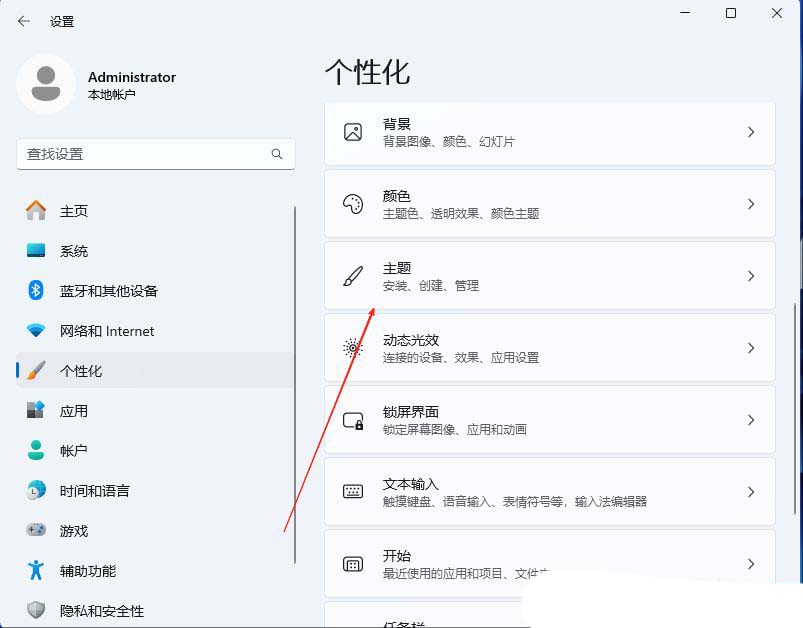
3、然后,找到并点击进入其中的“主题”设置。
4、随后,点击下方的“对比度主题”。
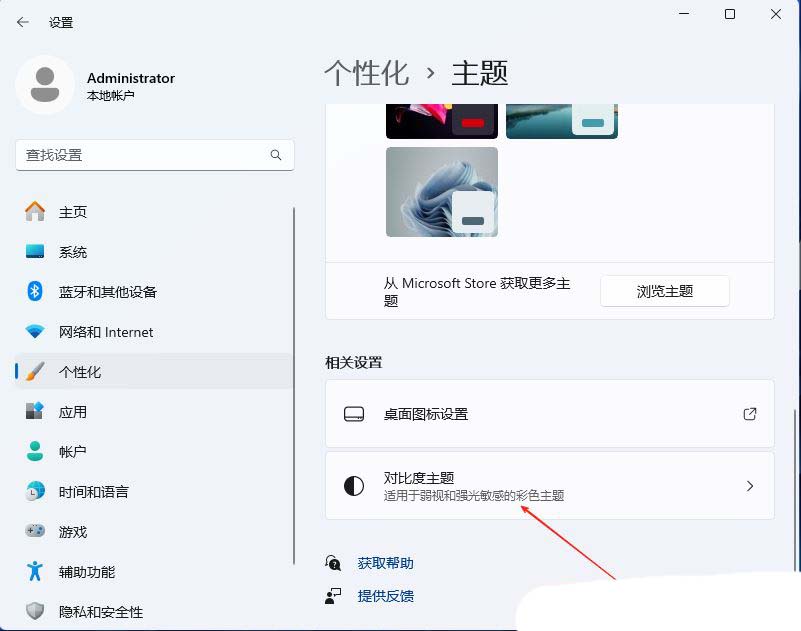
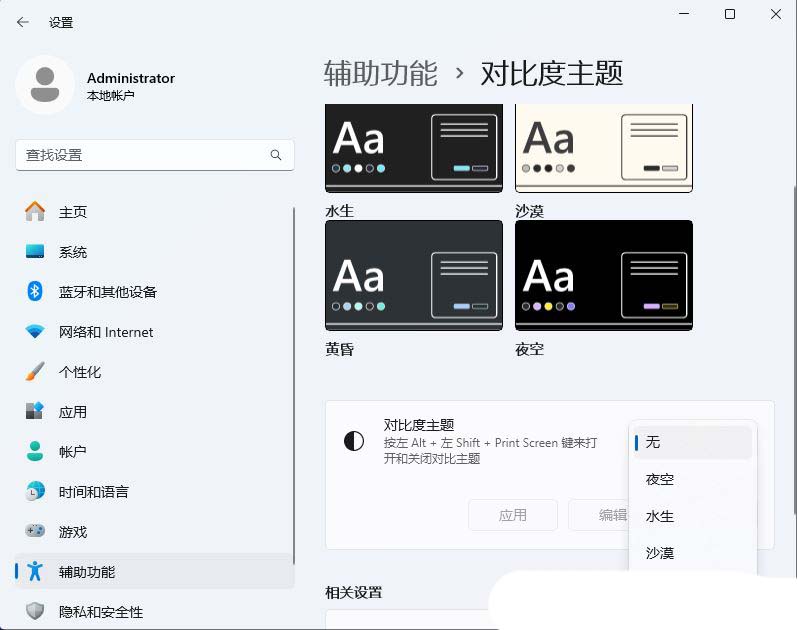
5、最后,根据自己的情况去选择合适的对比度主题即可。
Win10系统的操作方法:
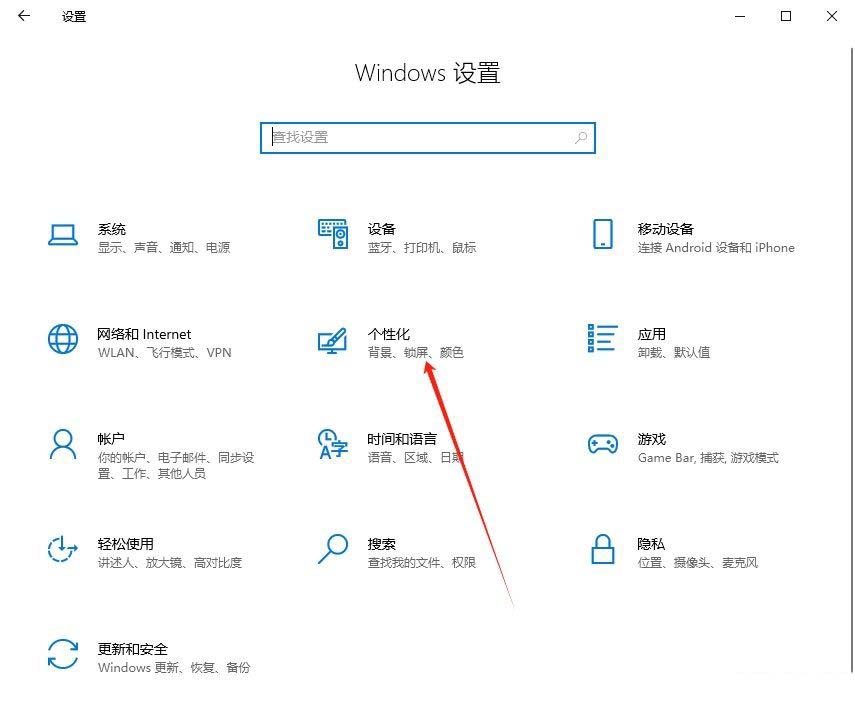
1、首先,按下“Win+I”键打开设置界面,接着点击进入到“个性化”设置。
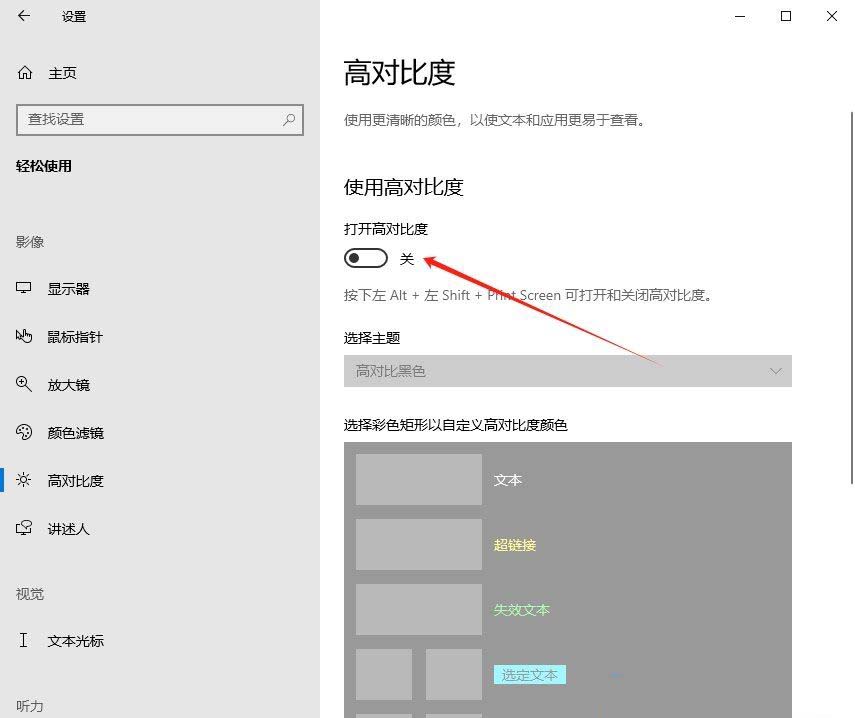
2、然后,在打开的界面中,点击左侧的“背景”,再找到右侧的“高对比度设置”,点击进入。
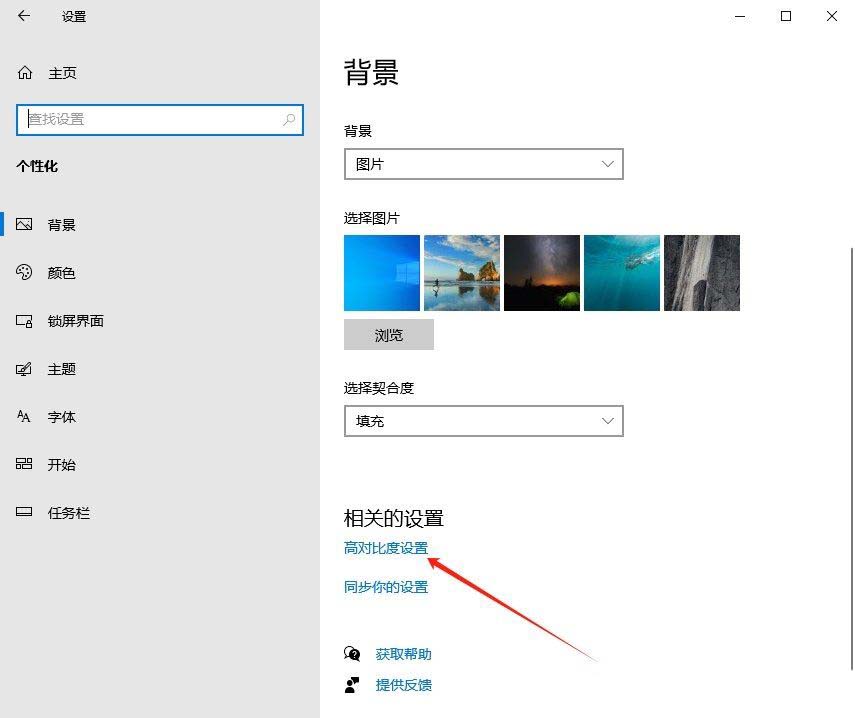
3、随后,找到“使用高对比度”,开启高对比度功能即可。
Win7系统的操作方法:
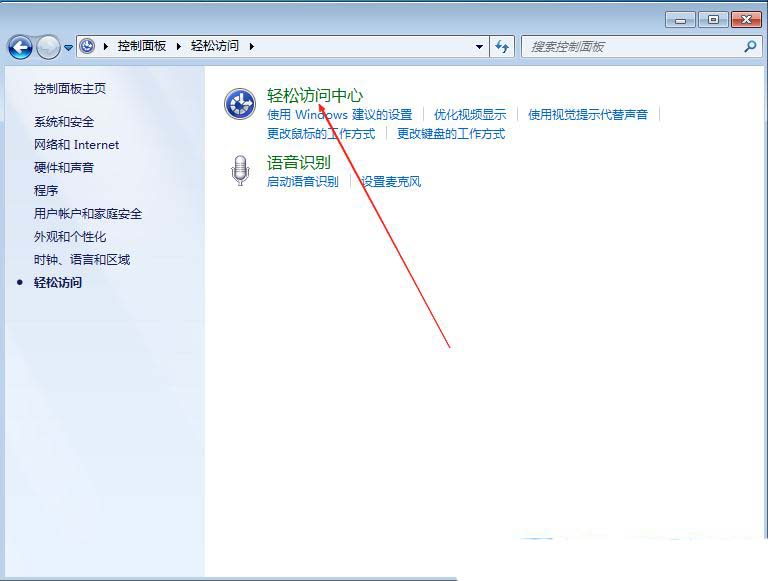
1、首先,打开Win7系统的控制面板界面,点击进入到“轻松访问”设置。

2、接着,继续点击进入到“轻松访问中心”设置。
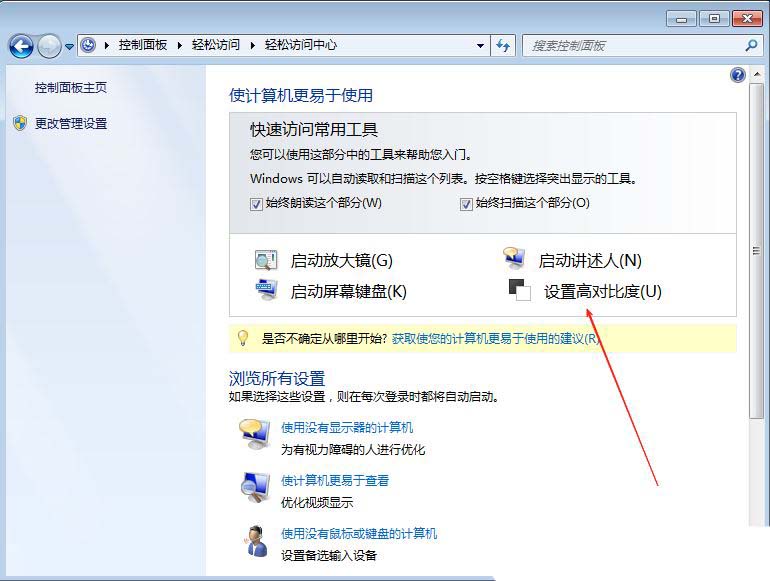
3、然后,找到并点击打开其中的“设置高对比度”设置。
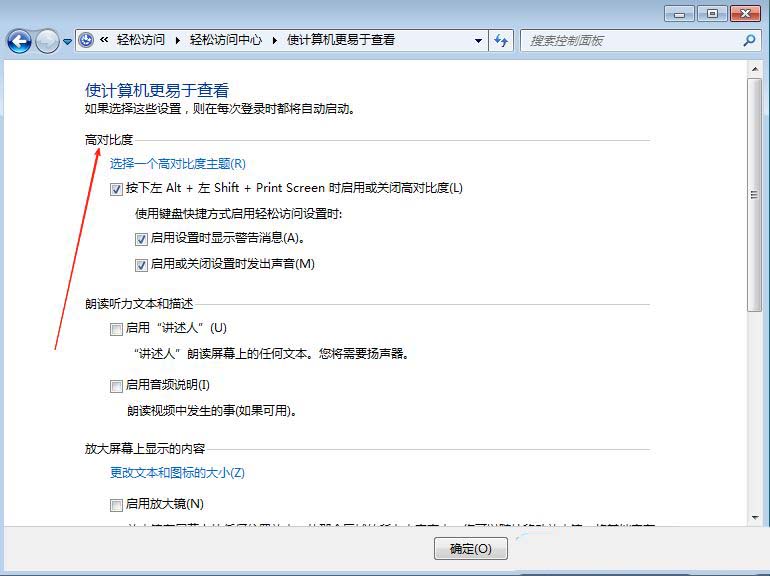
4、随后,找到“高对比度”,再根据自己的习惯进行设置即可。
电脑对比度多少合适?
一般来说,对比度的设置因人而异,主要取决于个人的使用习惯和环境。但是,有一个普遍的标准可以参考,那就是对比度的设置应该在 80% 到 120% 之间。在这个范围内,既能保证画面的清晰度,又能保护我们的视力。
电脑对比度的设置应该根据个人的使用习惯和环境来进行,一般来说,80% 到 120% 的对比度是最合适的。通过合理的对比度设置,我们可以保护视力,提高工作效率,让电脑成为我们生活和工作的得力助手,如果这篇文章的方法能帮到你,那就收藏我们网站,在这里会不定期给大家分享常用装机故障解决方法。
相关文章
 长时间对着电脑,眼睛容易疲劳?长时间对着电脑,眼睛容易疲劳?试试这个简单的护眼设置吧试试这个简单的护眼设置吧2025-02-13
电脑休眠模式怎么关闭? 教你关闭Windows系统休眠模式的技巧
电脑会因长时间不操作或达到预设休眠时间而自动进入休眠状态,这虽然有助于节能和电脑性能保持,但在某些紧急或重要任务面前,如紧急工作或大文件下载,我们可能希望电脑保2025-02-06Windows系统如何设置色盲模式? windows色盲模式快捷键用法
Windows系统自带了一项专为色盲色弱用户准备的颜色滤镜功能,非常的实用,那么应该如何开启这个模式呢?详细请看下文介绍2025-01-23Windows存储感知要开吗? Windows系统开启存储感知功能的技巧
存储感知是windows系统有关清理文件的功能,系统会通过删除不需要的文件(例如临时文件和回收站中的内容)自动释放空间,下面我们就来看看使用方法2025-01-23windows自动播放功能在哪? Windows系统开启自动播放功能的教程
很多时候,我们期望电脑能在启动时自动播放视频,无论是为了享受便捷的娱乐,还是为了展示特定的内容,下面我们就来看看详细设置教程2025-01-23怎么用电脑查看wifi密码? Windows查看WiFi密码的技巧
在日常使用电脑连接WiFi网络时,有时我们可能会忘记之前设置的WiFi密码,尤其是在需要向朋友或家人分享密码时,该怎么查看密码呢?详细请看下文介绍2025-01-22Windows怎么开启GPU硬件加速? 让电脑运行速度飞起来的技巧
为了提升电脑的运行速度,我们可以尝试开启硬件加速功能,可以解决电脑在使用过程中出现卡顿现象,下面我们就来看看windows开启硬件加速的教程2025-01-22Windows系统如何使用语音识别? Windows开启语音识别功能的方法
Windows 语音识别功能可仅凭借语音控制计算机,而无需键盘或鼠标,windows系统该怎使用这个功能呢?详细请看下文介绍2025-01-22一定要焊死在大脑里的38条window命令! 轻松解决Windows问题
在使用Windows操作系统时,我们经常会遇到各种问题,例如系统崩溃、软件无法正常运行等,为了解决这些问题,我们需要掌握一些实用的命令2025-01-03windows系统如何启用NTFS压缩? Windows释放更多磁盘空间的教程
在用Windows系统工作时会遇到形形色色的问题,比如需对磁盘分区启用NTFS压缩,那么如何进行设置呢?详细请看下文介绍2024-12-21
最新评论