

任务栏缩略图怎么设置? Windows系统任务栏缩略图的设置方法
 我要评论
我要评论电脑的任务栏缩略图能够帮助用户快速寻找想要的浏览窗口,正常情况下是默认开启的,该怎么设置任务栏缩略图预览呢?详细请看下文介绍。
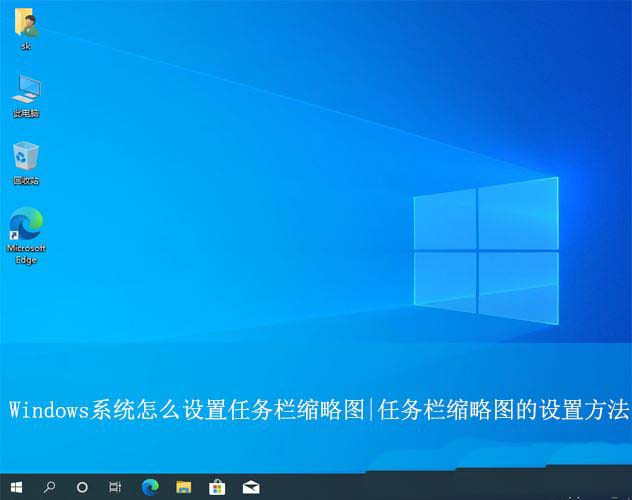
Win10系统的操作方法:
1、右键点击左下角的开始菜单,或按 Win + X 组合键,可以快速打开左下角开始菜单的隐藏菜单,在打开的菜单项中,选择运行;

2、当然了,运行还可以用 Win + R 组合键打开,运行窗口中,输入:gpedit.msc 命令,确定或回车,可以快速打开本地组策略编辑器;

3、本地组策略编辑器窗口中,依次展开到:用户配置 - 管理模板 - 开始菜单和任务栏,然后在右侧窗口中,找到并双击打开关闭任务栏缩略图选项;

4、关闭任务栏缩略图窗口中,大家可以根据自己的喜好进行设置;使用此策略设置,可以关闭任务栏缩略图。如果启用此策略设置,则不显示任务栏缩略图,并且系统将使用标准文本提供工具提示。如果禁用或未配置此策略设置,则会显示任务栏缩略图。

Win7系统的操作方法:
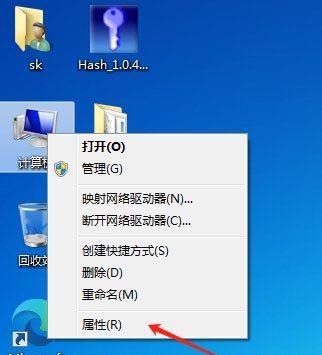
1、首先,右键点击桌面的“计算机”图标,选择打开“属性”界面;
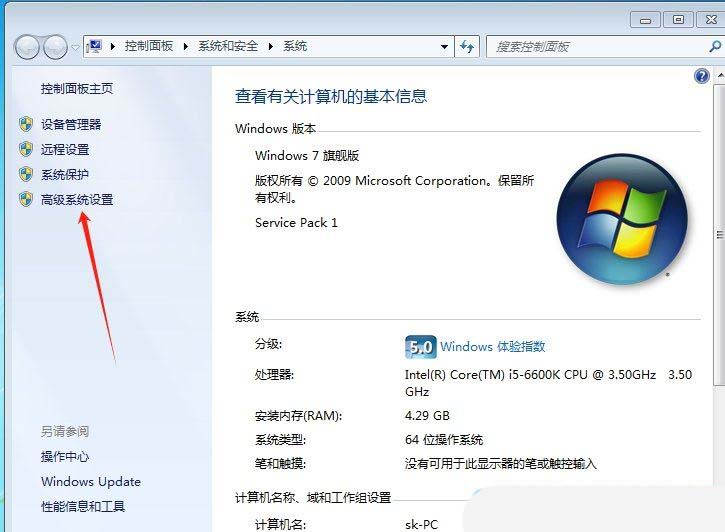
2、接着,在打开的界面中,点击左侧的“高级系统设置”。
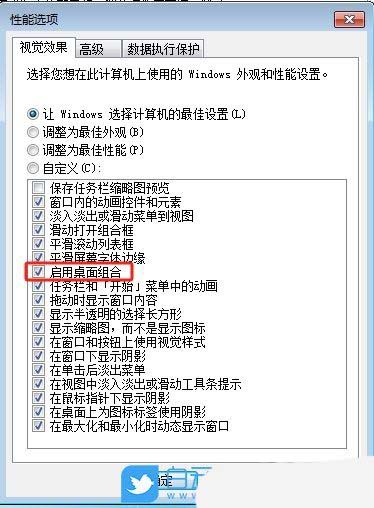
3、然后,在弹出的窗口中,选择打开“性能”设置。
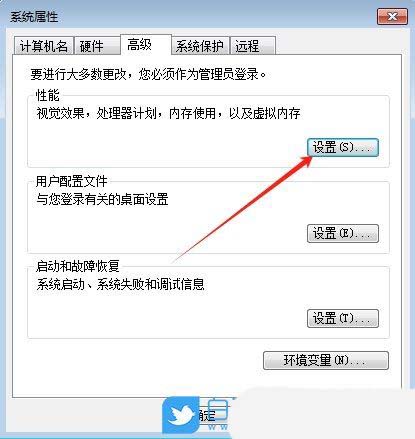
4、随后,找到并取消勾选“启用桌面组合”,再点击确定即可。
以上就是Windows系统设置任务栏缩略图的方法,希望大家喜欢,请继续关注脚本之家。
相关文章
淘汰控制面板! Windows Server 26376 预览版迁移鼠标选项至设置
据外媒曝料称在 Windows Server Build 26376 预览版中,微软进一步淘汰控制面板,将鼠标选项迁移到设置应用中,详细内容如下2025-03-15深入解析 Windows 事件日志功能与管理:故障排查之利器志
系统的日志功能如同一位默默耕耘的“记录员”,它详细而全面地记录着系统运行的每一个细节,无论是系统的启动与关闭、软件的安装与卸载,还是各种错误信息与警告提示,都被2025-03-07
如何关闭自动压缩图片功能? Windows系统禁用图片自动压缩功能的方法
Windows系统中自带有很多有趣的功能,其中就包括自动压缩图片功能,此功能开启后能够把图片自动压缩,但压缩后的图片会变得模糊不清,因此不少用户想将其禁用关闭,具体该2025-02-27- 最近就有用户想设置系统自带网络凭据密码,但不清楚具体如何操作,今天我们就以windows系统为例,详细请看下文图文设置2025-02-27
windows照片查看器无法查看图片怎么办? 原因与解决方案一网打尽
windows照片查看器是windows系统常用的看图软件,但有时候会遇到“无法显示此图片”的弹窗提示,windows照片查看器无法显示此图片怎么办呢?导致这一故障的原因又是什么呢2025-02-24- 有时候我们不小心多按了几下Shift键,会听到一声响,然后键盘就进入了粘滞键模式,这个功能其实是专为行动不便的人设计的,让他们可以依次按下组合键中的按键,而不必同时按2025-02-24
windows磁贴功能是什么? Windows系统关闭磁贴通知的方法
windows系统动态磁贴中还会出现一些通知消息,部分用户就不太喜欢,那究竟应该如何关闭呢?下面我们就来看看详细解决办法2025-02-24轻松解决各种兼容性问题! Windows电脑设置兼容性选项指南
为了有效解决这些兼容性问题,掌握电脑兼容模式的设置方法显得至关重要,今天我们就来看看Windows系统设置兼容性选项的方法2025-02-24任务管理器被禁用怎么解除? Windows解除禁用任务管理器的技巧
但最近有用户反映自己电脑无法打开任务管理器的情况,这是什么问题呢?今天我们就来看看这个问题的解决办法2025-02-18轻松恢复你的网络速度! Windows系统解除宽带限制的技巧
最近就有不少用户反映电脑网速慢得情况,可能是宽带速度被限制的原因,只需解除限制即可,详细如下文介绍2025-02-18
最新评论