

windows磁贴功能是什么? Windows系统关闭磁贴通知的方法
 我要评论
我要评论众所周知,Windows系统中自带有很多功能,其中就包括一个特色功能——磁贴功能, 最近有部分用户想要将其关闭,但不清楚具体如何操作,本文就给大家带来Windows系统设置磁贴功能的操作方法吧!
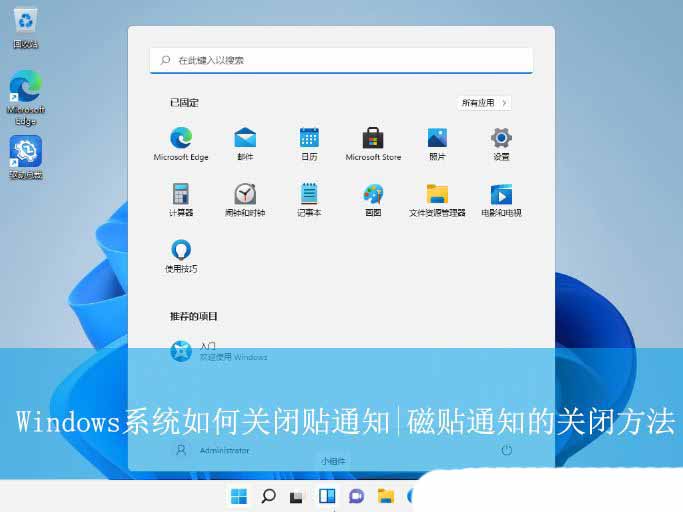
磁贴功能是什么意思
磁贴功能是指操作系统或应用程序提供的一种用户界面特性,允许用户将程序、文件、文件夹等快捷方式或任务固定在屏幕上的特定区域,以便快速访问。这种功能类似于物理世界的磁性便签,用户可以将它们贴在显眼的位置以便随时查看和使用。
在Windows操作系统中,磁贴功能通常指的是“开始”屏幕上的动态磁贴。这些磁贴可以显示应用程序的实时信息,如天气、新闻更新、社交媒体动态等。用户可以通过点击或触摸磁贴来快速启动应用程序或访问相关信息。磁贴的设计旨在提供一种直观、交互性强的方式来访问和管理计算机上的内容。
除了Windows操作系统,其他操作系统和应用程序也可能提供类似的磁贴功能。例如,在移动设备的操作系统中,用户可以在主屏幕上创建快捷方式或小组件,以便快速访问常用应用程序或查看重要信息。这些快捷方式或小组件可以自定义大小和位置,提供个性化的用户体验。
磁贴功能的好处在于它提高了用户访问常用应用程序和信息的效率。通过将快捷方式固定在显眼的位置,用户可以更快地找到他们需要的内容,而不必在多个应用程序或文件夹之间切换。此外,磁贴功能还提供了实时更新的能力,使用户能够随时了解最新的信息,如天气变化、新闻事件等。
总的来说,磁贴功能是一种方便、直观的用户界面设计,有助于提高用户的工作效率和生活质量。通过自定义磁贴的大小、位置和显示内容,用户可以根据个人需求和喜好来优化他们的计算或移动设备体验。
Win11系统的操作方法
1、首先,按下“Win+R”键打开运行窗口,输入“gpedit.msc”命令打开组策略编辑器界面。

2、接着,在打开的界面中,依次点击展开“用户配置-管理模板-开始菜单和任务栏-通知”。

3、然后,找到并双击打开其中的“关闭所有通知”。

4、随后,选择勾选“已启用”,点击应用确定即可。

Win10系统的操作方法
1、按 Win + R 组合键,打开运行,并输入 regedit命令,确定或回车,可以快速打开注册表编辑器;

2、注册表编辑器窗口中,依次展开到以下路径:HKEY_CURRENT_USERSOFTWAREPoliciesMicrosoftWindowsCurrentVersionPushNotifications

如果系统中没有PushNotifications项,需要右键单击CurrentVersion新建“项
3、选择PushNotifications,在右侧新建DWORD (32位)值,命名为NoTileApplicationNotification,双击打开把数值数据改为1;

最后注销电脑,再打开就是选择当前的用户就可以(要想恢复通知显示,把NoTileApplicationNotification数值数据改为0,或者直接删除该键,然后重启文件资源管理器即可)

注意:以下操作可能会删除您的个性化设置和应用启动器配置文件,请确保您已备份重要数据。
相关文章

轻松解决各种兼容性问题! Windows电脑设置兼容性选项指南
为了有效解决这些兼容性问题,掌握电脑兼容模式的设置方法显得至关重要,今天我们就来看看Windows系统设置兼容性选项的方法2025-02-24任务管理器被禁用怎么解除? Windows解除禁用任务管理器的技巧
但最近有用户反映自己电脑无法打开任务管理器的情况,这是什么问题呢?今天我们就来看看这个问题的解决办法2025-02-18轻松恢复你的网络速度! Windows系统解除宽带限制的技巧
最近就有不少用户反映电脑网速慢得情况,可能是宽带速度被限制的原因,只需解除限制即可,详细如下文介绍2025-02-18让电脑始终保持亮屏状态! Windows关闭自动锁屏功能的技巧
很多朋友使用电脑时,发现电脑只要一会儿不使用,就会自动进入锁屏状态,想要解除,但又不知道该如何操作,下面我们就来看看详细解决办法2025-02-13禁止玩游戏时弹出通知 Windows系统再游戏模式下彻底告别通知打扰
在沉浸于紧张刺激的游戏世界时,突如其来的系统通知往往会成为破坏体验的不速之客,该怎么禁止在游戏期间发送系统通知呢?详细请看下文介绍2025-02-13电脑默认应用设置在哪里? Windows系统修改默认程序的技巧
当用户打开一些应用文件时,都会默认启动对应的应用程序,但部分用户有时候想用其他方式进行打开,此时就想更改其默认程序,具体要如何操作呢?详细请看下文介绍2025-02-13如何删除电脑桌面背景图片? 关闭Windows桌面个性化背景图片的技巧
不小心将不喜欢的图片设置为Windows个性化背景,想要删除却总是恢复原状,真是让人头疼,下面我们就来看看解决办法2025-02-13- 长时间对着电脑,眼睛容易疲劳?长时间对着电脑,眼睛容易疲劳?试试这个简单的护眼设置吧试试这个简单的护眼设置吧2025-02-13
电脑休眠模式怎么关闭? 教你关闭Windows系统休眠模式的技巧
电脑会因长时间不操作或达到预设休眠时间而自动进入休眠状态,这虽然有助于节能和电脑性能保持,但在某些紧急或重要任务面前,如紧急工作或大文件下载,我们可能希望电脑保2025-02-06Windows系统如何设置色盲模式? windows色盲模式快捷键用法
Windows系统自带了一项专为色盲色弱用户准备的颜色滤镜功能,非常的实用,那么应该如何开启这个模式呢?详细请看下文介绍2025-01-23
最新评论