

任务管理器被禁用怎么解除? Windows解除禁用任务管理器的技巧
 我要评论
我要评论在使用电脑的过程中,我们难免会遇到各种各样的问题。其中,有用户反馈在尝试打开任务管理器时,发现其已被管理员禁用,这无疑给日常操作带来了不小的困扰。别担心,接下来本文将为你提供一个通过修改注册表来快速解决此问题的方法,让你轻松重新启用任务管理器。
Win11系统的操作方法
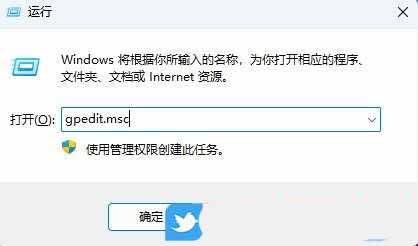
1、首先,按下“Win+R”键打开运行窗口,输入“gpedit.msc”命令打开组策略界面。
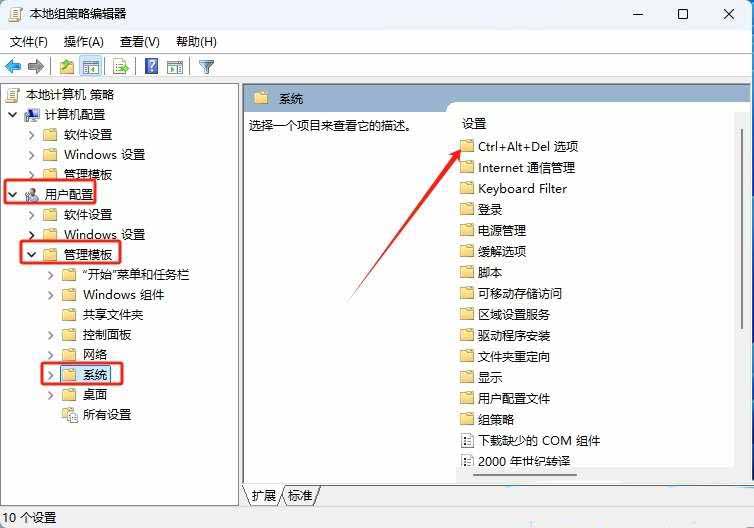
2、接着,在打开的界面中,依次点击展开“用户配置-管理模板-系统-Ctrl+Alt+Del选项”。
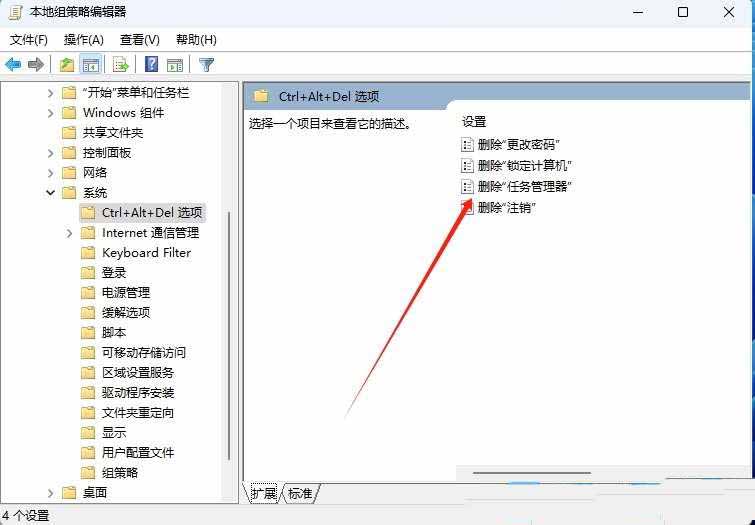
3、然后,找到并双击打开其中的“删除任务管理器”项。
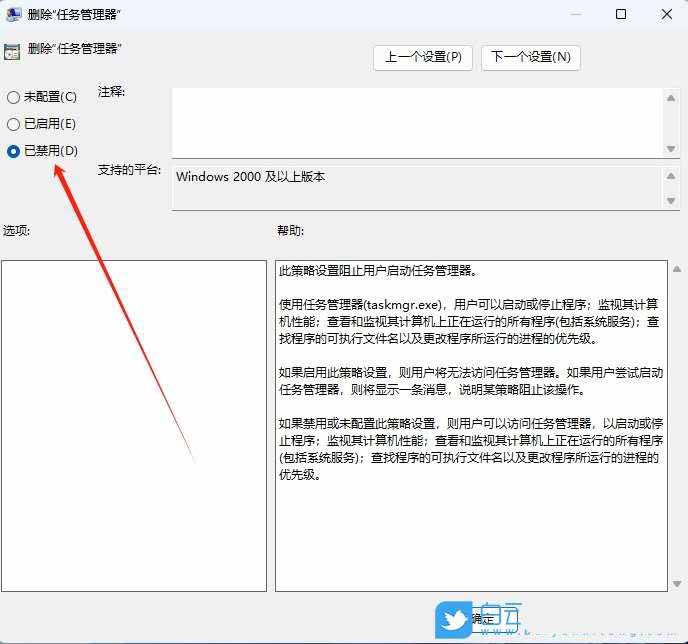
4、随后,选择勾选“已禁用”,点击确定即可。
Win10系统的操作方法
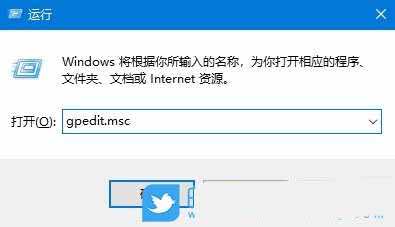
1、首先,按下“Win+R”键打开运行窗口,输入“gpedit.msc”命令打开本地组策略编辑器。
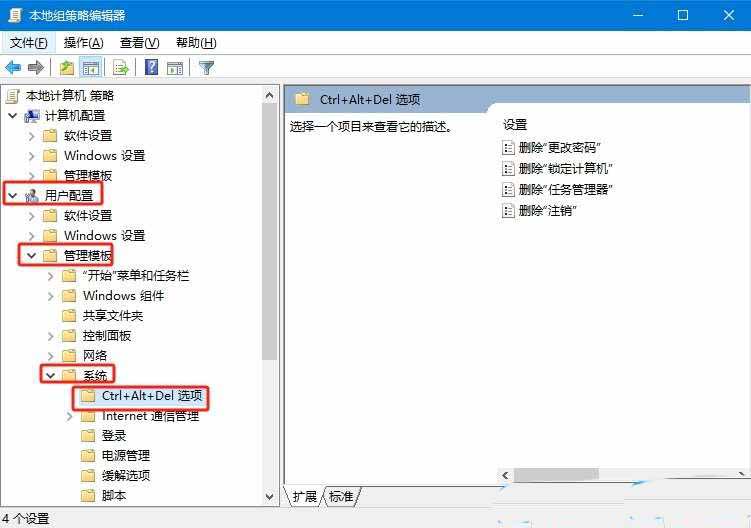
2、接着,依次点击展开“用户配置-管理模板-系统-Ctrl+Alt+Del选项”。
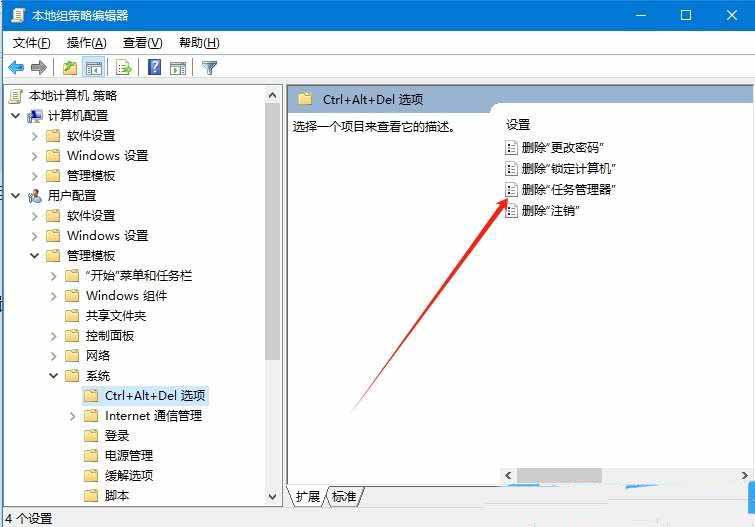
3、然后,双击右侧中的“删除任务管理器”策略。
4、随后,在弹出的窗口中选择勾选“已禁用”,再点击“确定”按钮。
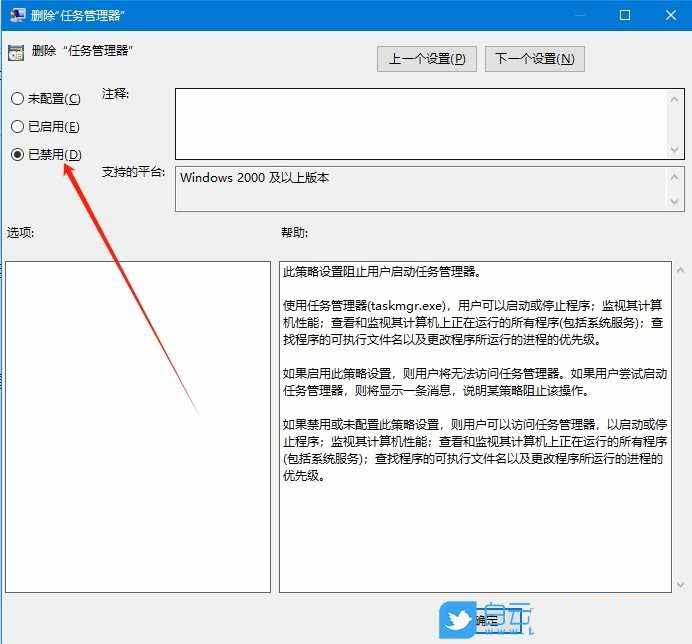
5、最后,关闭本地组策略编辑器,并重新启动计算机。
Win7系统的操作方法
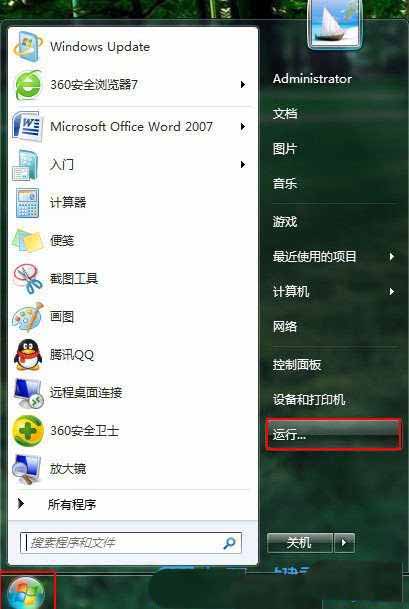
1、按 Win 键,或点击左下角的开始菜单,在打开的菜单项中,找到并点击运行;
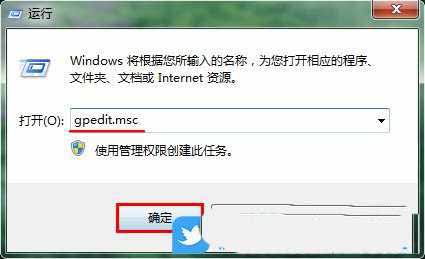
2、按 Win + R 组合键,也可以快速打开运行,并输入:gpedit.msc 命令,确定或回车可以快速打开组策略编辑器(建议使用管理权限创建此任务);
3、在本地组策略编辑器窗口,依次展开:用户配置 - 管理模版 - 系统 - Ctrl+Alt+Del 选项 ;
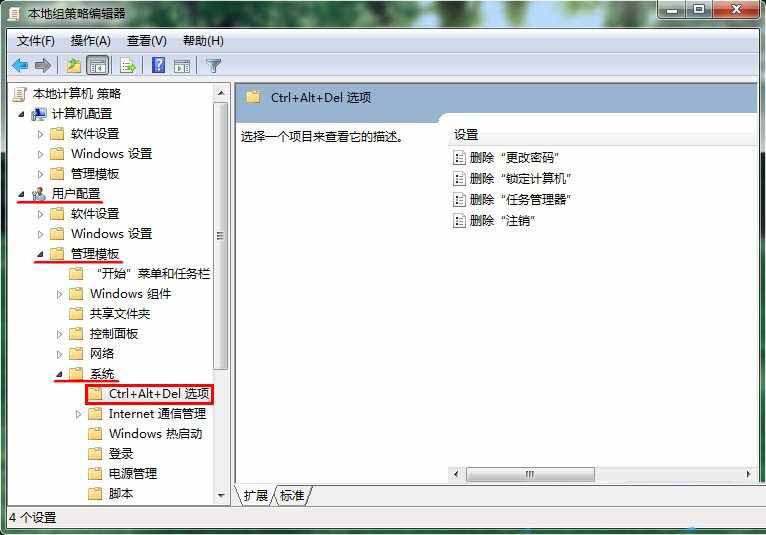
4、右键点击删除任务管理器,在打开的菜单项中选择编辑,或直接双击打开会更加方便;
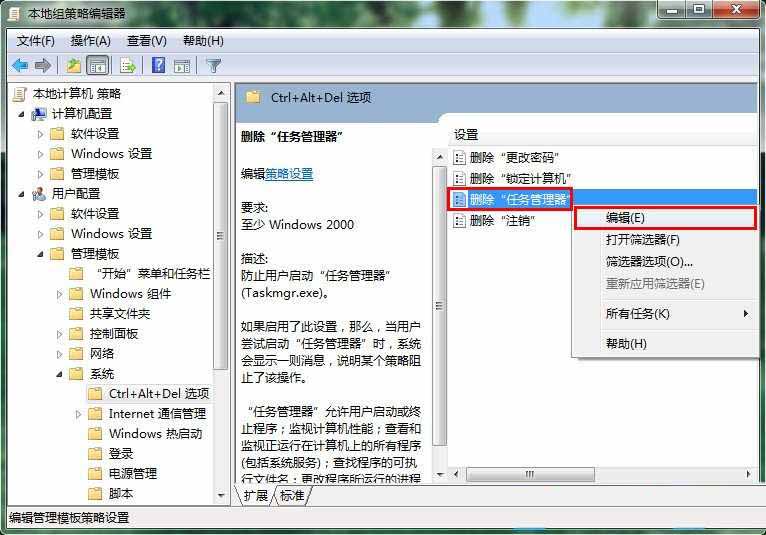
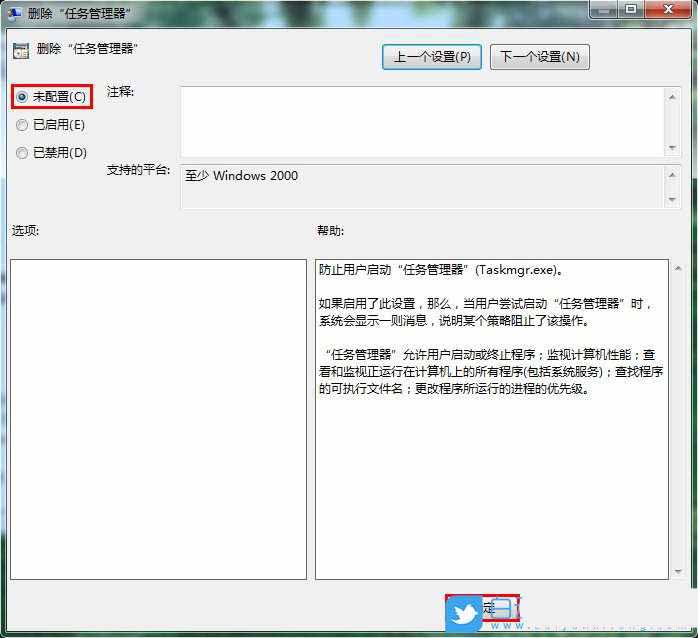
5、删除任务管理器,这里有个帮助,说的是:防止用户启动任务管理器,如果启用了此设置,那么,当用户尝试启动任务管理器时,系统会显示一则消息,说明某个策略阻止了该操作。任务管理器允许用户启动或终止程序;监视计算机性能;查看和监视正运行在计算机上的所有程序(包括系统服务);查找程序的可执行文件名;更改程序所运行的进程的优先级。在删除任务管理器窗口,选择未配置,最后点击确定即可;
注意事项:
- 修改注册表是一个比较高级的操作,请务必小心谨慎。在修改前,建议备份注册表或创建系统还原点,以便在出现问题时能够恢复。
- 如果你不熟悉注册表的操作,或者对系统安全有较高要求,建议寻求专业人士的帮助或考虑使用其他更安全的解决方案。
通过上述步骤,你应该能够成功解决任务管理器被管理员禁用的问题。希望这个教程能对你有所帮助,让你的电脑使用更加顺畅!
相关文章

轻松恢复你的网络速度! Windows系统解除宽带限制的技巧
最近就有不少用户反映电脑网速慢得情况,可能是宽带速度被限制的原因,只需解除限制即可,详细如下文介绍2025-02-18让电脑始终保持亮屏状态! Windows关闭自动锁屏功能的技巧
很多朋友使用电脑时,发现电脑只要一会儿不使用,就会自动进入锁屏状态,想要解除,但又不知道该如何操作,下面我们就来看看详细解决办法2025-02-13禁止玩游戏时弹出通知 Windows系统再游戏模式下彻底告别通知打扰
在沉浸于紧张刺激的游戏世界时,突如其来的系统通知往往会成为破坏体验的不速之客,该怎么禁止在游戏期间发送系统通知呢?详细请看下文介绍2025-02-13电脑默认应用设置在哪里? Windows系统修改默认程序的技巧
当用户打开一些应用文件时,都会默认启动对应的应用程序,但部分用户有时候想用其他方式进行打开,此时就想更改其默认程序,具体要如何操作呢?详细请看下文介绍2025-02-13如何删除电脑桌面背景图片? 关闭Windows桌面个性化背景图片的技巧
不小心将不喜欢的图片设置为Windows个性化背景,想要删除却总是恢复原状,真是让人头疼,下面我们就来看看解决办法2025-02-13- 长时间对着电脑,眼睛容易疲劳?长时间对着电脑,眼睛容易疲劳?试试这个简单的护眼设置吧试试这个简单的护眼设置吧2025-02-13
电脑休眠模式怎么关闭? 教你关闭Windows系统休眠模式的技巧
电脑会因长时间不操作或达到预设休眠时间而自动进入休眠状态,这虽然有助于节能和电脑性能保持,但在某些紧急或重要任务面前,如紧急工作或大文件下载,我们可能希望电脑保2025-02-06Windows系统如何设置色盲模式? windows色盲模式快捷键用法
Windows系统自带了一项专为色盲色弱用户准备的颜色滤镜功能,非常的实用,那么应该如何开启这个模式呢?详细请看下文介绍2025-01-23Windows存储感知要开吗? Windows系统开启存储感知功能的技巧
存储感知是windows系统有关清理文件的功能,系统会通过删除不需要的文件(例如临时文件和回收站中的内容)自动释放空间,下面我们就来看看使用方法2025-01-23windows自动播放功能在哪? Windows系统开启自动播放功能的教程
很多时候,我们期望电脑能在启动时自动播放视频,无论是为了享受便捷的娱乐,还是为了展示特定的内容,下面我们就来看看详细设置教程2025-01-23
最新评论