

电脑默认应用设置在哪里? Windows系统修改默认程序的技巧
 我要评论
我要评论相信很多使用Windows系统的用户都知道,系统自带有许多内置的应用程序。当用户打开一些应用文件时,都会默认启动对应的应用程序,但部分用户有时候想用其他方式进行打开,此时就想更改其默认程序,具体要如何操作呢?本文就给大家带来Windows系统修改默认程序的操作方法吧!
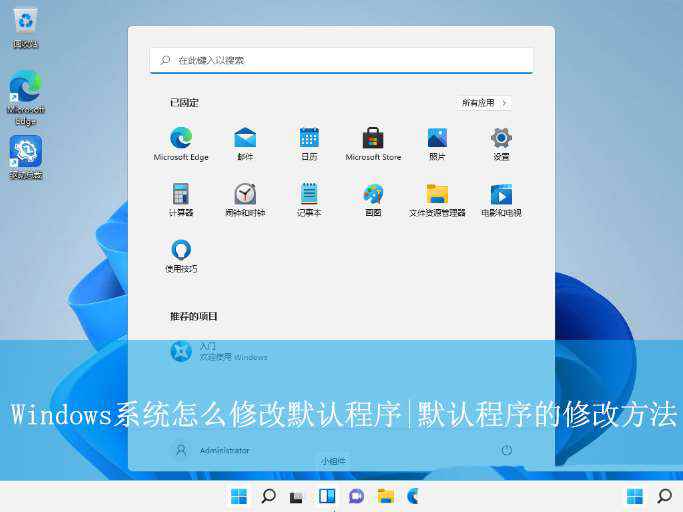
Win11系统的操作方法
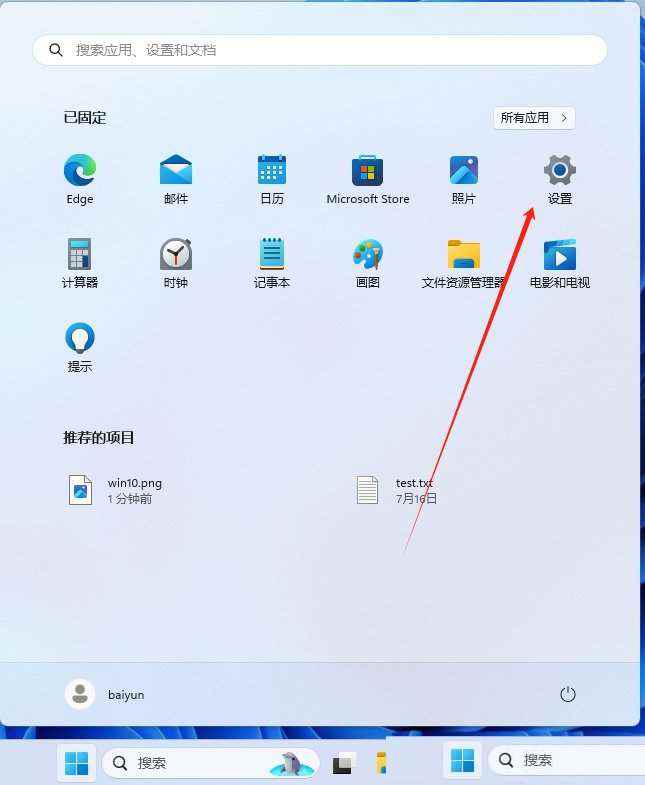
1、首先,打开桌面任务栏的开始菜单,选择打开“设置”界面。
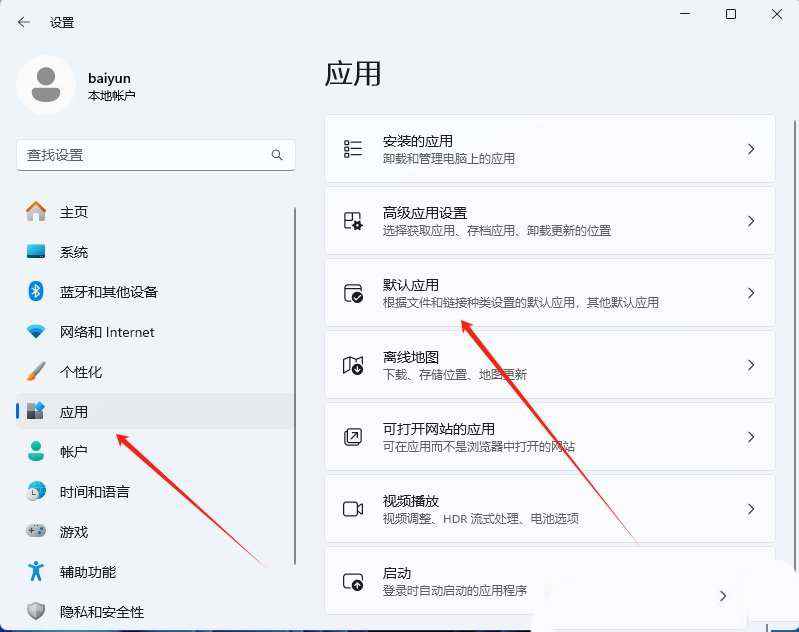
2、接着,在打开的界面中,依次点击打开“应用-默认应用”。
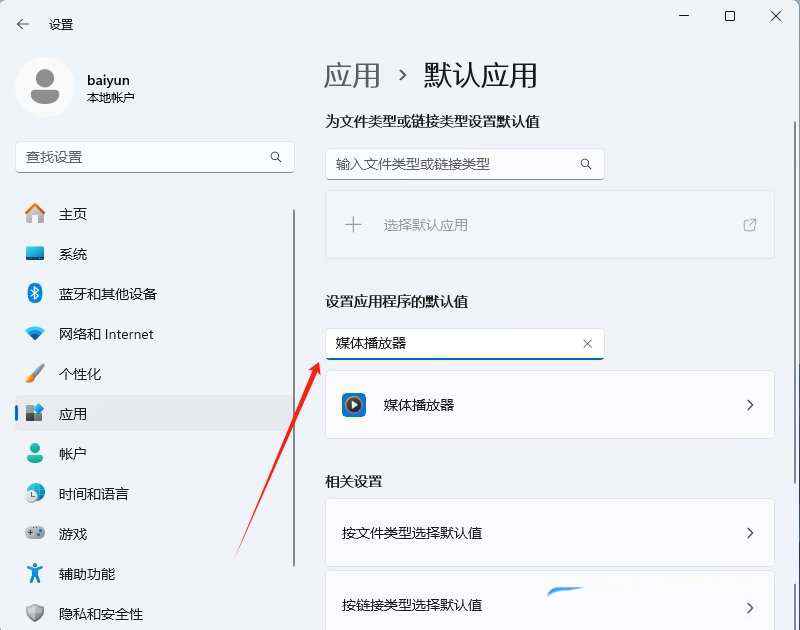
3、然后,在“设置应用程序的默认值”中,搜索需要更改的应用程序。如此处搜索的是媒体播放器
4、随后,点击想要更改的文件类型喝链接类型。
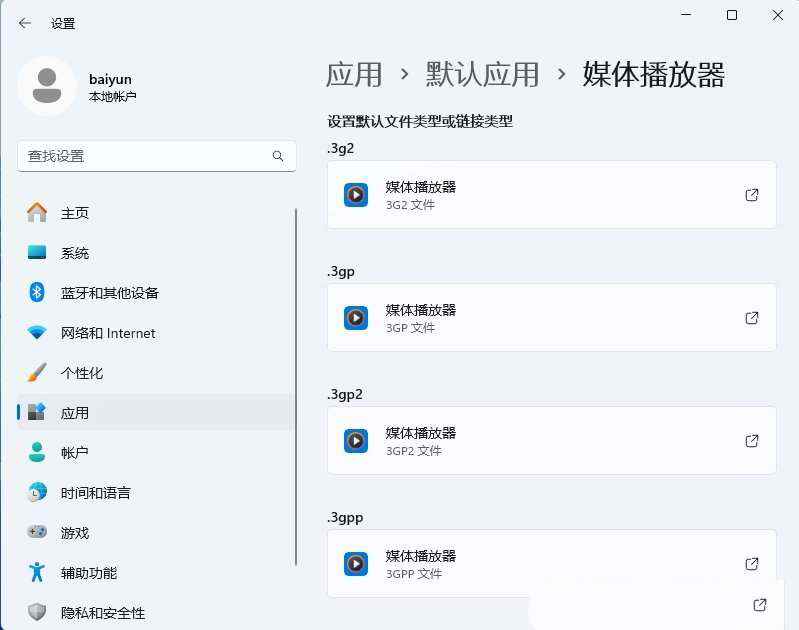
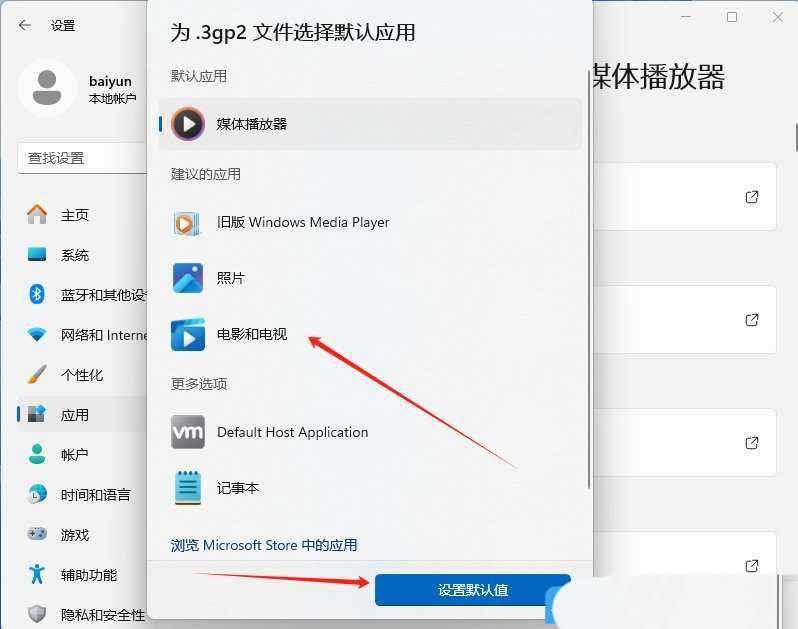
5、此时,在弹出的界面中,选择新的默认应用程序后,再点击下方的“设置默认值”即可。
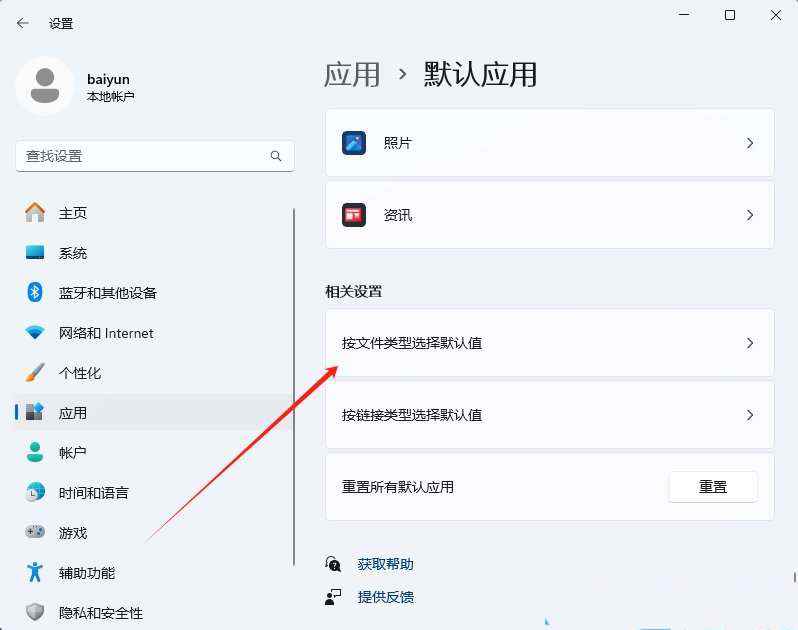
6、若想为特定文件类型指定默认应用,可返回默认应用中,找到并点击“按文件类型选择默认值”。
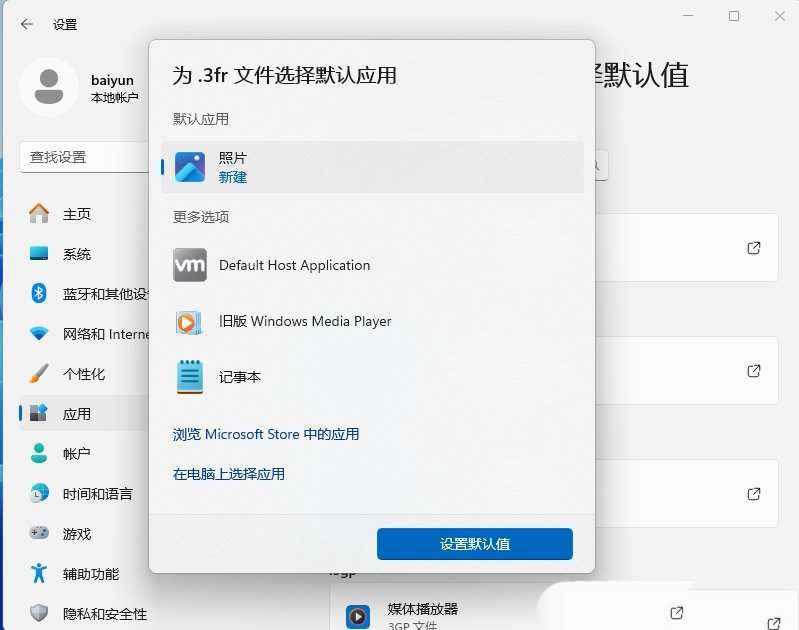
7、在弹出的窗口中,选择新的默认应用程序后点击设置默认值即可。
Win10系统的操作方法
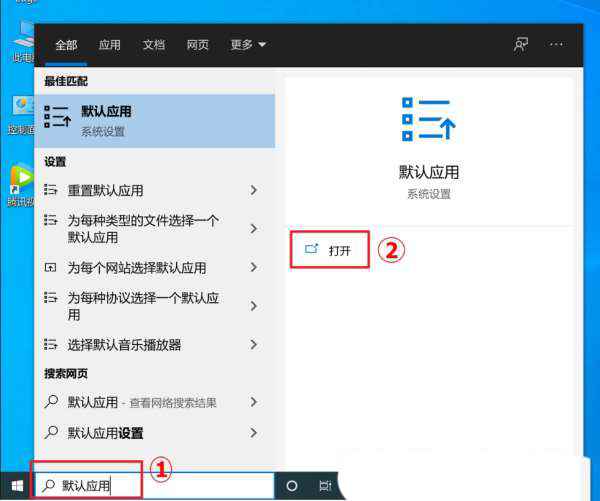
1、按【 Win + S 】组合键,打开Windows搜索,在搜索框输入【默认应用①】,然后点击【打开②】;
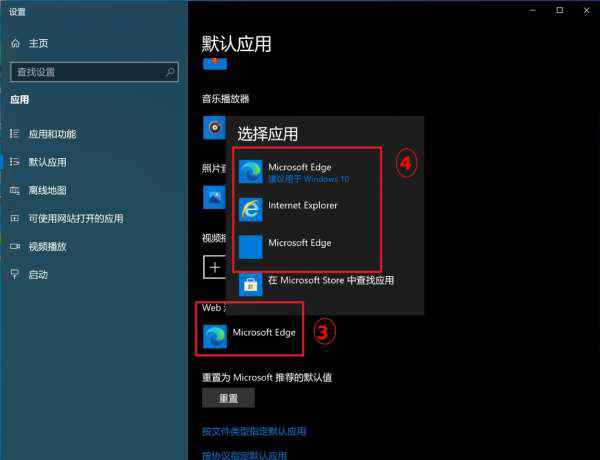
2、点击要更改的【默认应用程序③】,然后再选择您想要的【应用程序④】;
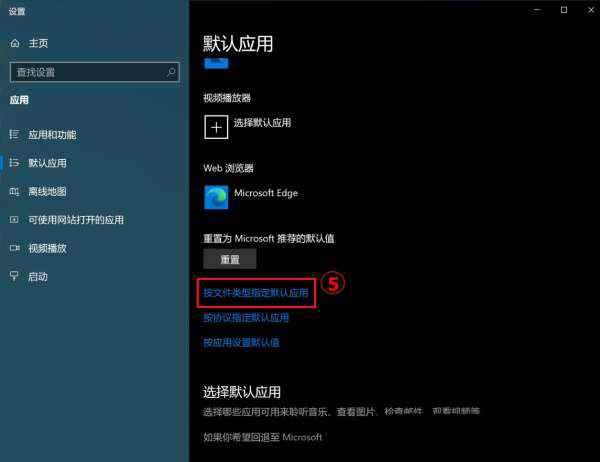
3、如果您想要为特定文件类型指定默认应用应用,您可以点击选项【按文件类型指定默认应用⑤】;
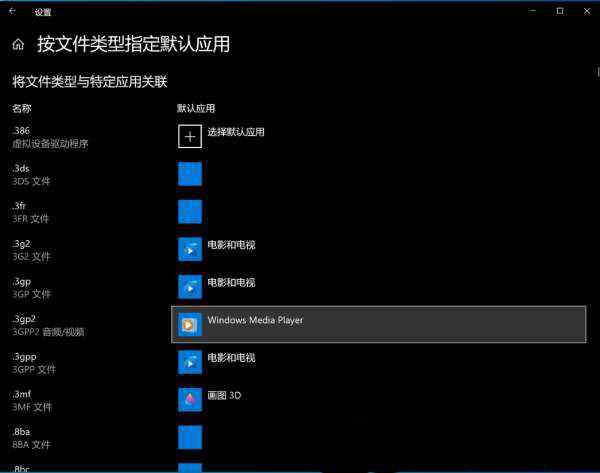
4、在列表中找到您想要更改的文件类型,然后选择【默认应用程序】;
Win7系统的操作方法
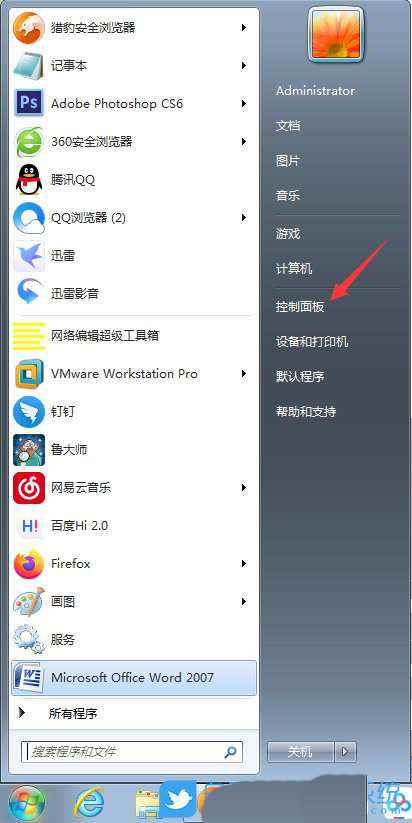
1、点击左下角的开始菜单,在打开的菜单项中,选择控制面板;
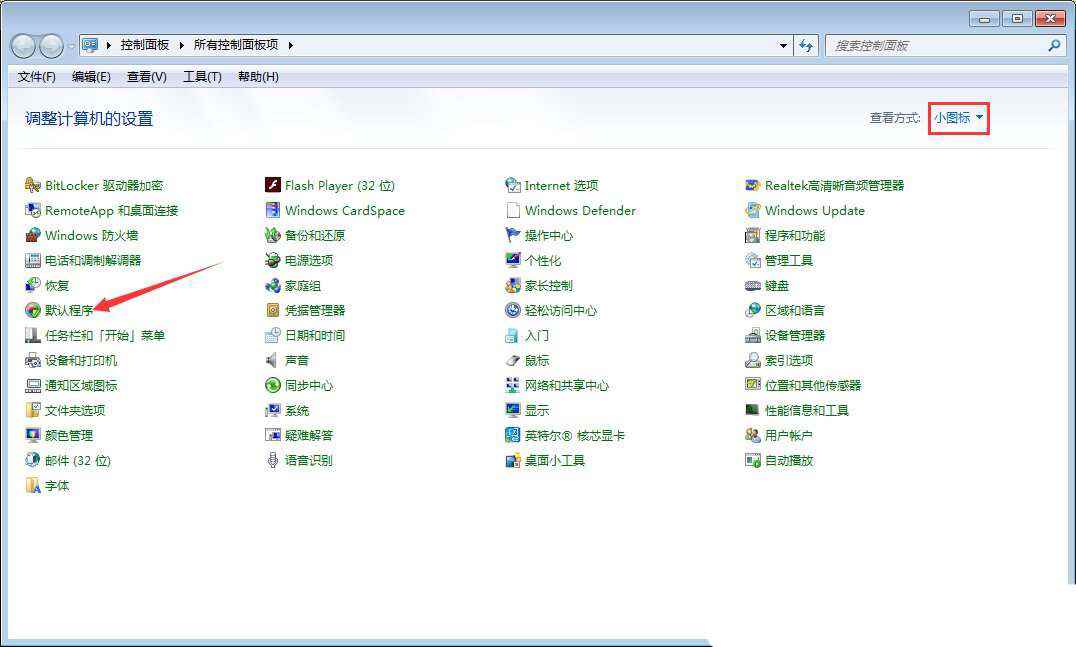
2、控制面板窗口中,切换到小图标查看方式,然后找到并点击默认程序;
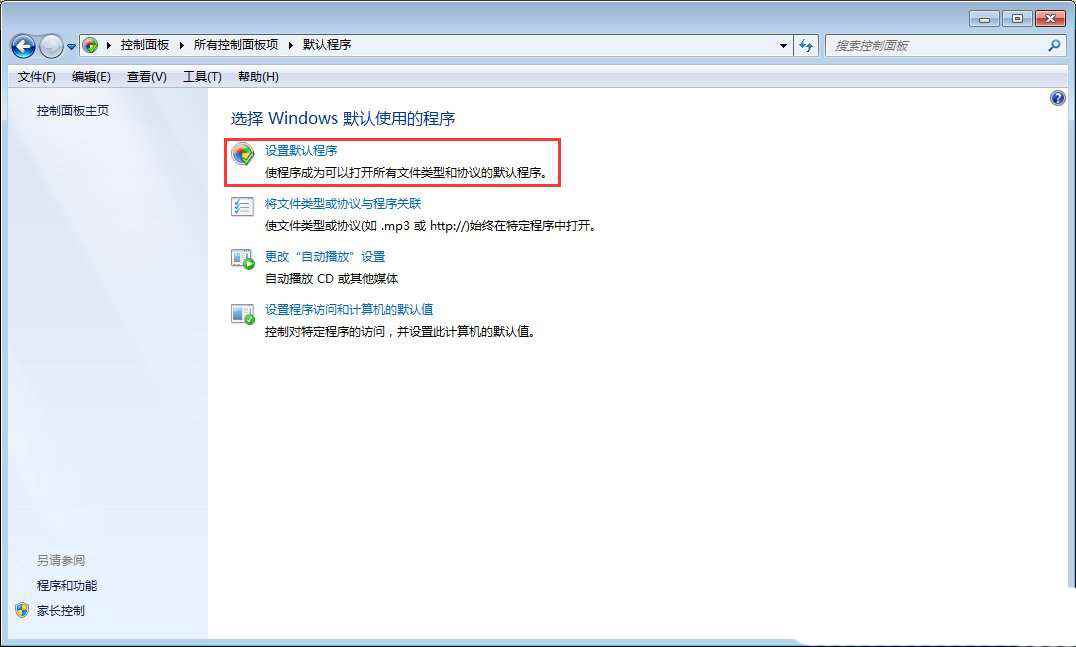
3、选择 Windows 默认使用的程序,点击设置默认程序(使程序成为可以打开所有文件类型和协议的默认程序);
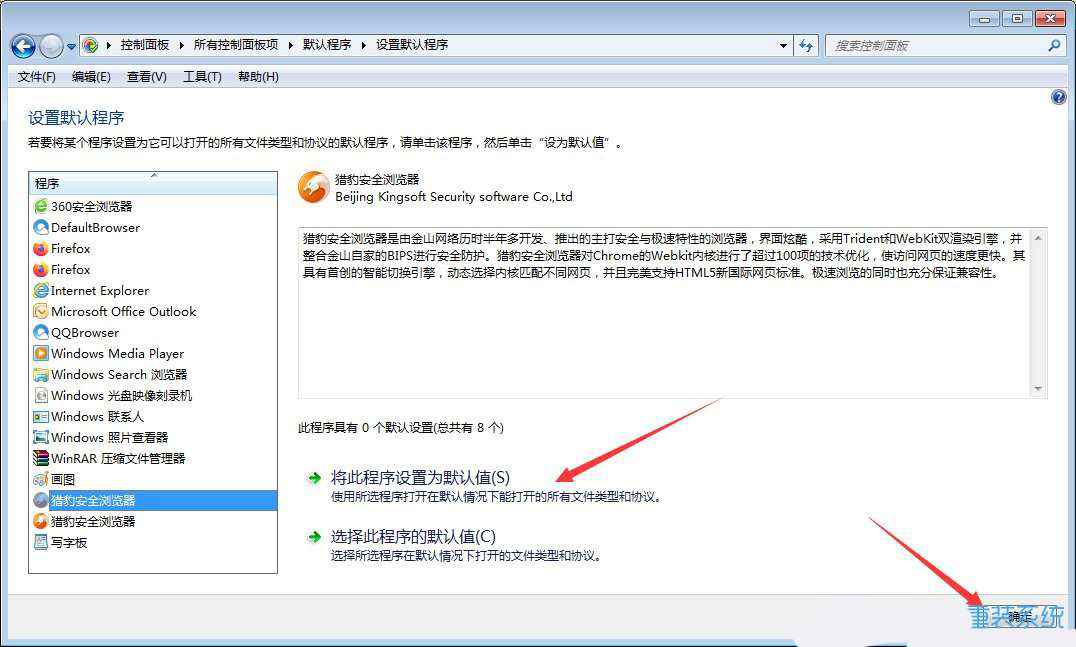
4、设置默认程序,若要将某个程序设置为它可以打开的所有文件类型和协议的默认程序,请单击该程序,然后单击“设为默认值”;
以上就是Windows系统修改默认程序|默认程序的修改方法,希望大家喜欢,请继续关注脚本之家。
相关文章

如何删除电脑桌面背景图片? 关闭Windows桌面个性化背景图片的技巧
不小心将不喜欢的图片设置为Windows个性化背景,想要删除却总是恢复原状,真是让人头疼,下面我们就来看看解决办法2025-02-13- 长时间对着电脑,眼睛容易疲劳?长时间对着电脑,眼睛容易疲劳?试试这个简单的护眼设置吧试试这个简单的护眼设置吧2025-02-13
电脑休眠模式怎么关闭? 教你关闭Windows系统休眠模式的技巧
电脑会因长时间不操作或达到预设休眠时间而自动进入休眠状态,这虽然有助于节能和电脑性能保持,但在某些紧急或重要任务面前,如紧急工作或大文件下载,我们可能希望电脑保2025-02-06Windows系统如何设置色盲模式? windows色盲模式快捷键用法
Windows系统自带了一项专为色盲色弱用户准备的颜色滤镜功能,非常的实用,那么应该如何开启这个模式呢?详细请看下文介绍2025-01-23Windows存储感知要开吗? Windows系统开启存储感知功能的技巧
存储感知是windows系统有关清理文件的功能,系统会通过删除不需要的文件(例如临时文件和回收站中的内容)自动释放空间,下面我们就来看看使用方法2025-01-23windows自动播放功能在哪? Windows系统开启自动播放功能的教程
很多时候,我们期望电脑能在启动时自动播放视频,无论是为了享受便捷的娱乐,还是为了展示特定的内容,下面我们就来看看详细设置教程2025-01-23怎么用电脑查看wifi密码? Windows查看WiFi密码的技巧
在日常使用电脑连接WiFi网络时,有时我们可能会忘记之前设置的WiFi密码,尤其是在需要向朋友或家人分享密码时,该怎么查看密码呢?详细请看下文介绍2025-01-22Windows怎么开启GPU硬件加速? 让电脑运行速度飞起来的技巧
为了提升电脑的运行速度,我们可以尝试开启硬件加速功能,可以解决电脑在使用过程中出现卡顿现象,下面我们就来看看windows开启硬件加速的教程2025-01-22Windows系统如何使用语音识别? Windows开启语音识别功能的方法
Windows 语音识别功能可仅凭借语音控制计算机,而无需键盘或鼠标,windows系统该怎使用这个功能呢?详细请看下文介绍2025-01-22一定要焊死在大脑里的38条window命令! 轻松解决Windows问题
在使用Windows操作系统时,我们经常会遇到各种问题,例如系统崩溃、软件无法正常运行等,为了解决这些问题,我们需要掌握一些实用的命令2025-01-03
最新评论