

Windows系统如何取消网络凭据密码|网络凭据密码的
 我要评论
我要评论相信很多用户在使用Windows系统时都会遇到各种各样的工作问题,最近就有用户想设置系统自带网络凭据密码,但不清楚具体如何操作。本文就给大家带来Windows系统禁用网络凭据的操作方法吧!
在使用Windows操作系统时,网络凭据的管理是一个重要的环节。有时候,我们可能需要取消已经保存的网络凭据密码,以便在不同的网络环境中进行更加灵活的访问。同时,有时我们也需要查看账户信息,以便于进行故障排查或者账户管理。
Win10系统的操作方法
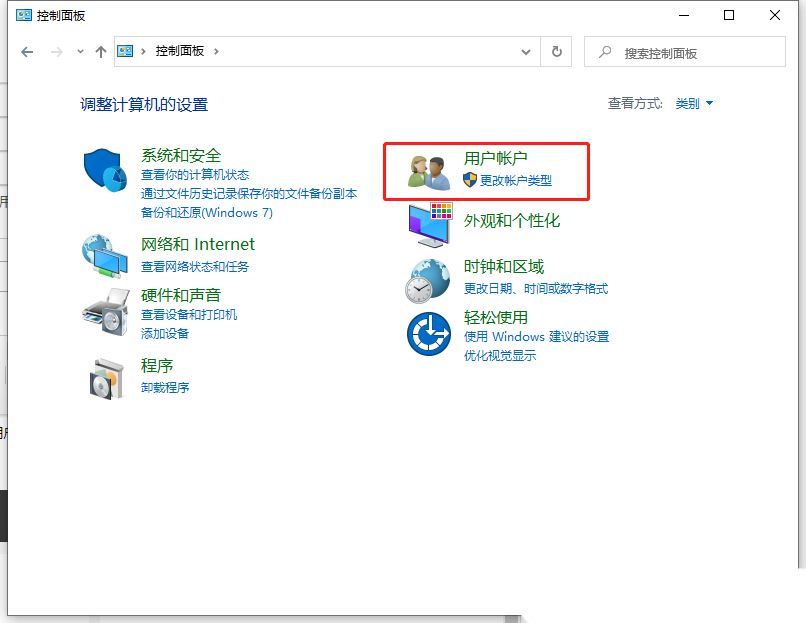
1、首先,打开控制面板界面,点击进入到“用户账户”设置。
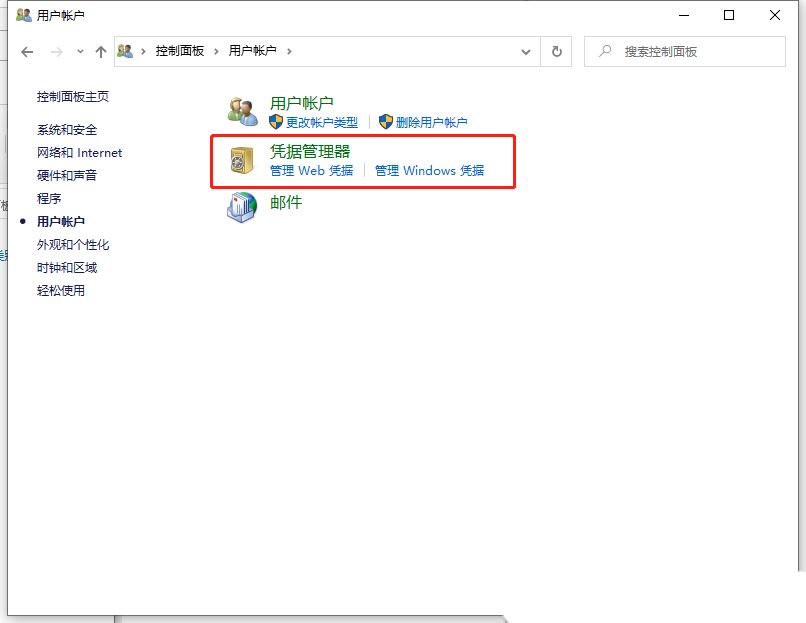
2、接着,继续点击打开“凭据管理器”。
3、然后,选择进入到“WIndows凭据”。

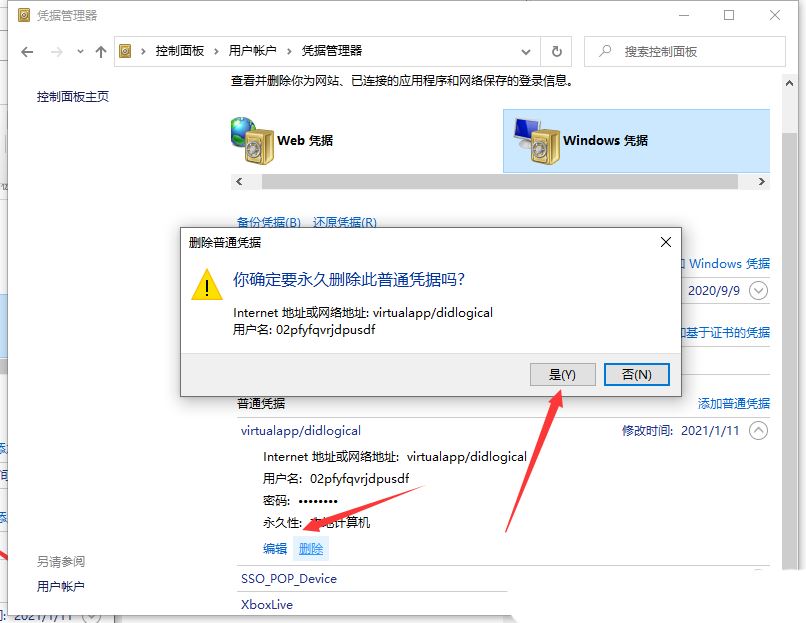
4、随后,找到想要取消的网络凭据,点击下拉菜单。
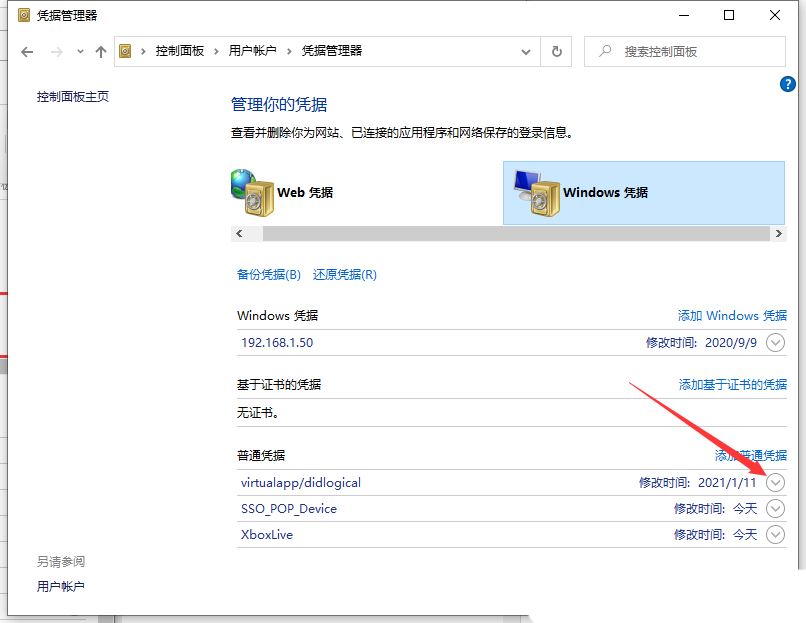
5、此时,在弹出的“删除普通凭据”提示窗口中,选择是即可。
Win7系统的操作方法
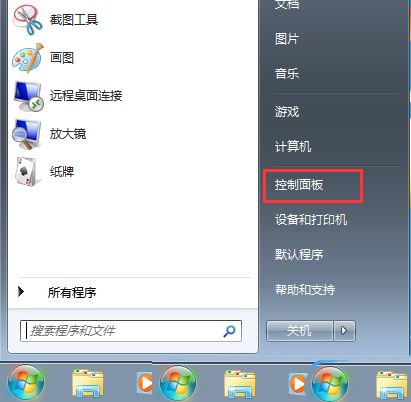
1、点击左下角的开始菜单,在打开的菜单项中,找到并选择控制面板;
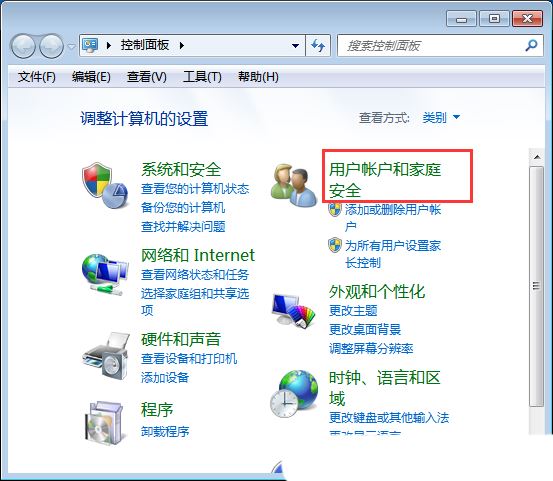
2、控制面板窗口中,按照类别的查看方式,找到并点击用户账户和家庭安全;
3、左侧选择用户账户和家庭安全,然后点击凭据管理器下的管理 Windows 凭据;

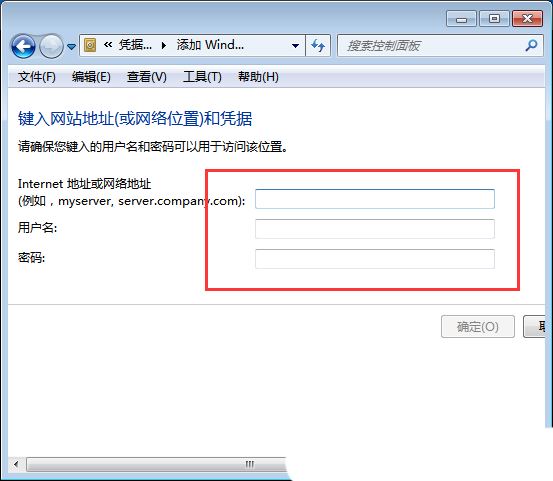
4、凭据管理器会有段说明,存储用于自动登录的凭据,使用凭据管理器将凭据(如用户名和密码)存储到保管库中,以便您可以轻松登录到计算机或网站。点击添加 Windows 凭据;
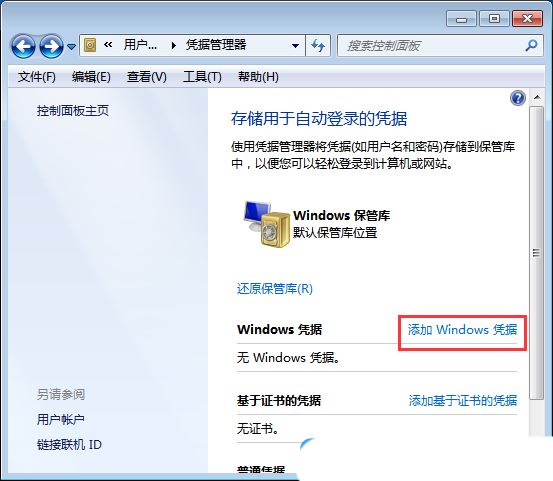
5、键入网站地址(或网络位置)和凭据,请确保您键入的用户名和密码可以用户访问该位置。然后填入Internet 地址或网络地址、用户名和密码;
以上就是Windows网络凭据密码的取消方法,希望大家喜欢,请继续关注脚本之家。
相关文章

windows照片查看器无法查看图片怎么办? 原因与解决方案一网打尽
windows照片查看器是windows系统常用的看图软件,但有时候会遇到“无法显示此图片”的弹窗提示,windows照片查看器无法显示此图片怎么办呢?导致这一故障的原因又是什么呢2025-02-24- 有时候我们不小心多按了几下Shift键,会听到一声响,然后键盘就进入了粘滞键模式,这个功能其实是专为行动不便的人设计的,让他们可以依次按下组合键中的按键,而不必同时按2025-02-24
windows磁贴功能是什么? Windows系统关闭磁贴通知的方法
windows系统动态磁贴中还会出现一些通知消息,部分用户就不太喜欢,那究竟应该如何关闭呢?下面我们就来看看详细解决办法2025-02-24轻松解决各种兼容性问题! Windows电脑设置兼容性选项指南
为了有效解决这些兼容性问题,掌握电脑兼容模式的设置方法显得至关重要,今天我们就来看看Windows系统设置兼容性选项的方法2025-02-24任务管理器被禁用怎么解除? Windows解除禁用任务管理器的技巧
但最近有用户反映自己电脑无法打开任务管理器的情况,这是什么问题呢?今天我们就来看看这个问题的解决办法2025-02-18轻松恢复你的网络速度! Windows系统解除宽带限制的技巧
最近就有不少用户反映电脑网速慢得情况,可能是宽带速度被限制的原因,只需解除限制即可,详细如下文介绍2025-02-18让电脑始终保持亮屏状态! Windows关闭自动锁屏功能的技巧
很多朋友使用电脑时,发现电脑只要一会儿不使用,就会自动进入锁屏状态,想要解除,但又不知道该如何操作,下面我们就来看看详细解决办法2025-02-13禁止玩游戏时弹出通知 Windows系统再游戏模式下彻底告别通知打扰
在沉浸于紧张刺激的游戏世界时,突如其来的系统通知往往会成为破坏体验的不速之客,该怎么禁止在游戏期间发送系统通知呢?详细请看下文介绍2025-02-13电脑默认应用设置在哪里? Windows系统修改默认程序的技巧
当用户打开一些应用文件时,都会默认启动对应的应用程序,但部分用户有时候想用其他方式进行打开,此时就想更改其默认程序,具体要如何操作呢?详细请看下文介绍2025-02-13如何删除电脑桌面背景图片? 关闭Windows桌面个性化背景图片的技巧
不小心将不喜欢的图片设置为Windows个性化背景,想要删除却总是恢复原状,真是让人头疼,下面我们就来看看解决办法2025-02-13
最新评论