

如何关闭自动压缩图片功能? Windows系统禁用图片自动压缩功能的方法
 我要评论
我要评论在日常使用电脑和手机的过程中,很多用户可能会遇到一个问题:为什么上传或保存的图片质量变差了?这通常是因为系统或应用默认启用了自动压缩图片功能。今天,我们就来详细介绍一下如何关闭这个功能,以及相关的一些应用和注意事项。
什么是自动压缩图片?
自动压缩图片是指在保存或上传图片时,系统或应用会自动降低图片的分辨率或压缩图片文件大小,以节省存储空间或加快传输速度。虽然这种功能在某些情况下非常有用,但对于需要高质量图片的用户来说,这无疑是一个麻烦。
Win11系统的操作方法
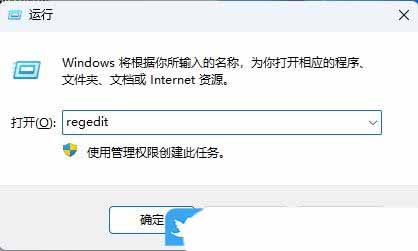
1、首先,按下“Win+R”键打开运行窗口,输入“regedit”命令打开注册表界面。
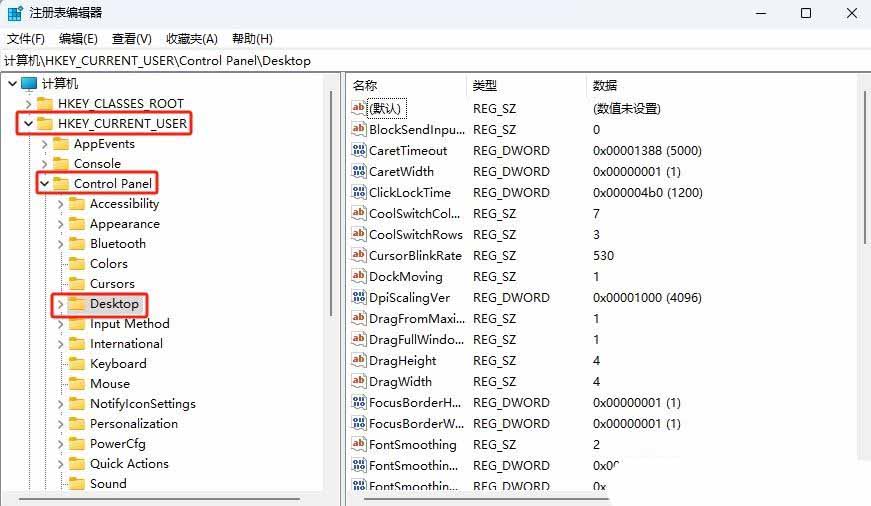
2、接着,在打开的界面中,依次点击打开“HKEY_CURRENT_USERControl PanelDesktop”。
3、然后,在右侧空白处,右键选择“新建-DWORD(32位)值”,并命名为“JPEGImportQuality”。

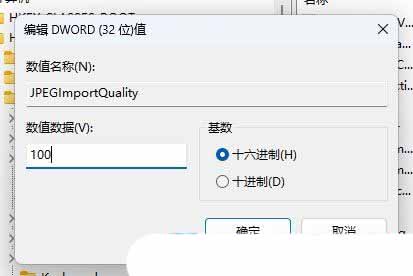
4、随后,双击打开刚新建的“JPEGImportQuality”值,设置“数值数据”值为100,点击确定即可。
Win10系统的操作方法
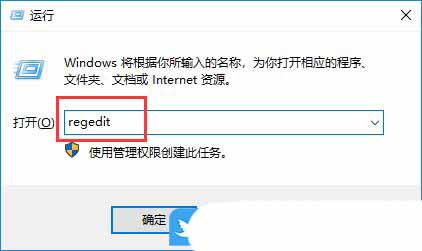
1、按 Win + R 组合键,打开运行,并输入:regedit 命令,确定或回车,打开注册表编辑器;
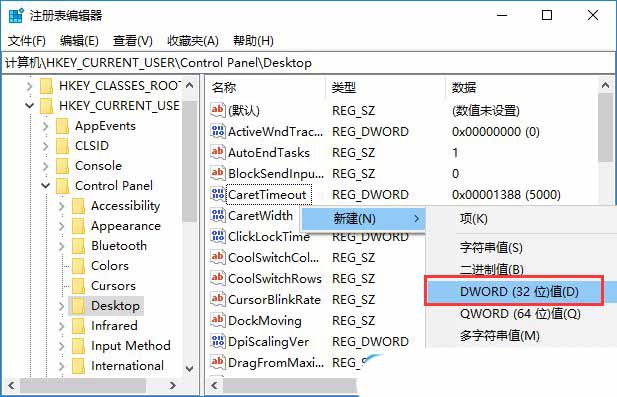
2、注册表编辑器窗口中,依次展开到:HKEY_CURRENT_USERControl PanelDesktop,然后在窗口右侧新建一个名为:JPEGImportQuality的DWORD(32位)值;
3、然后双击打开JPEGImportQuality,编辑 DWORD (32 位)值窗口中,将数值数据修改成100,最后点击确定即可;

Win7系统的操作方法
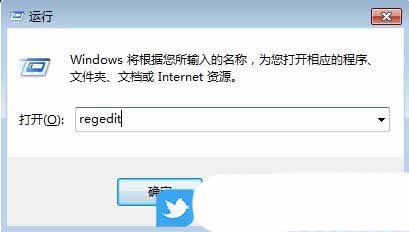
1、首先,按下“Win+R”键打开运行窗口,输入“regedit”命令打开注册表编辑器界面。
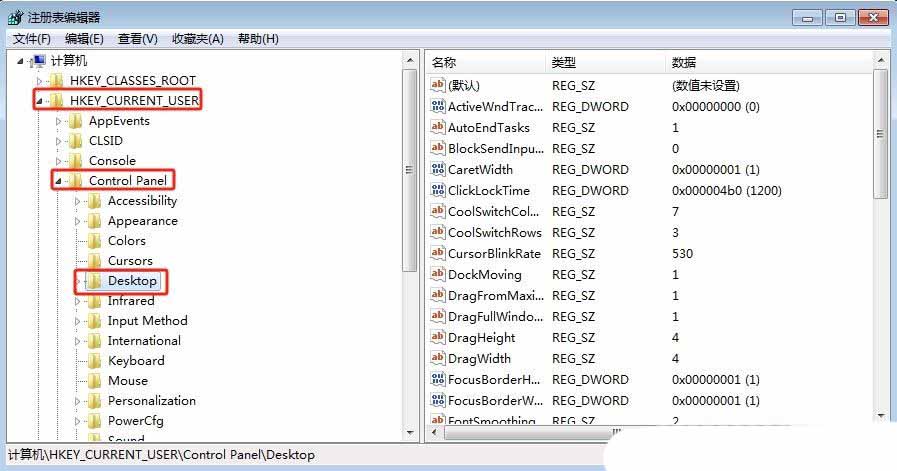
2、接着,在打开的界面中,依次点击展开“HKEY_CURRENT_USERControl PanelDesktop”。
3、然后,右键点击空白处,选择“新建-DWORD(32位)值”,并命名为“JPEGImportQuality”。
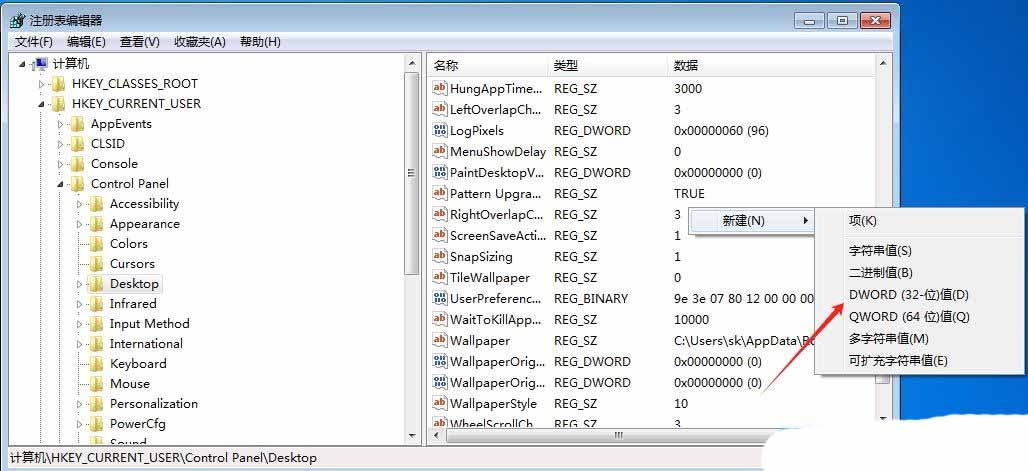
4、随后,双击刚新建的“JPEGImportQuality”值,设置“数值数据”值为100,点击确定即可。
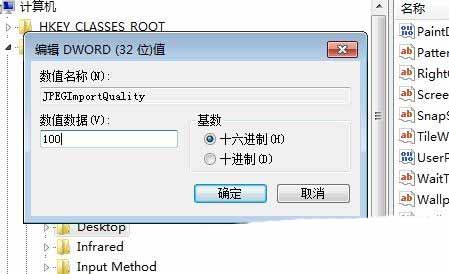
附其他系统
macOS系统
对于macOS用户,关闭自动压缩图片功能的步骤如下:
- 打开“照片”应用。
- 选择“照片”菜单,然后选择“偏好设置”。
- 在“通用”选项卡中,取消勾选“在导入时优化存储”。
移动设备
iOS设备:
- 打开“设置”应用,找到“相机”,然后关闭“高效”选项。
Android设备:
- 由于Android设备的品牌和版本不同,具体操作可能有所不同。通常可以在相机设置中找到“图片质量”或“保存选项”,选择“原始”或“无损”模式。
相关应用的设置
微信
微信在发送图片时默认会压缩图片质量,但用户可以通过以下方法发送原图:
- 在发送图片时,点击右上角的“...”,选择“发送原图”。
QQ也提供了类似的功能:
- 在发送图片时,点击右上角的“...”,选择“发送原图”。
云存储服务
许多云存储服务如Dropbox、Google Drive等都有自动压缩图片的功能:
- Dropbox:在设置中可以选择“上传原始文件”。
- Google Drive:在上传文件时,可以选择“高质量”或“原始大小”。
注意事项
- 存储空间:关闭自动压缩图片功能后,图片文件会占用更多的存储空间,请确保设备有足够的存储空间。
- 传输速度:高质量图片的传输速度会较慢,特别是在网络条件不佳的情况下。
- 应用兼容性:某些应用可能不支持原图发送或保存,用户需要根据实际情况调整。
结论:
关闭自动压缩图片功能可以帮助我们保留图片的原始质量,但也需要考虑存储空间和传输速度等因素。希望通过本文的介绍,大家能够更好地管理自己的图片质量,享受高清图片带来的视觉体验。
相关文章
 最近就有用户想设置系统自带网络凭据密码,但不清楚具体如何操作,今天我们就以windows系统为例,详细请看下文图文设置2025-02-27
windows照片查看器无法查看图片怎么办? 原因与解决方案一网打尽
windows照片查看器是windows系统常用的看图软件,但有时候会遇到“无法显示此图片”的弹窗提示,windows照片查看器无法显示此图片怎么办呢?导致这一故障的原因又是什么呢2025-02-24- 有时候我们不小心多按了几下Shift键,会听到一声响,然后键盘就进入了粘滞键模式,这个功能其实是专为行动不便的人设计的,让他们可以依次按下组合键中的按键,而不必同时按2025-02-24
windows磁贴功能是什么? Windows系统关闭磁贴通知的方法
windows系统动态磁贴中还会出现一些通知消息,部分用户就不太喜欢,那究竟应该如何关闭呢?下面我们就来看看详细解决办法2025-02-24轻松解决各种兼容性问题! Windows电脑设置兼容性选项指南
为了有效解决这些兼容性问题,掌握电脑兼容模式的设置方法显得至关重要,今天我们就来看看Windows系统设置兼容性选项的方法2025-02-24任务管理器被禁用怎么解除? Windows解除禁用任务管理器的技巧
但最近有用户反映自己电脑无法打开任务管理器的情况,这是什么问题呢?今天我们就来看看这个问题的解决办法2025-02-18轻松恢复你的网络速度! Windows系统解除宽带限制的技巧
最近就有不少用户反映电脑网速慢得情况,可能是宽带速度被限制的原因,只需解除限制即可,详细如下文介绍2025-02-18让电脑始终保持亮屏状态! Windows关闭自动锁屏功能的技巧
很多朋友使用电脑时,发现电脑只要一会儿不使用,就会自动进入锁屏状态,想要解除,但又不知道该如何操作,下面我们就来看看详细解决办法2025-02-13禁止玩游戏时弹出通知 Windows系统再游戏模式下彻底告别通知打扰
在沉浸于紧张刺激的游戏世界时,突如其来的系统通知往往会成为破坏体验的不速之客,该怎么禁止在游戏期间发送系统通知呢?详细请看下文介绍2025-02-13电脑默认应用设置在哪里? Windows系统修改默认程序的技巧
当用户打开一些应用文件时,都会默认启动对应的应用程序,但部分用户有时候想用其他方式进行打开,此时就想更改其默认程序,具体要如何操作呢?详细请看下文介绍2025-02-13
最新评论