

如何更改任务栏颜色? Windows任务栏颜色自定义设置技巧
 我要评论
我要评论众所周知,Windows系统中自带有许多有趣的功能,其中就有不少个性化设置,最近就有部分用户想要设置任务栏颜色,但不清楚具体如何设置,遇到这种情况具体该如何解决呢?下面就一起来看看Windows系统更改任务栏颜色的操作方法吧!
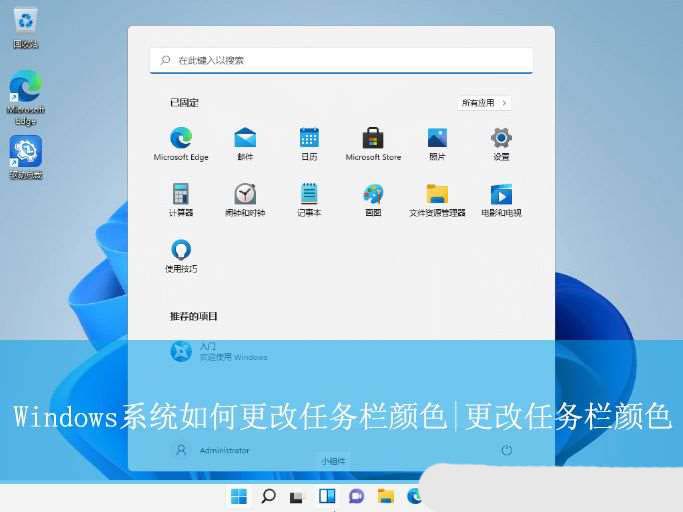
Win11系统的操作方法:
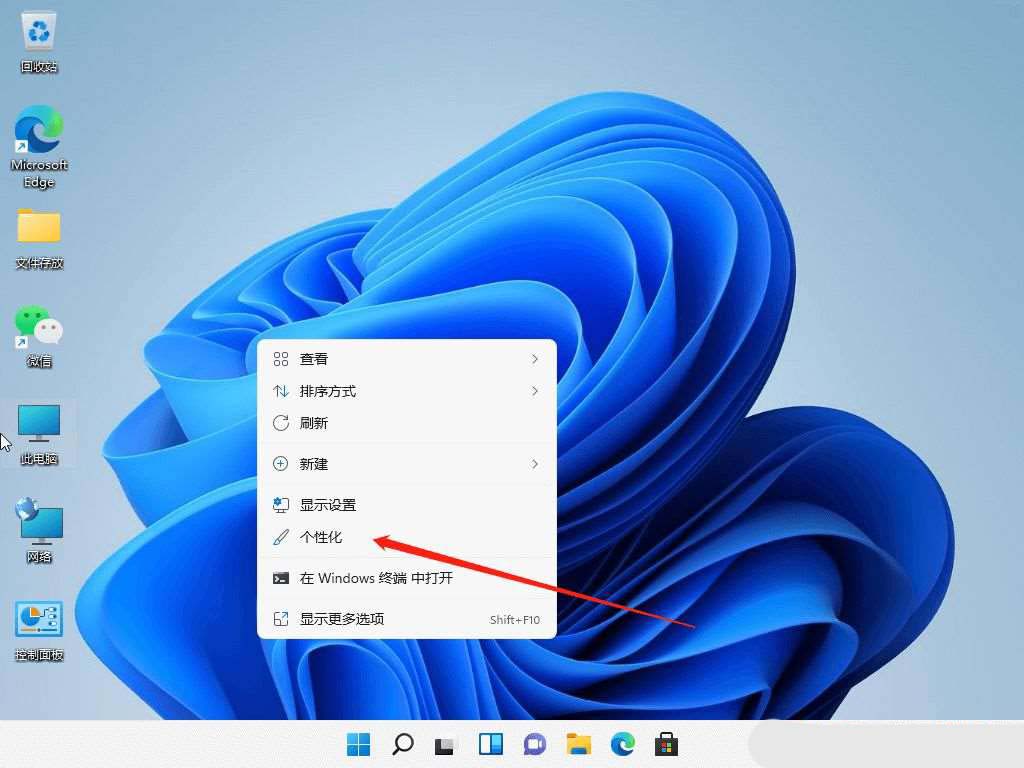
1、首先,桌面空白处,点击右键,在打开的菜单项中,选择个性化;
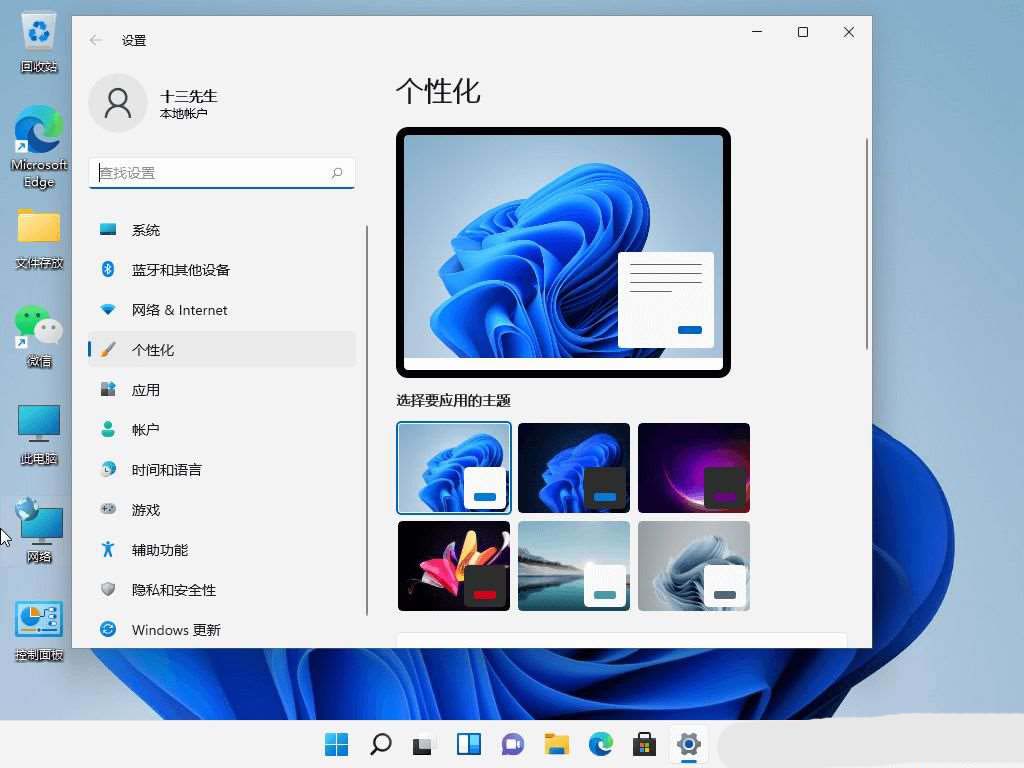
2、个性化设置窗口,可以选择对应的主题,每个主题,都有不同的任务栏颜色,大家可以通过查看预览进行选择;
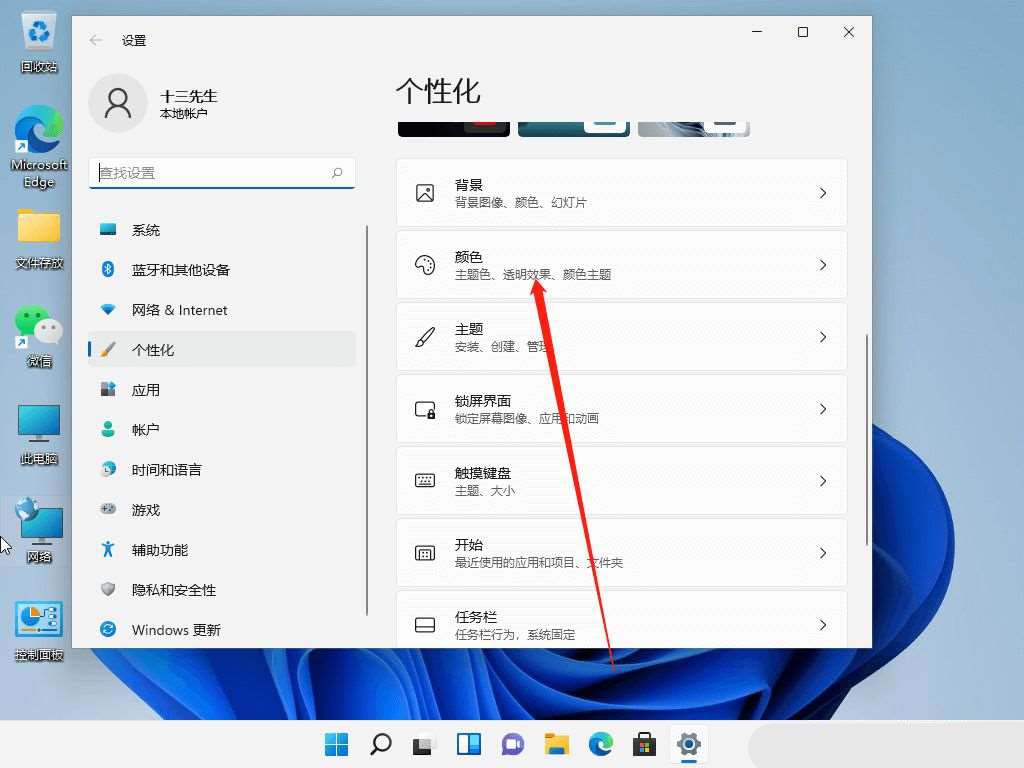
3、往下,还可以点击颜色(主题色、透明效果、颜色主题)进行自定义设置;
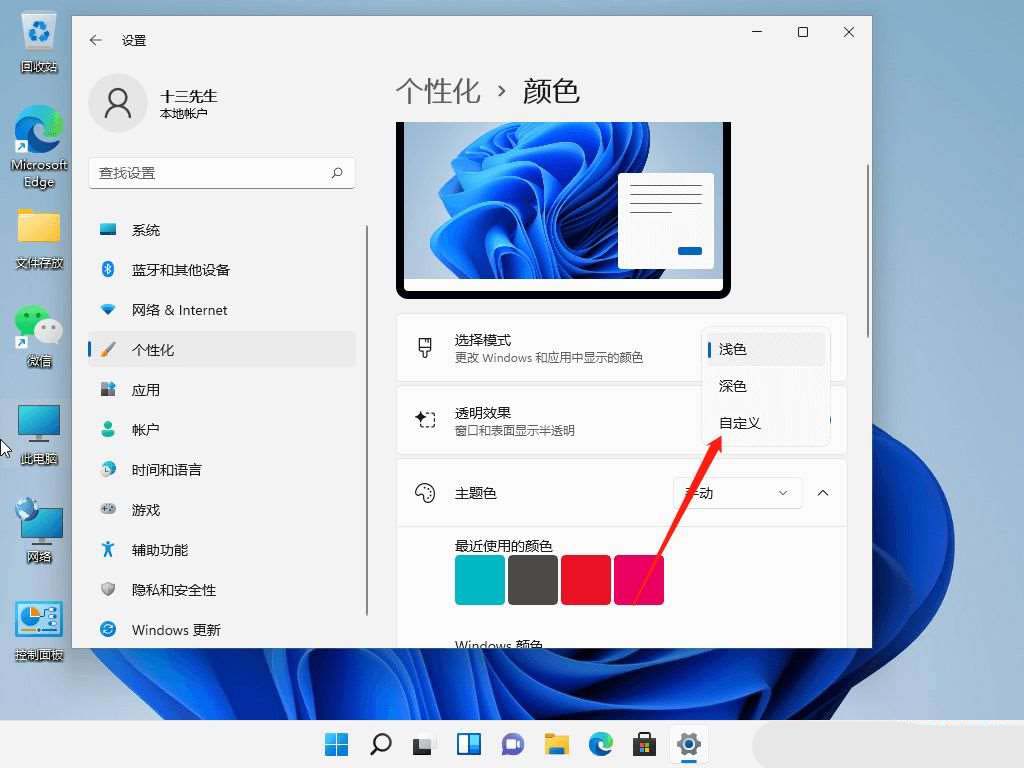
4、接着在选择模式(更改 Windows 和应用中显示的颜色)右侧点击,打开的下拉项中,可以选择浅色、深色,或者是自定义,这里改为自定义;
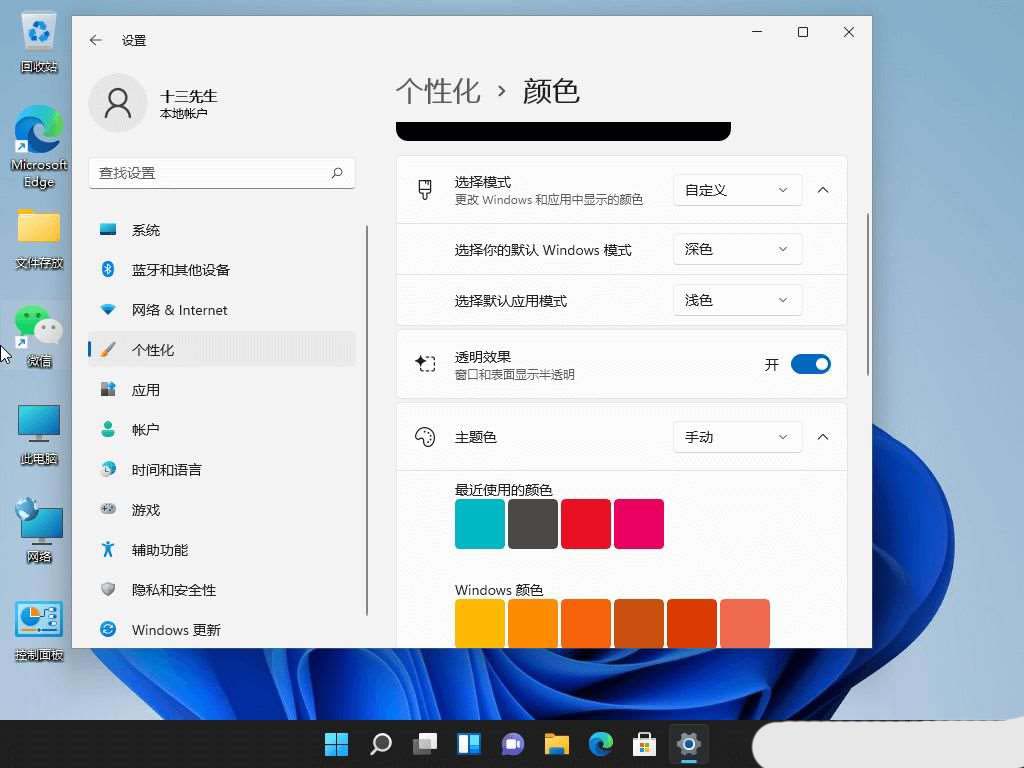
5、然后,在下方选择你的默认 Windows 模式中,可以更改任务栏为深色或浅色;
Win10系统的操作方法:
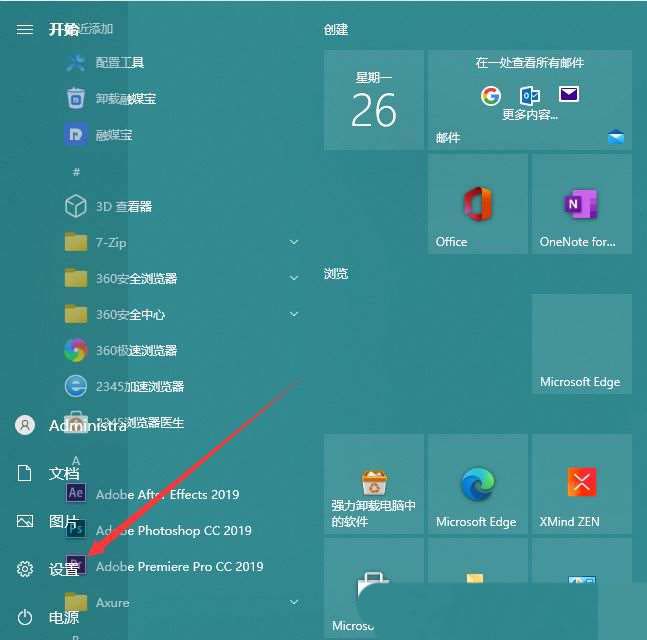
1、按 Win 键,或点击左下角的开始,在打开的菜单中,点击电源按钮上方的设置;
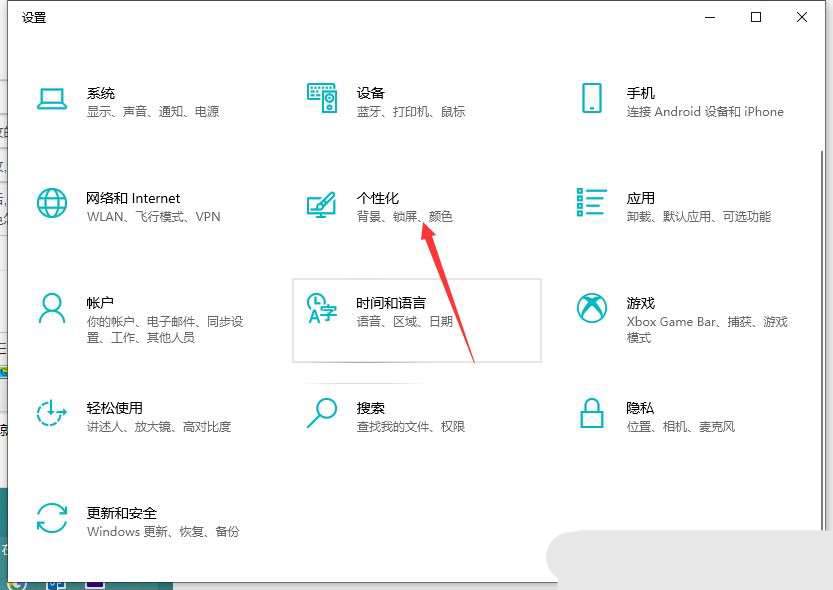
2、Windows 设置(Win+i)窗口,找到并点击个性化(背景、锁屏、颜色);
3、个性化主页设置窗口,点击左侧的颜色;
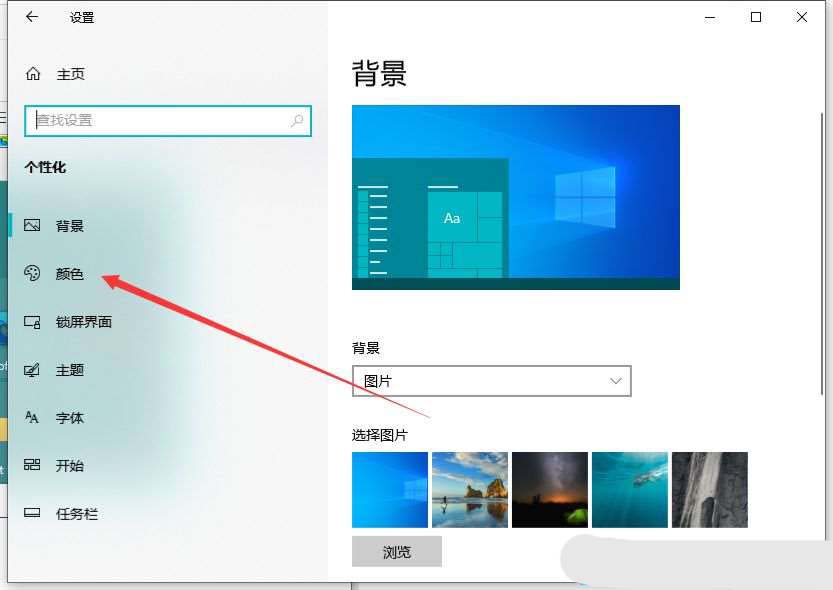
4、右侧中找到Windows 颜色设置框,选择一种自己喜欢的颜色;
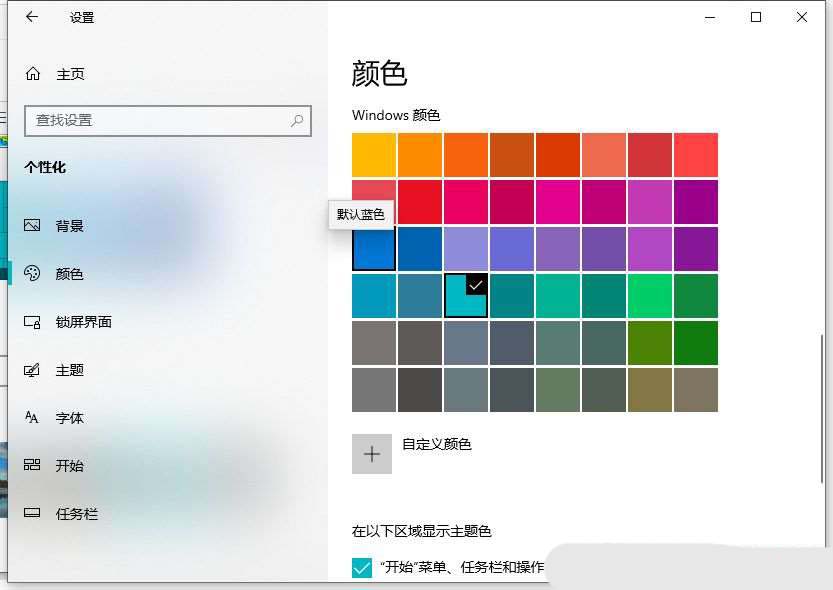
5、往下找到开始菜单、任务栏和操作中心设置项;
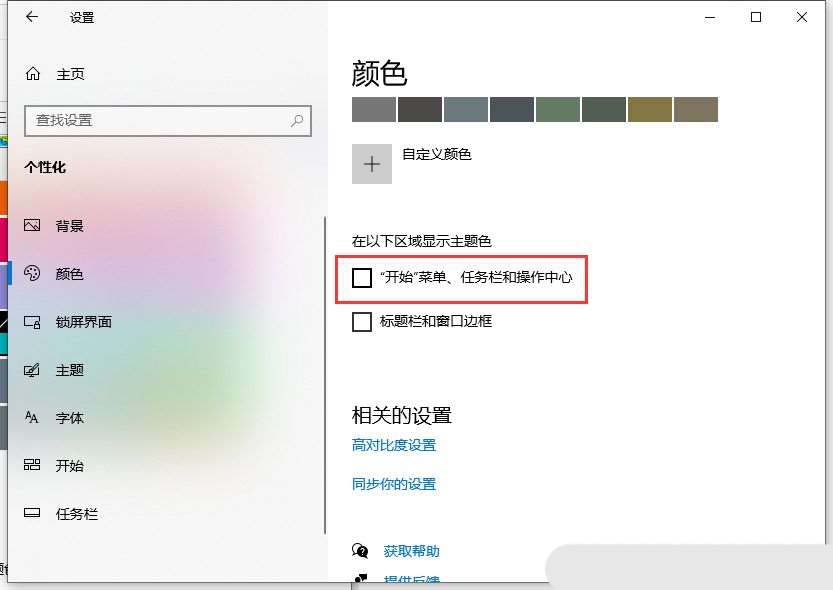
6、勾选开始菜单、任务栏和操作中心;
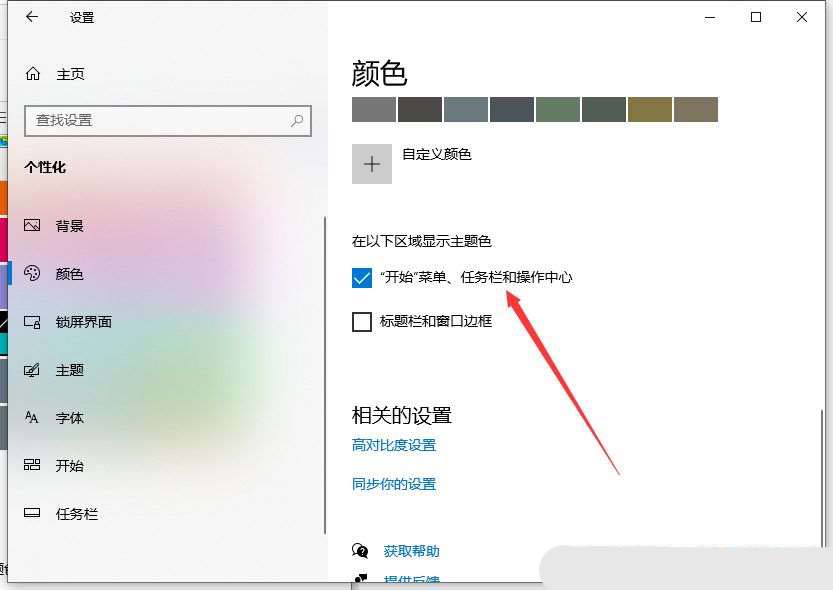
7、这时可以看到Win10任务栏,已自动变成设置的颜色了;
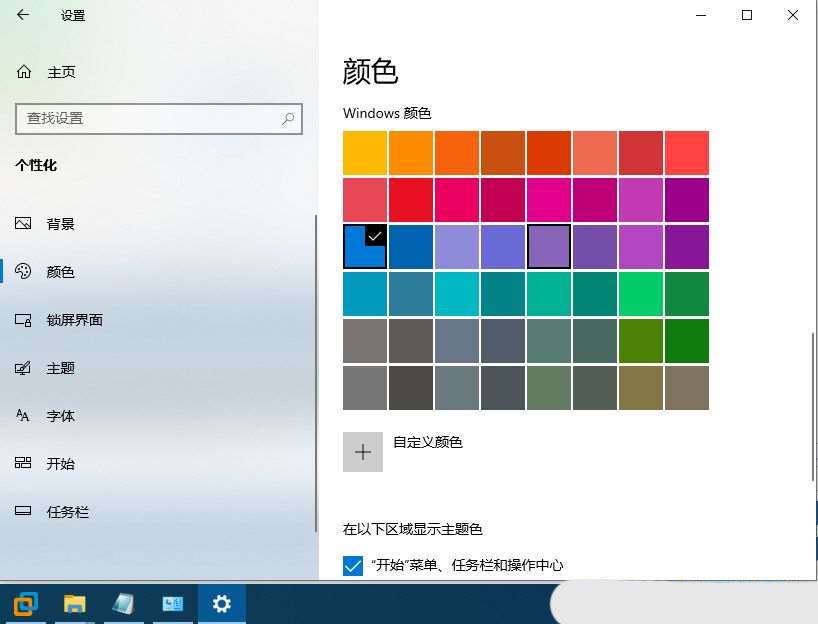
上述内容就是windows系统如何改变任务栏颜色的方法,如果你要想改变任务栏颜色可以参考以上教程步骤进行更改,更改成为自己喜欢的的颜色。
相关文章

windows照片查看器无法查看图片怎么办? 原因与解决方案一网打尽
windows照片查看器是windows系统常用的看图软件,但有时候会遇到“无法显示此图片”的弹窗提示,windows照片查看器无法显示此图片怎么办呢?导致这一故障的原因又是什么呢2025-02-24- 有时候我们不小心多按了几下Shift键,会听到一声响,然后键盘就进入了粘滞键模式,这个功能其实是专为行动不便的人设计的,让他们可以依次按下组合键中的按键,而不必同时按2025-02-24
windows磁贴功能是什么? Windows系统关闭磁贴通知的方法
windows系统动态磁贴中还会出现一些通知消息,部分用户就不太喜欢,那究竟应该如何关闭呢?下面我们就来看看详细解决办法2025-02-24轻松解决各种兼容性问题! Windows电脑设置兼容性选项指南
为了有效解决这些兼容性问题,掌握电脑兼容模式的设置方法显得至关重要,今天我们就来看看Windows系统设置兼容性选项的方法2025-02-24任务管理器被禁用怎么解除? Windows解除禁用任务管理器的技巧
但最近有用户反映自己电脑无法打开任务管理器的情况,这是什么问题呢?今天我们就来看看这个问题的解决办法2025-02-18轻松恢复你的网络速度! Windows系统解除宽带限制的技巧
最近就有不少用户反映电脑网速慢得情况,可能是宽带速度被限制的原因,只需解除限制即可,详细如下文介绍2025-02-18让电脑始终保持亮屏状态! Windows关闭自动锁屏功能的技巧
很多朋友使用电脑时,发现电脑只要一会儿不使用,就会自动进入锁屏状态,想要解除,但又不知道该如何操作,下面我们就来看看详细解决办法2025-02-13禁止玩游戏时弹出通知 Windows系统再游戏模式下彻底告别通知打扰
在沉浸于紧张刺激的游戏世界时,突如其来的系统通知往往会成为破坏体验的不速之客,该怎么禁止在游戏期间发送系统通知呢?详细请看下文介绍2025-02-13电脑默认应用设置在哪里? Windows系统修改默认程序的技巧
当用户打开一些应用文件时,都会默认启动对应的应用程序,但部分用户有时候想用其他方式进行打开,此时就想更改其默认程序,具体要如何操作呢?详细请看下文介绍2025-02-13如何删除电脑桌面背景图片? 关闭Windows桌面个性化背景图片的技巧
不小心将不喜欢的图片设置为Windows个性化背景,想要删除却总是恢复原状,真是让人头疼,下面我们就来看看解决办法2025-02-13
最新评论