

Windows和macOS系统怎么调图片大小? 电脑快捷调节图片尺寸的教程
 我要评论
我要评论
我们都有过上传图片到网络的经历。由于图片占用很多空间,很多网站通常会有文件大小限制,所以压缩图片非常重要。这也意味着您需要自己调整图片的大小。在本文中,系统极客将向大家介绍,如何在 Windows 或 macOS 中调整图片大小。
需要明确的是,在 Windows 或 macOS 中调整图片大小的方法实在太多。在下载第三方工具使用之前,我们先来看看电脑自带的工具。
在 Windows 中调整图片大小
使用「照片」应用程序调整图片大小
「照片」应用程序是 Windows 中调整任意图片大小最简单的方法,它使用起来非常快速和简单。以下是您需要做的:
1、使用「照片」应用程序打开想要调整大小的图片。
2、点击顶部菜单栏上的「…」按钮——在弹出的快捷菜单中选择「调整图像大小」。
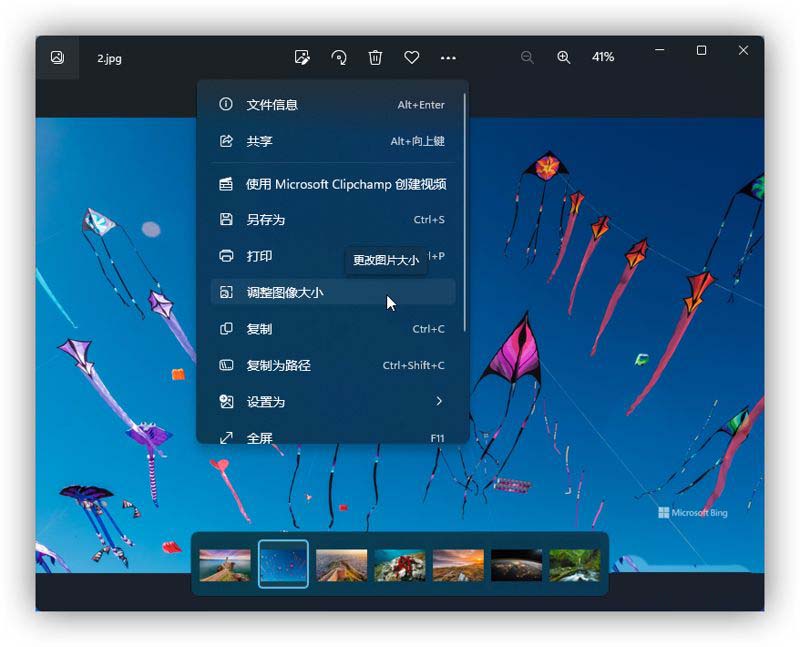
使用「照片」应用程序调整图片大小
3、在「重设大小」界面中,我们可以按「像素」或「百分比」对图片大小进行重设。输入想要的图像尺寸,可以在窗口底部看到最终文件大小的预览。
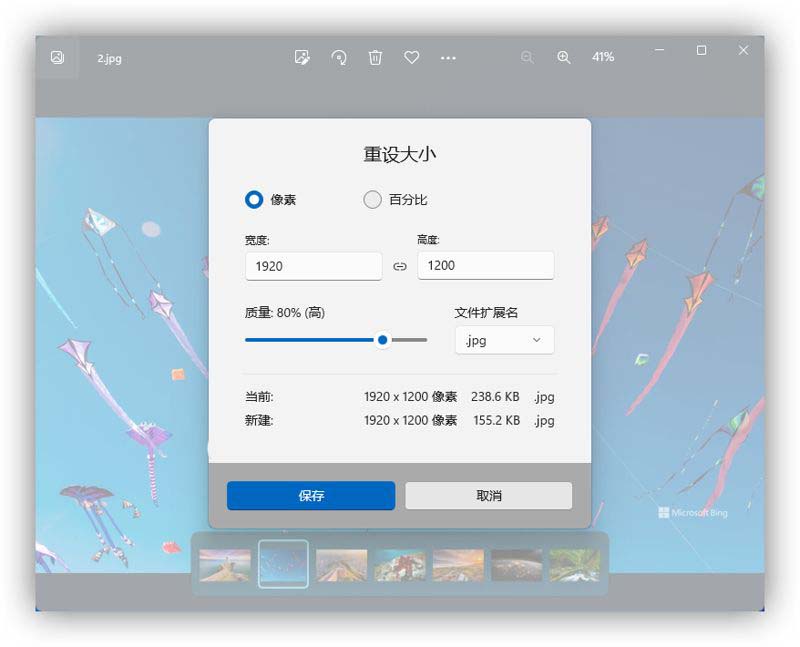
使用「照片」应用程序调整图片大小
4也可以在这里更改调整大小后的图像格式(文件扩展名),还可以更改最终图像的质量。质量越低,文件大小就越小。
5调整完成后点击「保存」将图片保存在所选的位置。
如果想覆盖现有文件,可以用相同的文件名和路径保存图片;也可以换个名称或路径进行另存,以保留原始的高质量版本。
使用「画图」工具调整图片大小
Windows 中的「画图」工具可以相当容易地调整图片大小。这种方式的主要优点在于,可以在保存文件之前看到最终结果。只要「画图」工具还处于打开状态,就可以撤销更改并进行其他微调。
1、在「资源管理器」中鼠标右击要调整大小的图片——选择「打开方式」——打开「画图」。
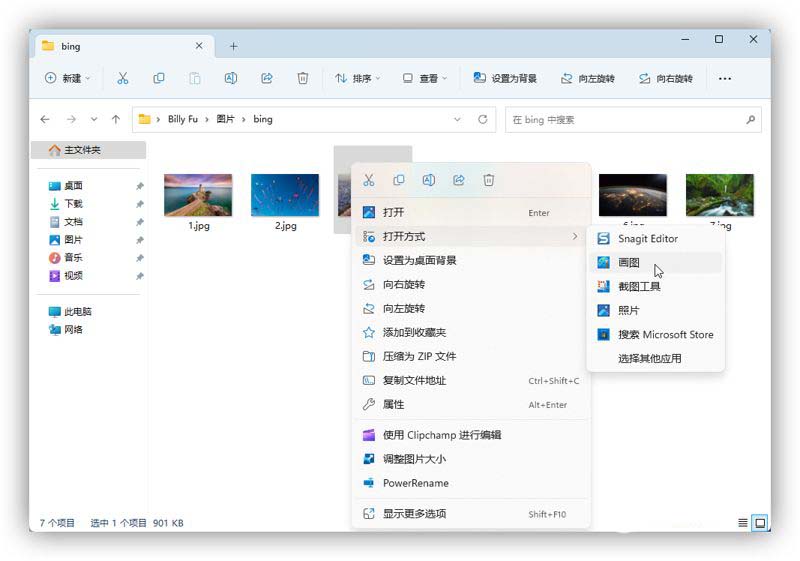
使用「画图」工具调整图片大小
2、在「画图」工具中点击「重设大小和倾斜」按钮
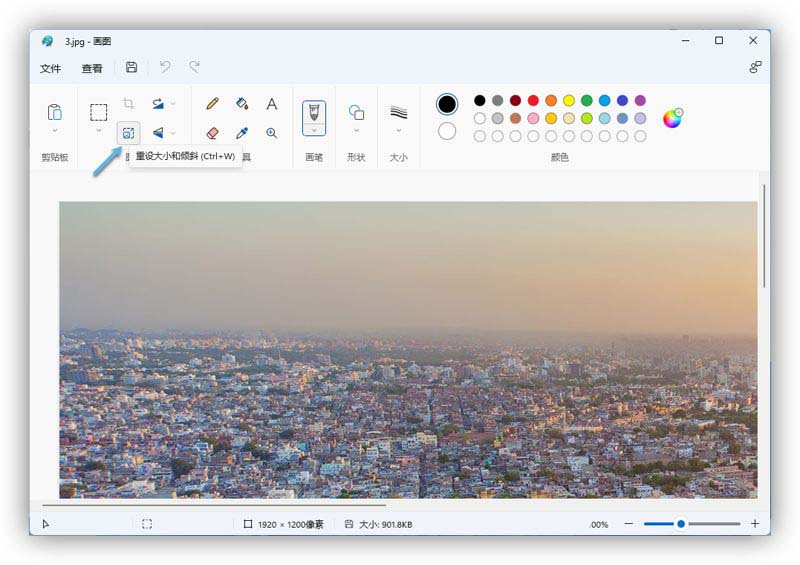
使用「画图」工具调整图片大小
3、在窗口中同样可以按「百分比」或「像素」的绝对值来调整图片大小;可以通过「链形图标」选择是否保持原始宽高比;如果要对图片进行倾斜,「画图」还提供了「倾斜」角度选项。
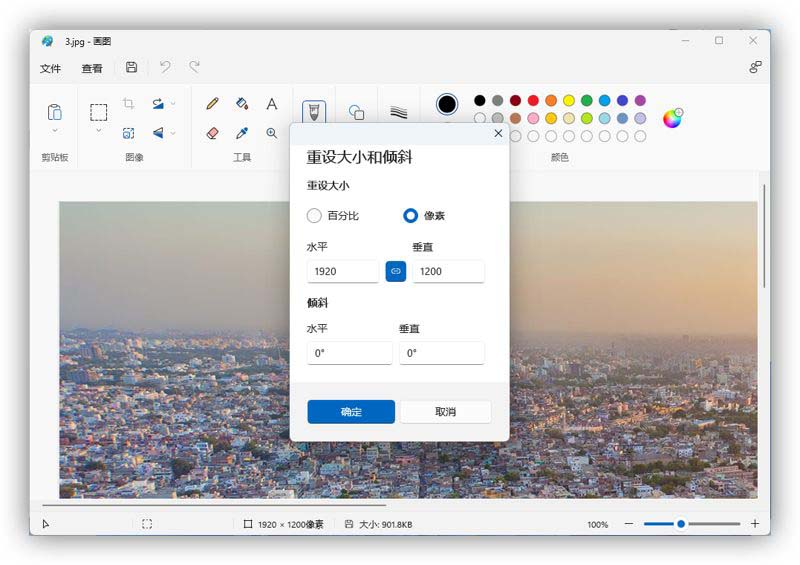
使用「画图」工具调整图片大小
4、调整完成后点击「确定」。
5、如果对调整后的图片感到满意,可以在窗口顶部点击「保存」图标以覆盖原始文件;如果想另存一份副本,请点击「文件」菜单——然后选择「另存为」——选择一个文件类型和路径进行保存。
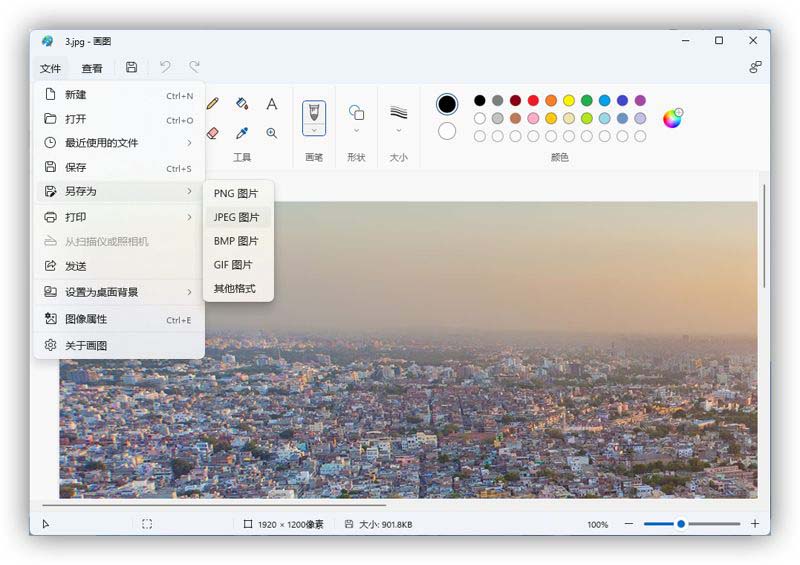
使用「画图」工具调整图片大小
使用 PowerToys Image Resizer 批量调整图片大小
如果只需要调整一两张图片的大小,上述两种方法都很不错。但如果要处理一个文件夹中的很多大图片,那么有一些工具可以帮助解决这个问题。
Image Resizer 图像大小调整器由 Microsoft 发布,并与开源社区合作开发的工具就可以实现对图片大小进行批量调整:
1、通过 Microsoft 官网或 Microsoft Store 下载 PowerToys 实用工具。

2、启动 PowerToys 并切换到「Image Resizer」或「图像大小调整器」选项卡。确保该功能已经打开。
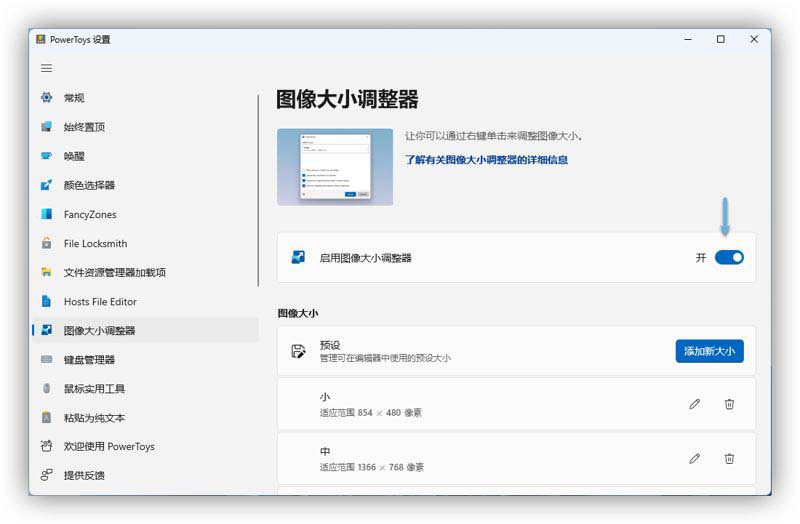
启用 PowerToys 图像大小调整器
3、如果您想设置 Image Resizer 永久使用特定的大小,可以自定义尺寸预设。可以更改现有的预设或「添加新大小」预设;也可以在每次调整图片大小时,设置自定义尺寸。
使用 PowerToys Image Resizer 调整图像大小时,图像将被调整大小以适应您指定的最大尺寸。如果图像的长宽比与您选择的尺寸不同,则宽度或高度将小于您选择的尺寸。
4、(可选)您也可以在这个界面中更改高级编码设置和文件名格式设置。
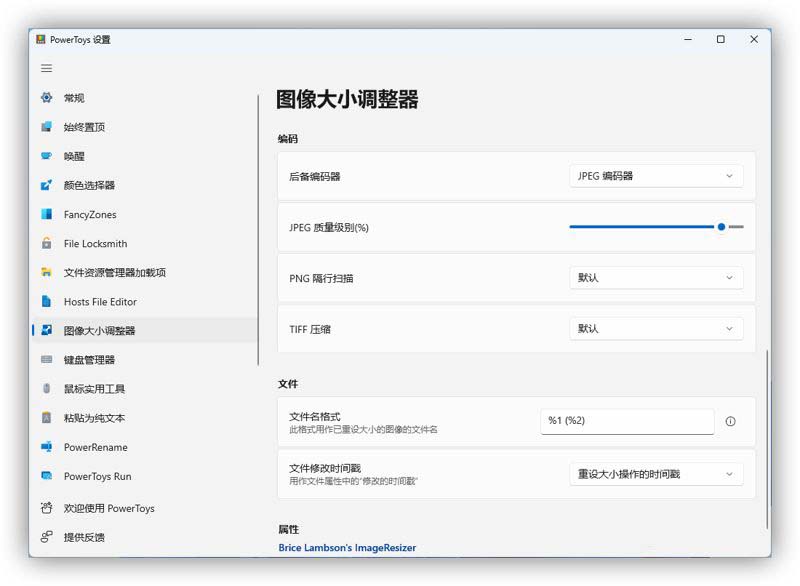
PowerToys 图像大小调整器
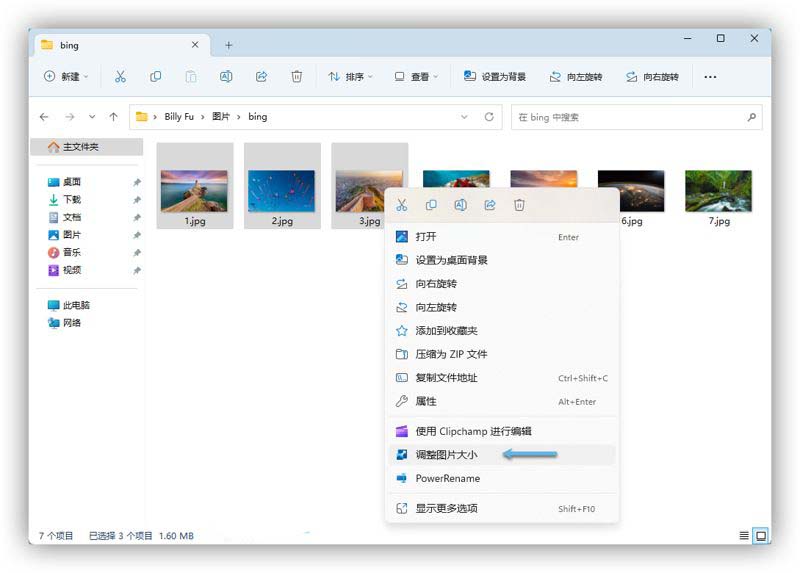
5、设置好以上所有内容后,就可以关闭 PowerToys 窗口——进入到存放图片的文件夹,选中需要调整大小的所有图片——然后右键点击它们——在右键菜单中选择「调整图片大小」或「Resize Pictures」选项。
使用 PowerToys Image Resizer 批量调整图片大小
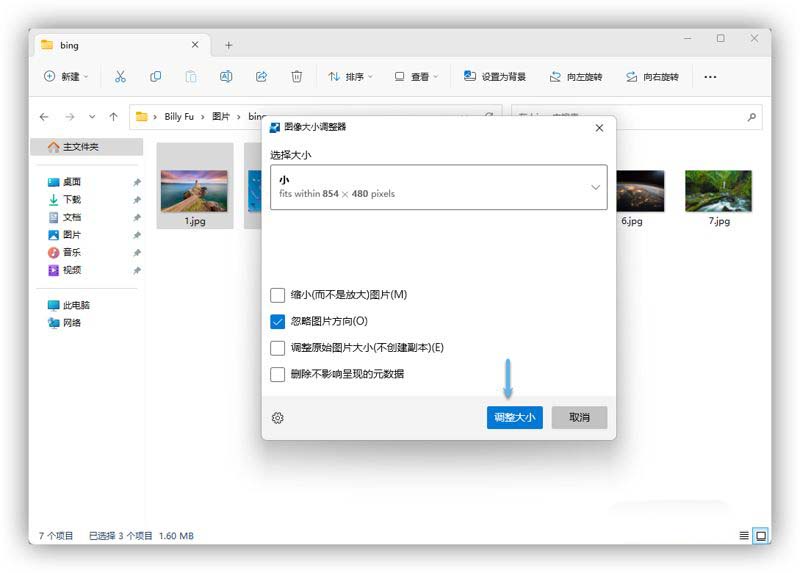
6、选择一个尺寸预设或者设置自定义尺寸。还可以选择是替换现有的图片还是创建副本,移除图片元数据等等。
使用 PowerToys Image Resizer 批量调整图片大小
7、点击「调整大小」按钮,图片就会被调整。
在 macOS 中调整图片大小
如果您使用的是 macOS,情况就更加简单,所需要的工具已经内置在了 macOS 中。macOS 操作系统自带一款叫做「预览」的应用程序,它可以单独或批量调整图像大小。
「预览」应用程序会替换掉原始图像文件。如果要保留原始文件,请先复制副本,然后再调整副本的文件大小,以确保原始图片不会被更改。
1、在「访达」中打开要调整大小的图片。如果「预览」不是默认图片应用程序,请右键点击图片文件,然后选择「打开方式」并选择用「预览」应用程序打开。
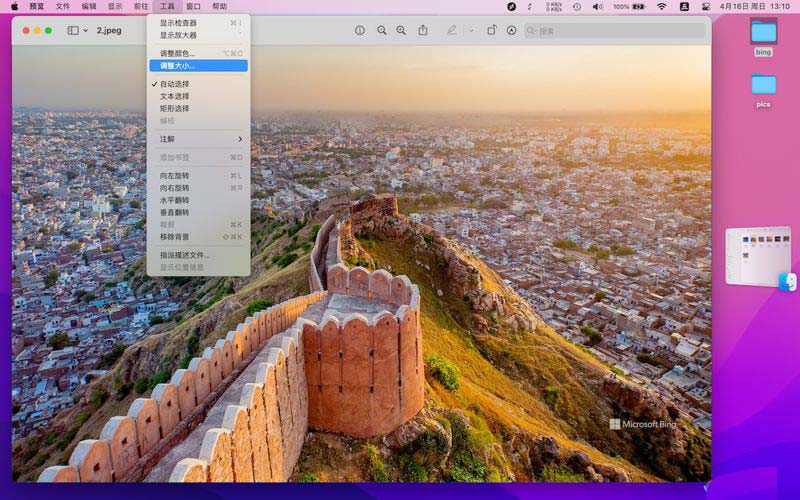
2、打开「预览」后——点击顶部菜单栏的「工具」选项——然后选择「调整大小」。
使用 macOS「预览」调整图像大小
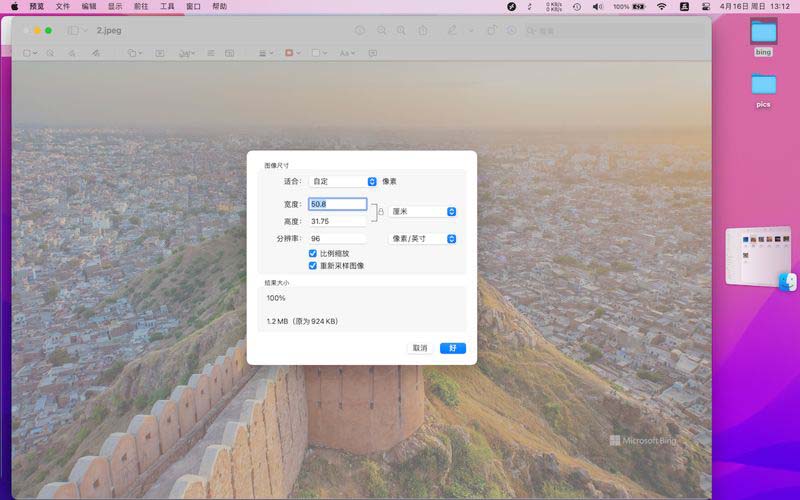
3、在弹出的窗口中,可以看到选择目标大小的选项。有几个预设的选项可用,但也可以自定义大小;可以按原始分辨率的百分比调整大小,也可以使用下拉菜单切换到绝对值;还可以选择最终图像的像素分辨率。
使用 macOS「预览」调整图像大小
4、点击「好」按钮后,图像将以新的分辨率保存。
如果想要批量调整图像大小,操作过程与单独调整类似,但需要注意几点:
- 在「访达」中选择想要调整的所有图片,然后用「预览」打开它们。
- 在使用「调整大小」选项之前,确保在左侧空格选中了要调整大小的所有图片的缩略图。
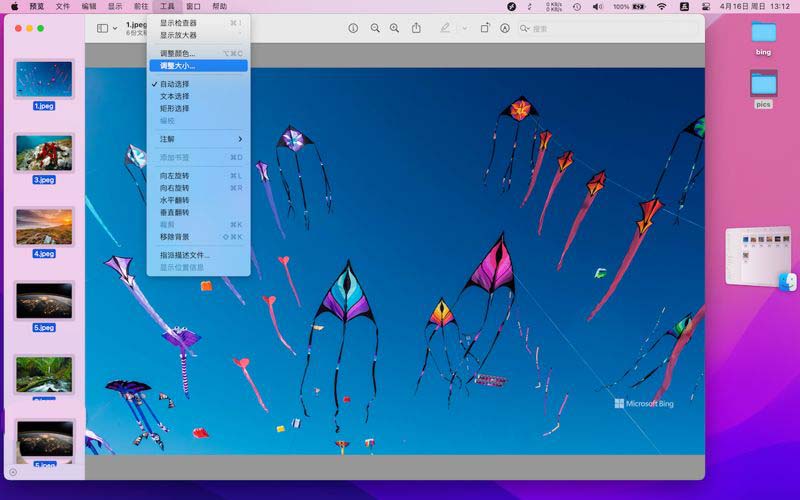
使用 macOS「预览」批量调整图像大小
在 macOS 中调整图片大小显然更容易。但无论在哪个系统上,都不是一个难以完成的任务。作为 Windows 用户,推荐使用 PowerToys Image Resizer 来批量调整图片大小,只需要点几下就可以处理多个图像。虽然第一次设置 Image Resizer 时会有些繁琐,但从长远来看可以节省很多时间。
如果您想使用第三方工具,Windows 和 macOS 上都有很多其他选择,但对于大多数人来说,使用系统内置工具可能更容易上手。
相关文章

任务栏缩略图怎么设置? Windows系统任务栏缩略图的设置方法
最近有不少用户想要设置系统任务栏中的缩略图功能,但不清楚具体如何操作,下面我们就来看看Windows系统设置任务栏缩略图功能的设置方法2025-04-27
电脑锁屏壁纸怎么固定不变? Windows系统锁定桌面背景图的方法
最近就有不少用户想要锁定电脑的桌面背景图,但不清楚具体如何操作,其实方法非常简单,详细请看下文介绍2025-04-17Windows Server 2025安装 Hyper-V Docker 容器的图文教程
Hyper-V 容器是 Windows Server 2025 中的一项强大功能,今天我们就来介绍如何在 Windows Server 2025 上安装、配置和运行容器主机,并下载运行一个 IIS 容器2025-03-27怎么隐藏电脑任务栏? Windows系统隐藏任务栏图标的技巧
在日常使用电脑的过程中,有时我们需要隐藏任务栏以获取更多的屏幕空间,特别是在进行全屏操作或需要高度专注时,详细请看下文windows各系列隐藏任务栏的技巧2025-03-24
如何关闭自动压缩图片功能? Windows系统禁用图片自动压缩功能的方法
Windows系统中自带有很多有趣的功能,其中就包括自动压缩图片功能,此功能开启后能够把图片自动压缩,但压缩后的图片会变得模糊不清,因此不少用户想将其禁用关闭,具体该2025-02-27windows照片查看器无法查看图片怎么办? 原因与解决方案一网打尽
windows照片查看器是windows系统常用的看图软件,但有时候会遇到“无法显示此图片”的弹窗提示,windows照片查看器无法显示此图片怎么办呢?导致这一故障的原因又是什么呢2025-02-24如何删除电脑桌面背景图片? 关闭Windows桌面个性化背景图片的技巧
不小心将不喜欢的图片设置为Windows个性化背景,想要删除却总是恢复原状,真是让人头疼,下面我们就来看看解决办法2025-02-13Windows Server 2019设置使用照片查看器查看图片的设置方法
最近研究学习windows server 2019服务器操作系统,在打开本地图片的时候 竟然是用的画图,这样对于查看图片 很多不便,还是用照片查看器更方便,下面是具体的设置方法2025-06-11 近期有部分用户反映自己的电脑在连接校园网后,出现了没wifi图标了的情况,为此十分苦恼,不知道应该如何解决是好。下文就为大家带来了详细的解决方法,一起看看吧2022-09-08
硬盘怎么克隆到另一个硬盘?DiskGenius克隆硬盘图文方法
DiskGenius是一款非常专业的电脑硬盘分区及数据恢复软件,那么今天我们就来讲讲怎么克隆硬盘,下面就通过这篇教程给大家讲解一下,需要的朋友一起看看吧2022-08-24


最新评论