

可靠多播协议是干嘛的? Windows系统添加可靠多播网络协议的技巧
 我要评论
我要评论众所周知,Windows系统中自带有许多有趣的功能,同样的用户也会遇到各种各样的问题,最近就有不少也会发现自己电脑浏览器无法正常打开网页的情况,导致无法正常使用,这是怎么回事呢?其实这跟系统缺少可靠多播网络协议有关,只需将其添加即可,具体要如何操作呢?其实方法非常简单,下面就一起来看看Windows系统添加可靠多播网络协议的操作方法吧!
什么是可靠多播的最有效协议?
可靠多播(Reliable Multicast)是一种网络通信方法,旨在确保数据在多播环境中可靠地传输到多个接收者。与单播和广播不同,多播允许数据同时发送到多个接收者,而不需要为每个接收者单独发送数据包。可靠多播协议的目标是确保所有接收者都能正确接收到数据,即使在存在数据包丢失或网络故障的情况下。
Win11系统的存在方法:
1、首先,按下“Win + i”键打开设置界面,并点击打开其中的“网络和 Internet”设置;
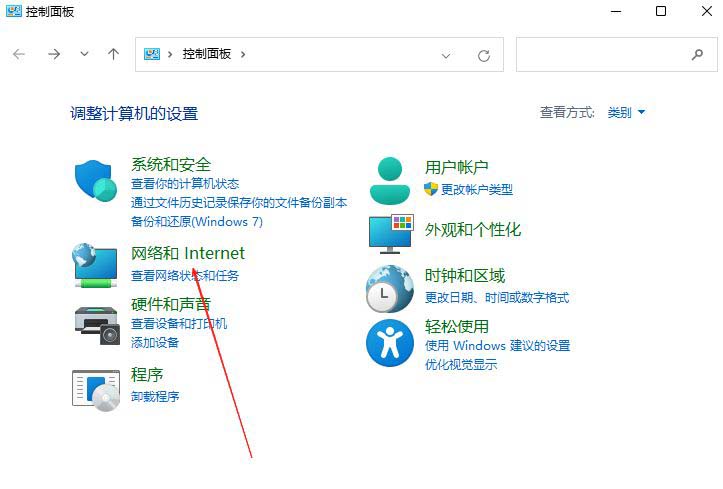
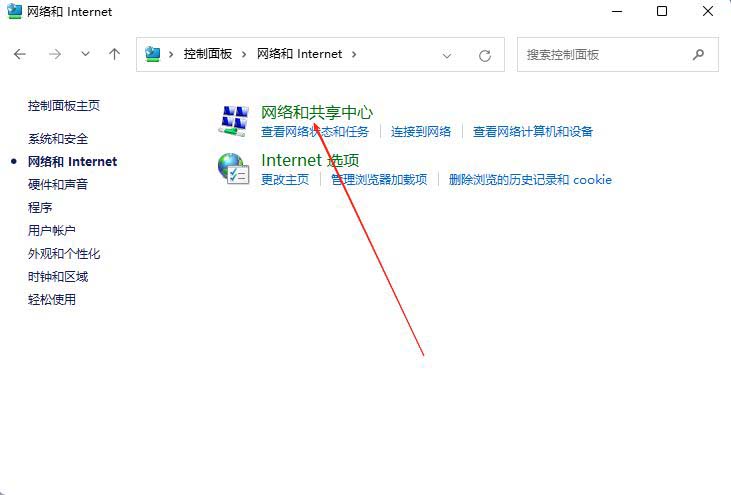
2、接着,继续点击打开“网络和共享中心”设置;
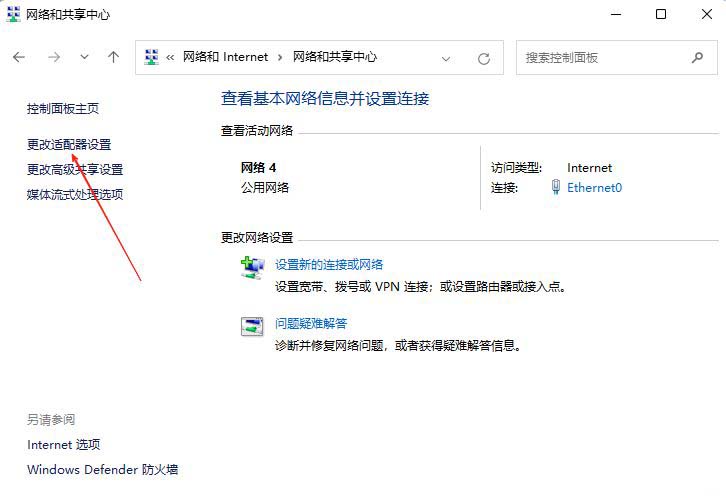
3、然后,点击左侧的“更改适配器选项”设置。
4、随后,在打开的界面中,右键点“”以太网”,选择打开“属性”窗口。
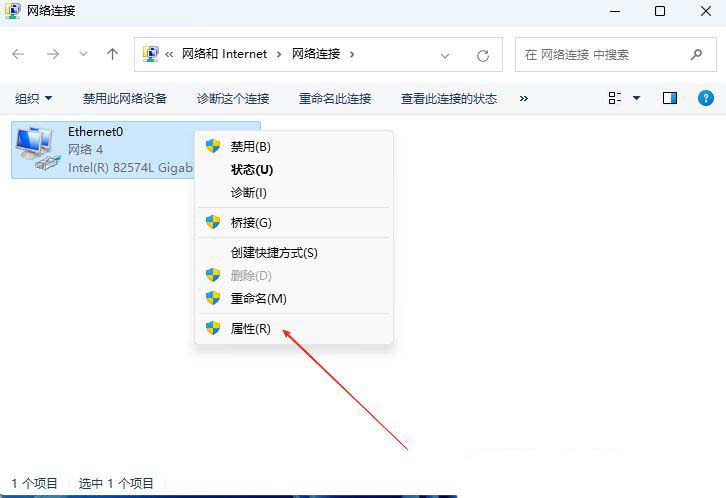
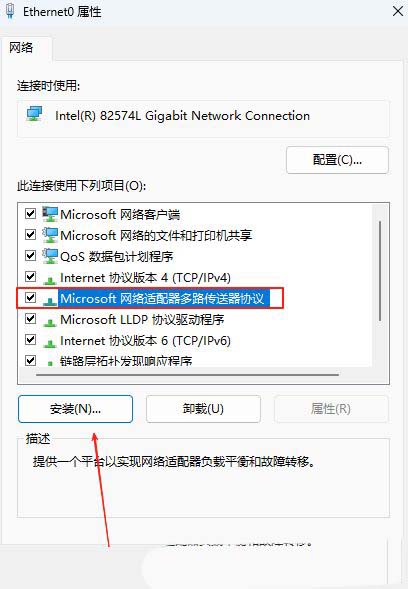
5、此时,在打开的属性窗口中,勾选其中的“Microsoft网络适配器多路传送器协议”项目,并点击安装;
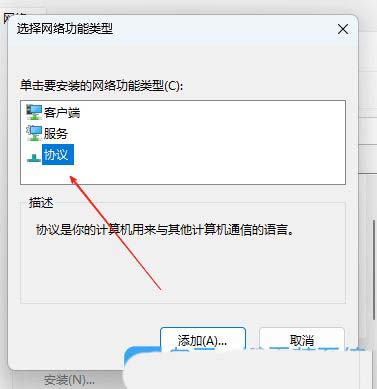
6、紧接着,在弹出的”选择网络功能类型”窗口中,点击“协议 - 添加”;
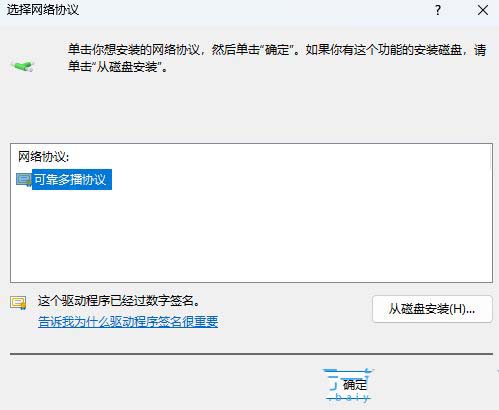
7、最后,在“选择网络协议”的窗口中,点击其中的“可靠多播协议“”,再点击确定即可;
Win10系统的存在方法:
1、首先,按下“Win + i”键打开设置界面,并点击进入下方的“网络和 Internet”设置;
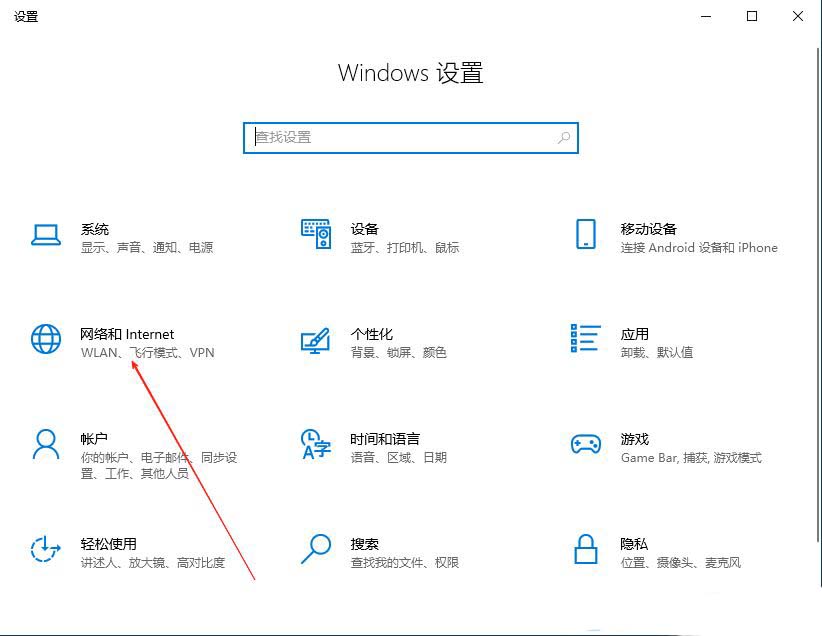
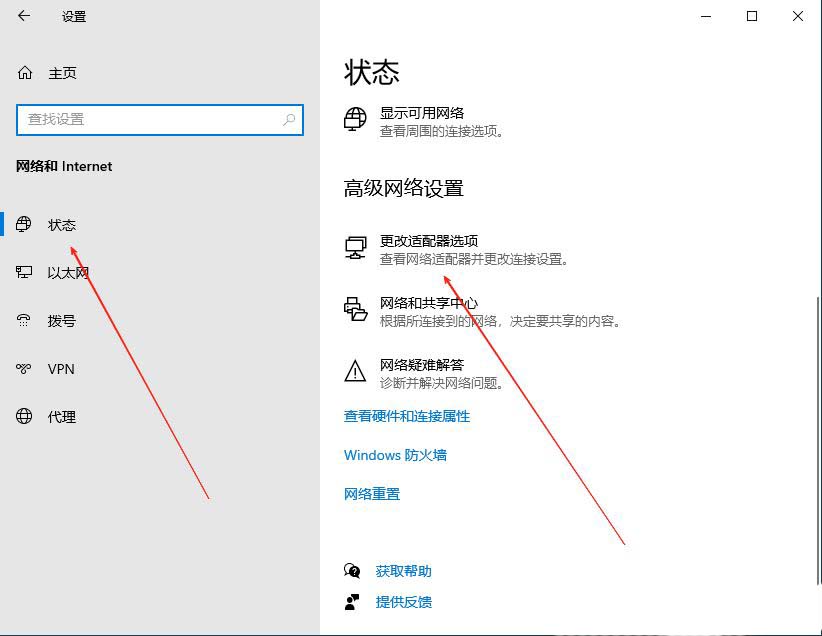
2、接着,点击左侧的“状态”设置,再找到右侧中的“更改适配器选项”设置;
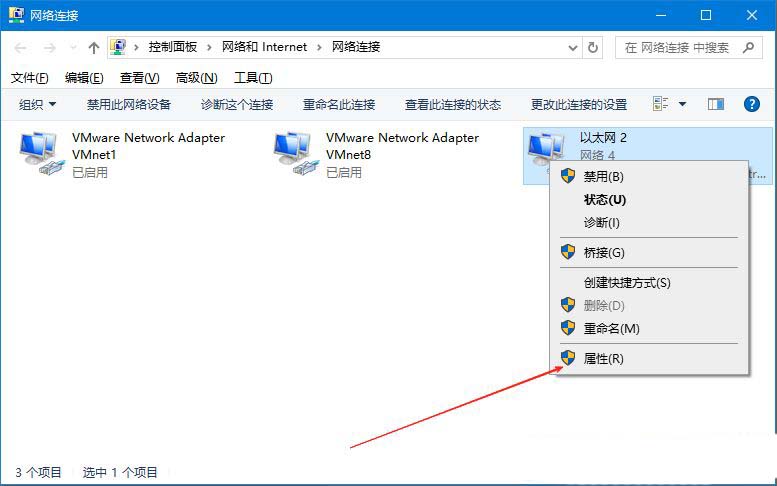
3、然后,在打开的界面中,右键点“”以太网”,选择打开“属性”窗口;
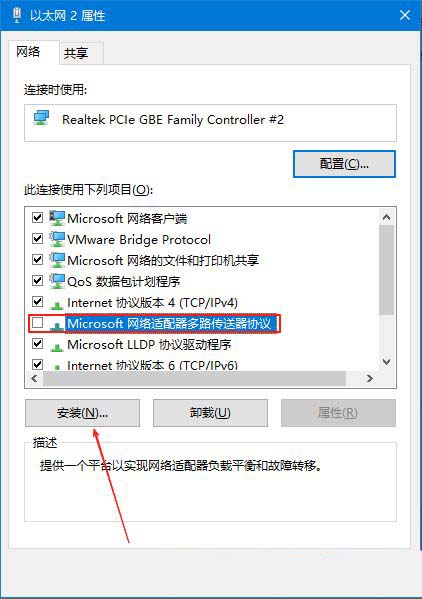
4、随后,在打开的属性窗口中,勾选其中的“Microsoft网络适配器多路传送器协议”项目,并点击下面的安装;
5、紧接着,在弹出的”选择网络功能类型”窗口中,点击“协议 - 添加”,进行安装;
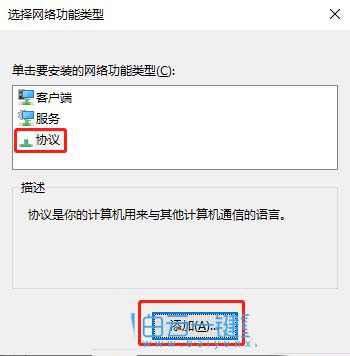
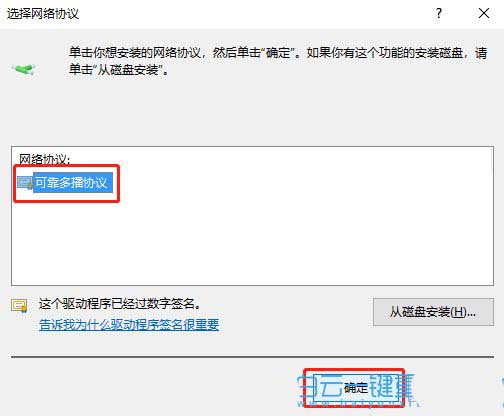
6、此时,在“选择网络协议”的窗口中,点击“可靠多播协议“,再点击确定即可;
好了,小编已经把windows系统安装可靠多播协议步骤的完全操作办法全部告诉大家了,各位的问题不知道有没有得到解决呢?希望大家喜欢,请继续关注脚本之家。
相关文章
 Windows有任务栏动画效果,这些华丽的画面并不被所有用户所喜爱,部分用户可能更希望拥有一个简洁、高效的操作系统界面,那么,如何再windows系统中关闭这些特效和动画呢?2025-10-11
windows文件保护怎么解除? Windows关闭文件保护功能的技巧
从Windows 2000开始,微软在Windows中引入了“Windows文件保护”功能,但有很多朋友很反感更改系统时电脑弹出“Windows文件保护”的对话框,那么该如何关闭呢?详细请看下2025-07-16- 系统日志是操作系统记录的关于计算机运行状态、错误和警告的信息,随着时间的推移,系统日志会越来越大,占用硬盘空间,并导致慢速运行,下面我们就来看看清理方法2025-07-16
Windows远程桌面限制IP访问怎么设置? 通过本地安全策略限制远程登录ip
在使用Windows远程桌面时,为了确保安全,有时需要对远程桌面限制IP访问,但是,Windows远程桌面限制IP访问怎么设置呢?详细请看下文介绍2025-07-14Windows设置键盘布局? Windows键盘布局管理详解之添加切换与删除方法
Windows操作系统提供了灵活的键盘布局管理功能,允许用户根据需求随时添加、更改或删除键盘布局,下面我们就来看看详细设置方法2025-07-14电脑主题老是自动更换怎么办? Windows禁止主题自动更换的设置方法
windows系统中自动更换壁纸功能更是受到了广泛喜爱,开启以后想要关闭,该怎么操作呢?下面我们就来看看详细设置方法2025-07-14工作效率翻倍提升! Windows不同系统中速览功能开启方法
在Windows系统中速览功能无疑是一项极具实用价值的特性,它允许用户在不打开文件的情况下快速预览文件内容,极大地提升了日常工作的效率2025-07-14wmi服务关闭会怎样? Windows系统禁用WMI服务的方法
wmi服务,也就是Windows管理规范,是微软操作系统中系统管理的重要部分,如果我们想要关闭禁用wmi服务功能,小编觉得为了系统的安全性还是尽量不要关闭,下面就是禁用wmi服2025-07-12如何更改任务栏颜色? Windows任务栏颜色自定义设置技巧
Windows系统的任务栏颜色是可以自己更改的,如果一个颜色看久了,不喜欢了,想换就能换,,怎么自定义设置任务栏颜色,该怎么设置呢?下面小编就为大家详细的介绍一下,大家2025-07-11Snap窗口分屏功能有什么作用? Windows系统禁用Snap窗口分屏功能的操作
作为Windows招牌功能之一的Snap窗口分屏,用户可以通过拖动窗口来实现各种形态和大小改变,包括最大化、半屏、还原等,该怎么禁用呢?下面我们就来看看详细介绍2025-07-11
最新评论