

PS巧用画笔工具去掉人物脸上的痘点
发布时间:2013-09-06 16:49:01 作者:佚名  我要评论
我要评论
我要评论本教程介绍人物去痘的一些思路和方法。思路:脸上长痘的地方一般是一点一点,只要我们设置好画笔的大小
本教程介绍人物去痘的一些思路和方法。思路:脸上长痘的地方一般是一点一点,只要我们设置好画笔的大小,不同的痘需要选择不同大小的画笔,然后在痘附近吸取皮肤的颜色,然后直接用画笔把痘点掉。方法非常简单实用。
原图
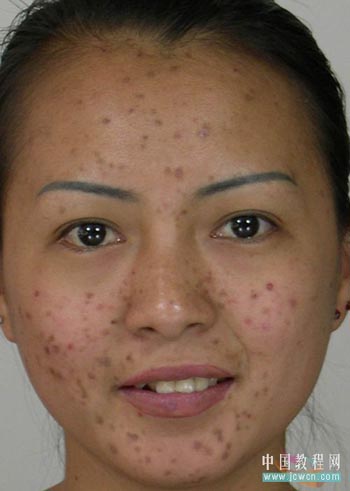
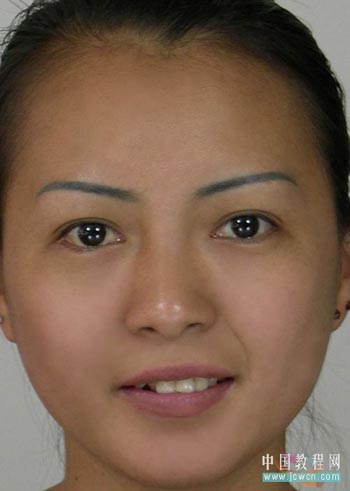
2.修复顺序的规则是“挑软柿子捏”,先把附近有较好取样点的地方处理好,经过第一次清理之后也许那些疑难杂症就有新的并且看起来比较像样取样点了;
3.修复点有时会出现像素比取样点和原修复点偏暗或偏亮的情况,那就换一个取样点试试;如果还是不理想那也别急,只要整体上比原修复点顺眼就成;下一步把画笔直径加大,把硬度设为最低,不用更改取样点,在同一个修复点再单击一次,基本就OK了;
还有一个与修复画笔工具无关的技巧得说明一下。前面的操作教程里有提到“用加深和减淡工具进行修饰”,这两个工具除了修饰唇线、唇纹、嘴唇的高光、眼白、瞳孔等地方,还可以对过亮或过暗的皮肤进行处理。比如有些偏暗色块不要用图章工具或修复画笔,更不要使用模糊等暴力方式解决,因为这样会破坏图片应该保留的纹理,用减淡工具设“中间调”以及低暴光度慢慢修就好了。
在“1 ”下拉三角里的“扩展视图”打勾,“2 ”的下拉三角选“蓝”通道。可以看到“3 ”中间值的数字为76,中间值表示的是色相/饱和度的数值,一般来说以80为尺度,小于的话就偏低了。另两个通道数值正常,所以选择蓝通道进行处理。
另外从图片上看,女孩子的肤色偏黄。红色+绿色=黄色,所以如果调大红色数值的话会使黄色里红的成分稍微多一些。
照此来看我们需要调整蓝和红两个通道。
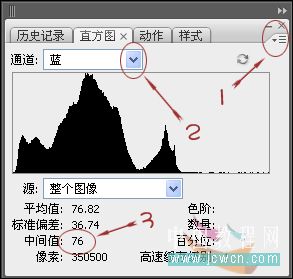
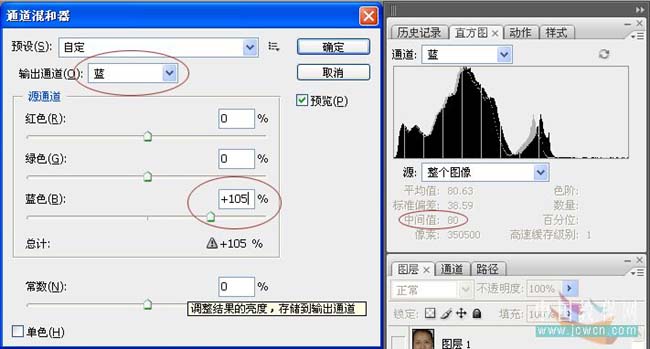
调整源通道里蓝色,并注意观察直方图的变化。当调到105%的时候,直方图的中间值就达到80了。停下来,数字上有个交代就行了,再调就没什么把握了。
同理转到红通道,直接观察预览图调整源通道里红色,调到105%的时候也差不多了,然后点确定。
原图
2.修复顺序的规则是“挑软柿子捏”,先把附近有较好取样点的地方处理好,经过第一次清理之后也许那些疑难杂症就有新的并且看起来比较像样取样点了;
3.修复点有时会出现像素比取样点和原修复点偏暗或偏亮的情况,那就换一个取样点试试;如果还是不理想那也别急,只要整体上比原修复点顺眼就成;下一步把画笔直径加大,把硬度设为最低,不用更改取样点,在同一个修复点再单击一次,基本就OK了;
还有一个与修复画笔工具无关的技巧得说明一下。前面的操作教程里有提到“用加深和减淡工具进行修饰”,这两个工具除了修饰唇线、唇纹、嘴唇的高光、眼白、瞳孔等地方,还可以对过亮或过暗的皮肤进行处理。比如有些偏暗色块不要用图章工具或修复画笔,更不要使用模糊等暴力方式解决,因为这样会破坏图片应该保留的纹理,用减淡工具设“中间调”以及低暴光度慢慢修就好了。
在“1 ”下拉三角里的“扩展视图”打勾,“2 ”的下拉三角选“蓝”通道。可以看到“3 ”中间值的数字为76,中间值表示的是色相/饱和度的数值,一般来说以80为尺度,小于的话就偏低了。另两个通道数值正常,所以选择蓝通道进行处理。
另外从图片上看,女孩子的肤色偏黄。红色+绿色=黄色,所以如果调大红色数值的话会使黄色里红的成分稍微多一些。
照此来看我们需要调整蓝和红两个通道。
调整源通道里蓝色,并注意观察直方图的变化。当调到105%的时候,直方图的中间值就达到80了。停下来,数字上有个交代就行了,再调就没什么把握了。
同理转到红通道,直接观察预览图调整源通道里红色,调到105%的时候也差不多了,然后点确定。
相关文章
 取景结束后,发现有些照片拍废了,比如跑焦、模糊等都是最常见的,我们可以通过锐化解决着个问题,详细请看下文介绍2024-01-29
- 锐化作为一种常见的后期处理手段,能够让照片焕发新生,细节毕现,今天,就让我们一起走进锐化的世界,揭秘它的原理与操作技巧2024-01-29
 ps如何制作冰冻效果?在处理人物照片的时候,想要将手部照片添加结冰效果,该怎么操作呢?下面我们就来看看PS人物手部找天添加冻结效果的技巧2023-07-13
如何用ps调人的肤色? PS利用CMYK数值来调人物肤色的技巧
如何用ps调人的肤色?ps处理人像的时候,想要利用cmyk调人物肤色,下面我们就来看看PS利用CMYK数值来调人物肤色的技巧2023-06-29- ps图片怎么做破碎效果?ps图片处理的时候,想要做边缘破碎效果,该怎么制作呢?下面我们就来看看ps制作破碎照片效果详细图解2023-06-25

Photoshop人物照片怎么去除法令纹? ps照片p掉法令纹的技巧
Photoshop人物照片怎么去除法令纹?ps照片精修的时候,想要去掉人物面部的法令纹,该怎么操作呢?下面我们就来看看ps照片p掉法令纹的技巧2023-03-17
Photoshop怎样让皮肤变细腻? ps人物图片处理让皮肤光滑细腻的方法
Photoshop怎样让皮肤变细腻?ps处理人像的时候,想要让人物皮肤更好,该怎么操作呢?下面我们就来看看ps人物图片处理让皮肤光滑细腻的方法2023-03-17
ps如何把人物鼻子变高挺? Photoshop人像处理把鼻梁变高的技巧
ps如何把人物鼻子变高挺?人物鼻梁有点矮,在处理图片的时候,想要Photoshop人像处理把鼻梁变高的技巧2023-03-17 ps修图人像眼袋怎么弄?ps处理人物图片的时候,想要去一下眼袋,该怎么修复眼袋呢?下面我们就来看看PS人物修图去眼袋的技巧,详细请看下文介绍2022-12-01
ps人物照片怎么添加动感模糊效果? ps动感模糊滤镜的应用技巧
ps人物照片怎么添加动感模糊效果?ps修图的时候,想要给人物照片添加动感模糊效果,该怎么制作这个效果呢?下面我们就来看看ps动感模糊滤镜的应用技巧2022-06-01
最新评论