

photoshop 抽出滤镜抠出穿红色古装的女孩
发布时间:2009-03-08 15:16:49 作者:佚名  我要评论
我要评论
我要评论来源:网络 作者:不详
本教程介绍抽出滤镜抠图的技巧。抽出滤镜抠出是非常神奇,对于很多透明的物体都可以保持原来透明特性,也可以针对某一种颜色来抽出。
如果你对抽出滤镜不是很了解可以浏览下面的视频教程:抽出滤镜详解。
原图
最终效果
1、打开图片
来源:网络 作者:不详
本教程介绍抽出滤镜抠图的技巧。抽出滤镜抠出是非常神奇,对于很多透明的物体都可以保持原来透明特性,也可以针对某一种颜色来抽出。
如果你对抽出滤镜不是很了解可以浏览下面的视频教程:抽出滤镜详解。
原图

最终效果
 #p# 1、打开图片,ctrl+j得到图层1,图像--调整--自动色阶--编辑--渐隐自动色阶--60%。
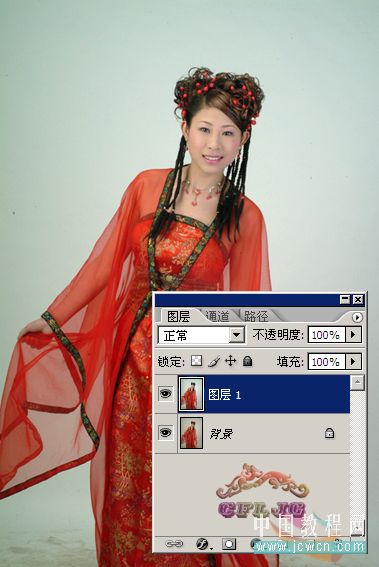
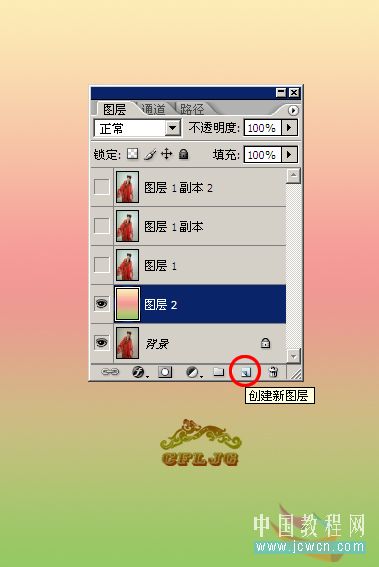
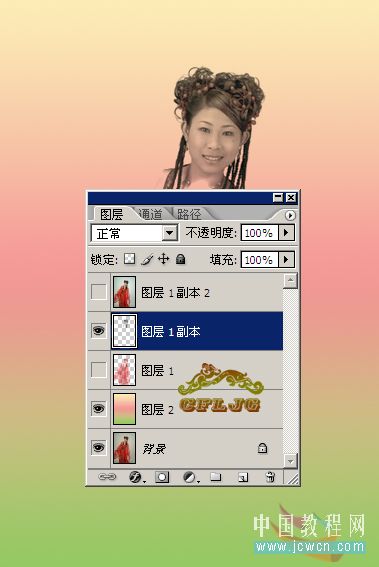
2、Ctrl + J两次,分别得到图层1副本和图层1副本2,点击红圈处新建图层2,放于图层1与背景层之间,填充颜色作为检查效果的新的背景层。
 #p# 3、在图层1执行滤镜--抽出,强制前景处打钩,颜色设置为红色(#ff0000), 用边缘高光器工具按图示涂抹绿色。目的是要获取透明的红色婚纱。
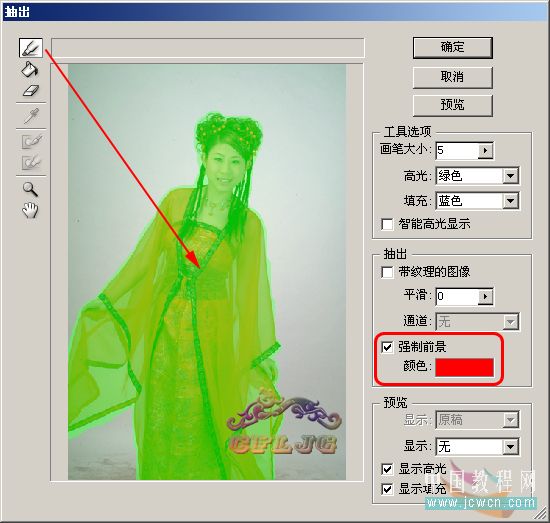
4、透明的婚纱就抠出来了,需要注意的是:把图放大检查并用橡皮擦擦掉边缘的多余杂色,以保持图片的整洁清澈的效果。
 #p# 5、在图层1副本层执行滤镜--抽出,强制前景处打钩,颜色设置为黑色(#000000),同样用边缘高光器工具按图示涂抹绿色。目的是要获取头发的细节。
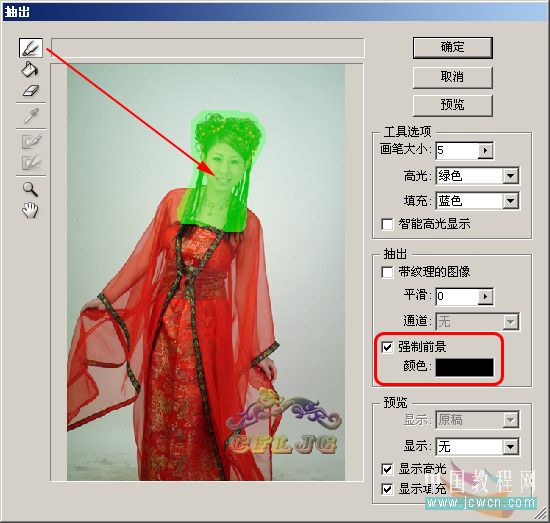
6、头发抠出后,同样要把图放大检查并用橡皮擦擦掉边缘的多余杂色,以保持图片的整洁清澈的效果。
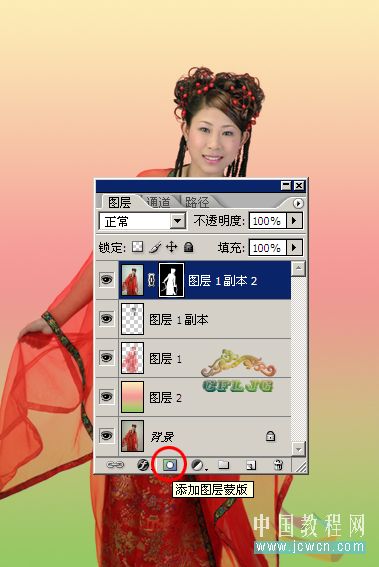
7、点击红圈处,为图层1副本2添加图层蒙版, 用黑画笔涂抹出新的背景和透明的婚纱。OK。
 #p# 8、看看效果。
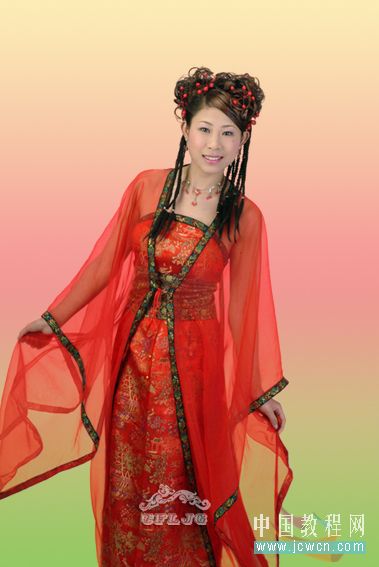
9、换其它背景看看。

本教程介绍抽出滤镜抠图的技巧。抽出滤镜抠出是非常神奇,对于很多透明的物体都可以保持原来透明特性,也可以针对某一种颜色来抽出。
如果你对抽出滤镜不是很了解可以浏览下面的视频教程:抽出滤镜详解。
原图

最终效果
 #p# 1、打开图片,ctrl+j得到图层1,图像--调整--自动色阶--编辑--渐隐自动色阶--60%。
2、Ctrl + J两次,分别得到图层1副本和图层1副本2,点击红圈处新建图层2,放于图层1与背景层之间,填充颜色作为检查效果的新的背景层。
 #p# 3、在图层1执行滤镜--抽出,强制前景处打钩,颜色设置为红色(#ff0000), 用边缘高光器工具按图示涂抹绿色。目的是要获取透明的红色婚纱。
4、透明的婚纱就抠出来了,需要注意的是:把图放大检查并用橡皮擦擦掉边缘的多余杂色,以保持图片的整洁清澈的效果。
 #p# 5、在图层1副本层执行滤镜--抽出,强制前景处打钩,颜色设置为黑色(#000000),同样用边缘高光器工具按图示涂抹绿色。目的是要获取头发的细节。
6、头发抠出后,同样要把图放大检查并用橡皮擦擦掉边缘的多余杂色,以保持图片的整洁清澈的效果。
7、点击红圈处,为图层1副本2添加图层蒙版, 用黑画笔涂抹出新的背景和透明的婚纱。OK。
 #p# 8、看看效果。
9、换其它背景看看。
相关文章
- 本文由 中国教程网 cfljg 原创,转载请保留此信息! 原图: 效果图: 本文由 中国教程网 cfljg 原创,转载请保留此信息! 原图: 效果图: 方法步骤2008-12-05
 抠婚纱是比较麻烦的,用单一一种抠图工具抠出的效果不是很理想,因为透明的婚纱融入了背景,背景如果很杂乱的话,婚纱就有很多杂物。后期还需要花时间慢慢把婚纱处理干净。2012-11-02
- 抽出滤镜操作起来并不难,也很容易抠出一些复杂背景的图片。不过抠出的物体有很多瑕疵。这时候后期的处理也很重要。需要慢慢的去修饰边缘部分。2009-07-25
- 看着很多图片背景图都很漂亮,自己滴图图因为环境的限制拍出来的效果不是很满意的时候该怎么办呢? 这个时候MM推荐大家使用photoshop滤镜Mask Pro来作抠图,2008-10-06
- 抠图可以简单的理解为:用工具把所需的主体从图片或素材中选取出来。抠图的方法是非常多的,不同的素材用到的抠图方法不一样。只有自己多积累一些经验,才能更快找出最有效2015-01-09

最新评论