

Photoshop利用水制作人像照片返老还童效果
发布时间:2013-10-13 11:54:45 作者:@MartinRGB译  我要评论
我要评论
我要评论很高兴,《了不起的盖茨比》新版上映,掀起了一阵菲茨杰拉德潮,而上一部令人印象深刻、菲茨杰拉德小说改编的电影又是什么呢
很高兴,《了不起的盖茨比》新版上映,掀起了一阵菲茨杰拉德潮,而上一部令人印象深刻、菲茨杰拉德小说改编的电影又是什么呢?答案是——《本杰明巴顿奇事》(又名《返老还童》
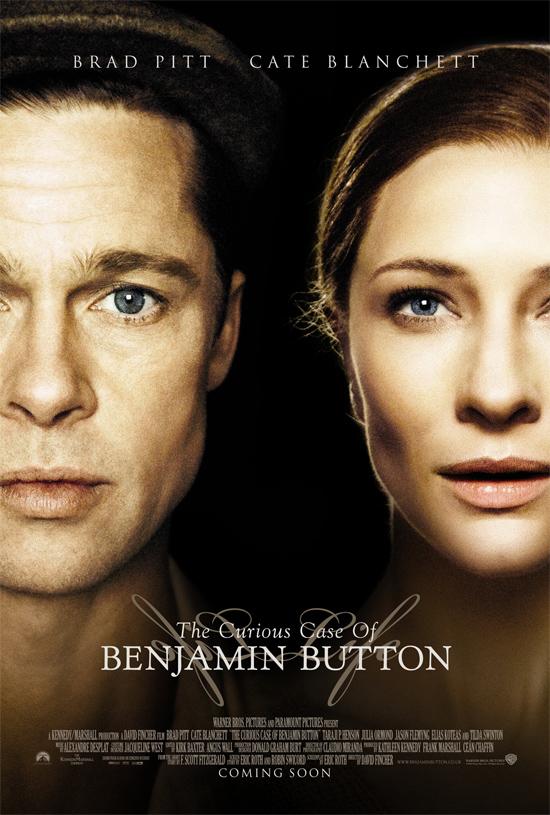
而本文,将利用”水”,以PS为工具,打造一副”返老还童”的图像。
这是abduzeedo上的一个经典教程。特别翻译了一下供大家学习。
相较参数详细的教程,本教程更注重思路,大家不妨不试试,多实验一下。看看你能否制作出来
步骤1
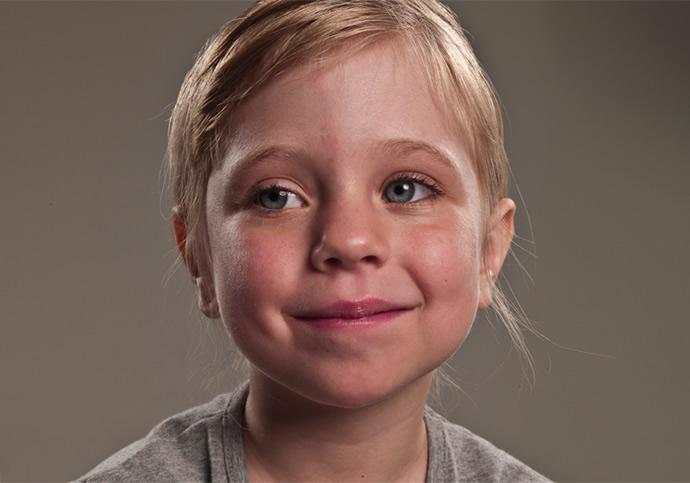
首先我选择了一张小姑娘的图片,这是我在StudioMe拍摄的一张照片,这张照片的面目表情非常丰富,这个小女孩只有7岁,在摄像机面前的表情也非常自然。
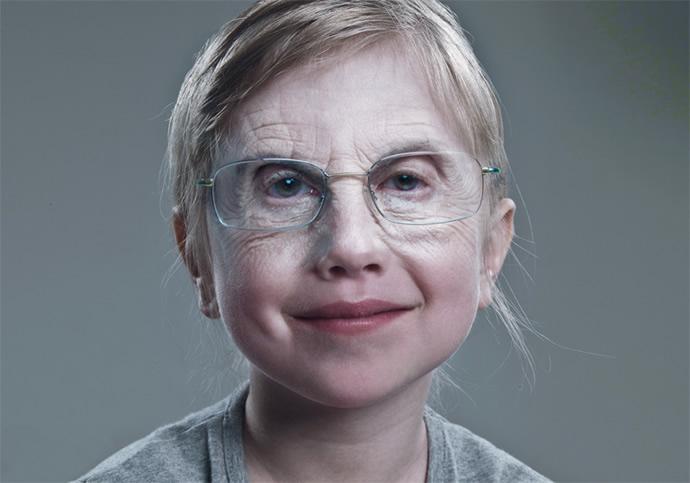
然后我有找了一张老年妇女的照片(和这张照片同属于一个系列,因此PS起来非常方便。)
哈哈,两张照片衔接的非常完美,只不过鼻子处要做一个从衰老到青春的过度。
小女孩的照片图层放在老妇人的照片图层下面,老妇人的照片图层添加了图层蒙版,然后遮蔽图层。 然后使用柔和的画笔让边缘区域变得可见,要处理的自然、流畅。
为了让过渡感更真实,我才用了液化滤镜 ,将鼻子处向下移动一小点。
然后进行了色彩调整,保证两张照片的色调匹配。调整图层使用了曲线和自然饱和图
我觉得还差一点氛围来烘托这种过渡感,这时候我有了一个创意,使用柔和的水,既能够做分界线来体现过度,又不太过强势。
我试用了晕映效果 来将浏览者的注意力集中到脸上,成为了视觉焦点。
屏幕的底部进行了一些色彩调整,因为水下的色彩看起来不太一样。
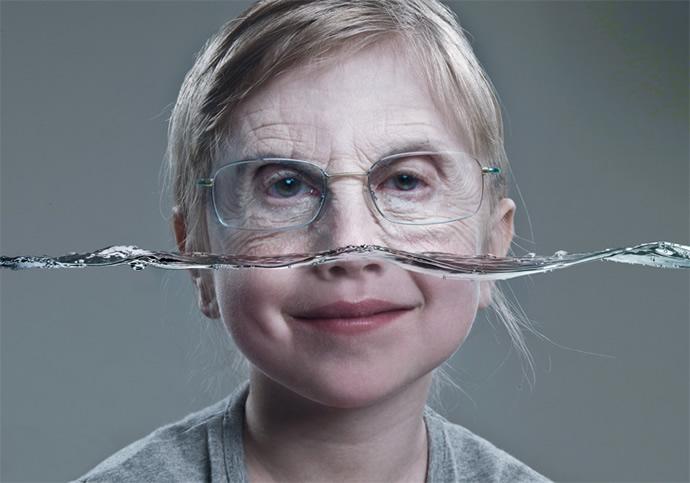
为了让场景更有真实感,尤其是水下部分,需要加入一点光效。这一部分主要加入了焦散效果。
“焦散”是指当光线穿过一个透明物体时,由于对象表面的不平整,使得光线折射并没有平行发生,出现漫折射,投影表面出现光子分散。
比如,一束光照射一个透明的玻璃球,由于球体的表面是弧形的,那么在球体后的投影表面上就会出现光线明暗偏移,这就是”焦散”。焦散的强度与对象的透明度和对象与投影表面的距离、光线本身的强度有关。—百度百科
为了增加深度感,又在焦散效果的基础上加入了模糊以及气泡。
然后建立新图层,加入烟雾,然后使用高斯模糊来让烟雾变得模糊不清,这样背景看起来就不空了。
然后水下部分采用相反明度。我使用了曲线调整图层,将所有通道上拉,从而提高图像的明亮度。
同时采取反选遮罩,让该图层更柔和,同时用柔和的画笔处理边缘,这样过渡区域会显得更加圆滑。
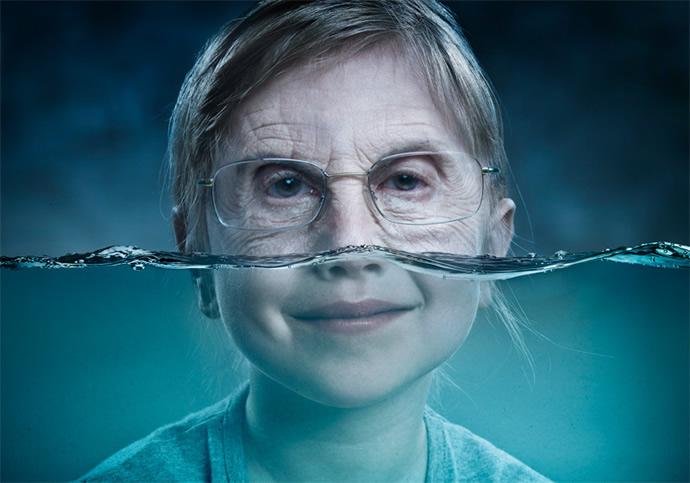
水中的气泡让观众看起来身临其境。这部分很花时间,我做了很多实验,因为我认为为了效果的真实性,气泡需要反射图像,但是色彩会更加深。
实验的结果都不太理想,想了很久之后,奇迹出现了,终于找到了我想要的气泡类型,尽管和图片联系的不是很紧密。
但是这些气泡会给人这样一种联想:气泡,运动的,进行中的,老妇人接触到水,发生了反应,逐渐的在返老还童。
然后话需要做的就是,给老妇人的眼镜做一点效果,这里我使用的是蓝膜(蓝色渐变可以达成此效果,渐变图层放在老妇人图层上面,然后混合模式选择柔光),然后眼镜片中反射出水。
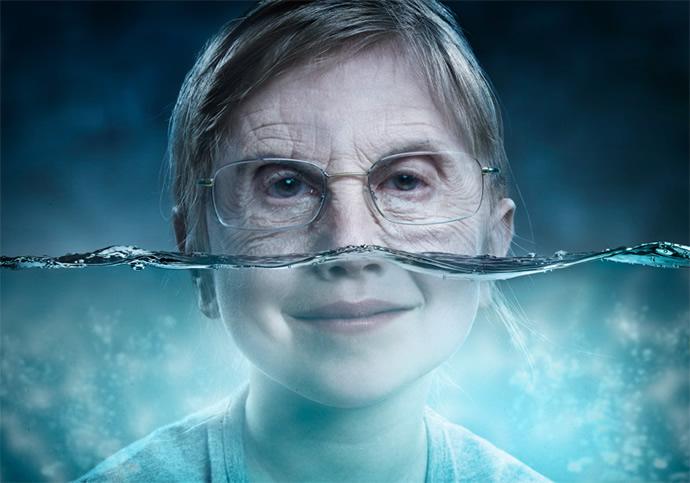
快完成了!现在只需要做一些小小的调整,在水中加入一些光点,让老妇人蓝膜眼镜的蓝色色调更明显,水面上的部分使用智能锐化 ,这样两个部分就能更协调的搭配。然后使用新建调整图层>照片滤镜,蓝色,透明度10%,该图层放在最顶层。这样整体就更协调了。
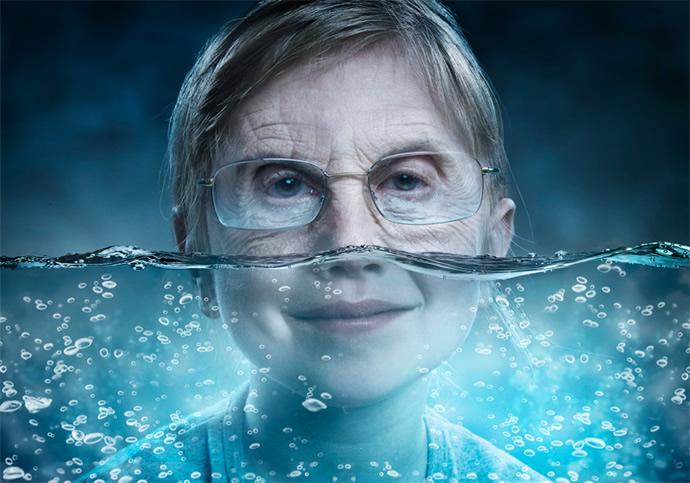
一看表,次奥,3点了,花了哥10个小时,但是哥这次实验很成功,失败的实验给了我教训,成功的实验给我很多心得。
做”活力水、加湿器”类广告的朋友们有福了,赶紧依样画葫芦,让你的产品更带感。
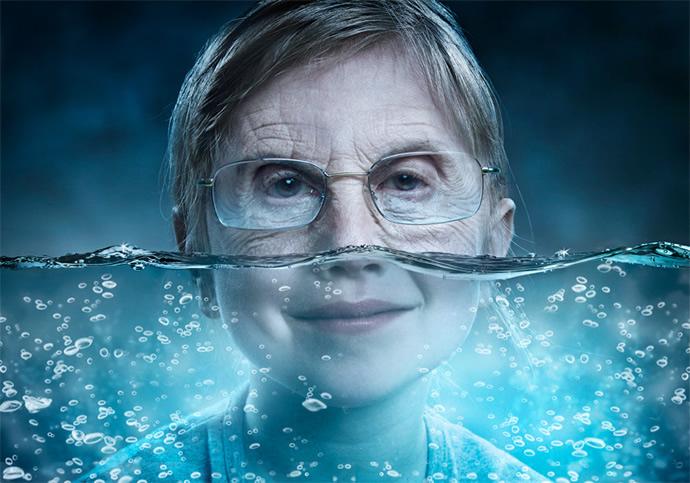
而本文,将利用”水”,以PS为工具,打造一副”返老还童”的图像。
这是abduzeedo上的一个经典教程。特别翻译了一下供大家学习。
相较参数详细的教程,本教程更注重思路,大家不妨不试试,多实验一下。看看你能否制作出来
步骤1
首先我选择了一张小姑娘的图片,这是我在StudioMe拍摄的一张照片,这张照片的面目表情非常丰富,这个小女孩只有7岁,在摄像机面前的表情也非常自然。
然后我有找了一张老年妇女的照片(和这张照片同属于一个系列,因此PS起来非常方便。)
哈哈,两张照片衔接的非常完美,只不过鼻子处要做一个从衰老到青春的过度。
小女孩的照片图层放在老妇人的照片图层下面,老妇人的照片图层添加了图层蒙版,然后遮蔽图层。 然后使用柔和的画笔让边缘区域变得可见,要处理的自然、流畅。
为了让过渡感更真实,我才用了液化滤镜 ,将鼻子处向下移动一小点。
然后进行了色彩调整,保证两张照片的色调匹配。调整图层使用了曲线和自然饱和图
我觉得还差一点氛围来烘托这种过渡感,这时候我有了一个创意,使用柔和的水,既能够做分界线来体现过度,又不太过强势。
我试用了晕映效果 来将浏览者的注意力集中到脸上,成为了视觉焦点。
屏幕的底部进行了一些色彩调整,因为水下的色彩看起来不太一样。
为了让场景更有真实感,尤其是水下部分,需要加入一点光效。这一部分主要加入了焦散效果。
“焦散”是指当光线穿过一个透明物体时,由于对象表面的不平整,使得光线折射并没有平行发生,出现漫折射,投影表面出现光子分散。
比如,一束光照射一个透明的玻璃球,由于球体的表面是弧形的,那么在球体后的投影表面上就会出现光线明暗偏移,这就是”焦散”。焦散的强度与对象的透明度和对象与投影表面的距离、光线本身的强度有关。—百度百科
为了增加深度感,又在焦散效果的基础上加入了模糊以及气泡。
然后建立新图层,加入烟雾,然后使用高斯模糊来让烟雾变得模糊不清,这样背景看起来就不空了。
然后水下部分采用相反明度。我使用了曲线调整图层,将所有通道上拉,从而提高图像的明亮度。
同时采取反选遮罩,让该图层更柔和,同时用柔和的画笔处理边缘,这样过渡区域会显得更加圆滑。
水中的气泡让观众看起来身临其境。这部分很花时间,我做了很多实验,因为我认为为了效果的真实性,气泡需要反射图像,但是色彩会更加深。
实验的结果都不太理想,想了很久之后,奇迹出现了,终于找到了我想要的气泡类型,尽管和图片联系的不是很紧密。
但是这些气泡会给人这样一种联想:气泡,运动的,进行中的,老妇人接触到水,发生了反应,逐渐的在返老还童。
然后话需要做的就是,给老妇人的眼镜做一点效果,这里我使用的是蓝膜(蓝色渐变可以达成此效果,渐变图层放在老妇人图层上面,然后混合模式选择柔光),然后眼镜片中反射出水。
快完成了!现在只需要做一些小小的调整,在水中加入一些光点,让老妇人蓝膜眼镜的蓝色色调更明显,水面上的部分使用智能锐化 ,这样两个部分就能更协调的搭配。然后使用新建调整图层>照片滤镜,蓝色,透明度10%,该图层放在最顶层。这样整体就更协调了。
一看表,次奥,3点了,花了哥10个小时,但是哥这次实验很成功,失败的实验给了我教训,成功的实验给我很多心得。
做”活力水、加湿器”类广告的朋友们有福了,赶紧依样画葫芦,让你的产品更带感。
相关文章
 取景结束后,发现有些照片拍废了,比如跑焦、模糊等都是最常见的,我们可以通过锐化解决着个问题,详细请看下文介绍2024-01-29
- 锐化作为一种常见的后期处理手段,能够让照片焕发新生,细节毕现,今天,就让我们一起走进锐化的世界,揭秘它的原理与操作技巧2024-01-29
 ps如何制作冰冻效果?在处理人物照片的时候,想要将手部照片添加结冰效果,该怎么操作呢?下面我们就来看看PS人物手部找天添加冻结效果的技巧2023-07-13
如何用ps调人的肤色? PS利用CMYK数值来调人物肤色的技巧
如何用ps调人的肤色?ps处理人像的时候,想要利用cmyk调人物肤色,下面我们就来看看PS利用CMYK数值来调人物肤色的技巧2023-06-29- ps图片怎么做破碎效果?ps图片处理的时候,想要做边缘破碎效果,该怎么制作呢?下面我们就来看看ps制作破碎照片效果详细图解2023-06-25

Photoshop人物照片怎么去除法令纹? ps照片p掉法令纹的技巧
Photoshop人物照片怎么去除法令纹?ps照片精修的时候,想要去掉人物面部的法令纹,该怎么操作呢?下面我们就来看看ps照片p掉法令纹的技巧2023-03-17
Photoshop怎样让皮肤变细腻? ps人物图片处理让皮肤光滑细腻的方法
Photoshop怎样让皮肤变细腻?ps处理人像的时候,想要让人物皮肤更好,该怎么操作呢?下面我们就来看看ps人物图片处理让皮肤光滑细腻的方法2023-03-17
ps如何把人物鼻子变高挺? Photoshop人像处理把鼻梁变高的技巧
ps如何把人物鼻子变高挺?人物鼻梁有点矮,在处理图片的时候,想要Photoshop人像处理把鼻梁变高的技巧2023-03-17 ps修图人像眼袋怎么弄?ps处理人物图片的时候,想要去一下眼袋,该怎么修复眼袋呢?下面我们就来看看PS人物修图去眼袋的技巧,详细请看下文介绍2022-12-01
ps人物照片怎么添加动感模糊效果? ps动感模糊滤镜的应用技巧
ps人物照片怎么添加动感模糊效果?ps修图的时候,想要给人物照片添加动感模糊效果,该怎么制作这个效果呢?下面我们就来看看ps动感模糊滤镜的应用技巧2022-06-01
最新评论