

photoshop利用通道快速调色教程
发布时间:2013-12-25 11:12:04 作者:佚名  我要评论
我要评论
我要评论photoshop利用通道快速调色教程,教程很容易学会,喜欢的朋友可以一起来学习
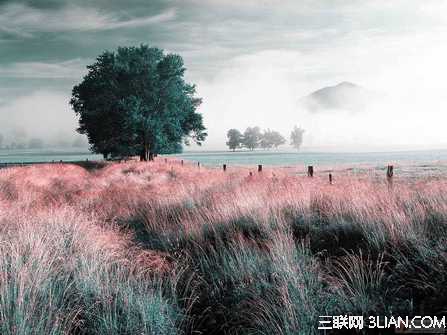
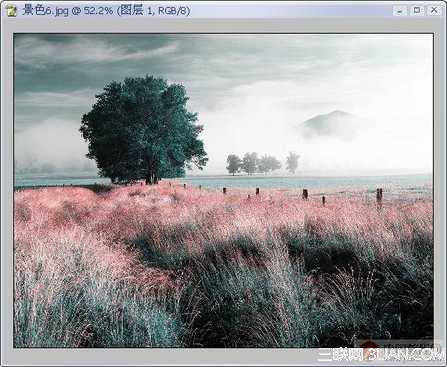
原图

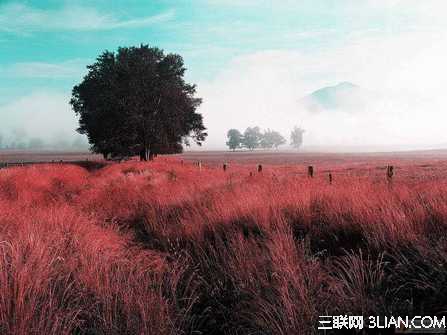
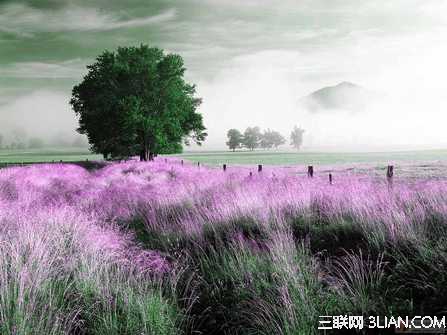
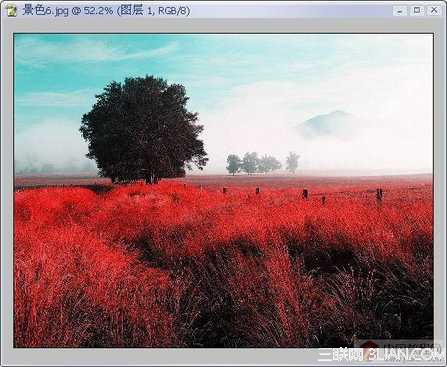
效果图一

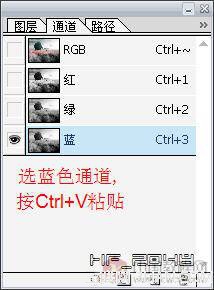
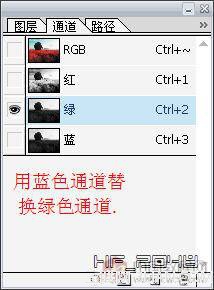
我们用蓝色通道来替换绿色通道看看。
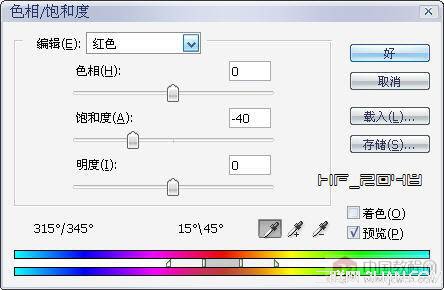
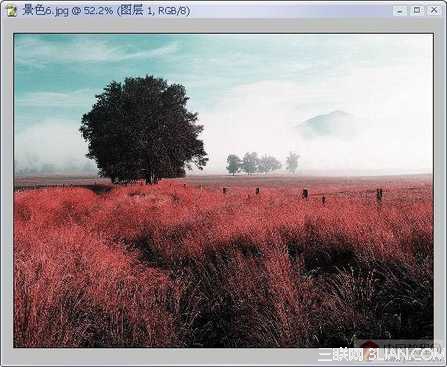
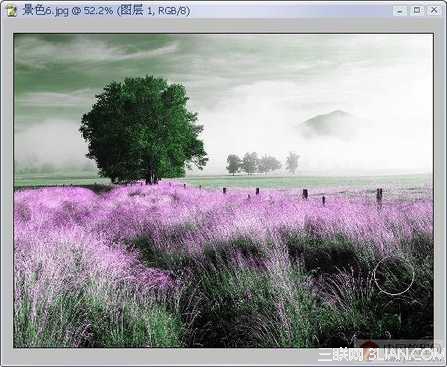
下面举一例让大家参考,先看看对比图:
原图
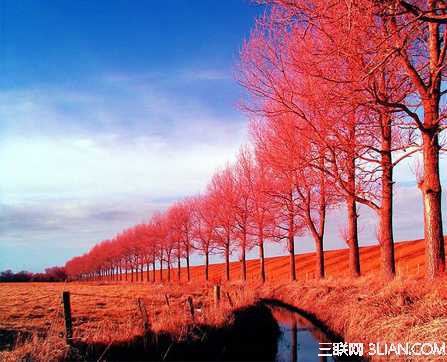
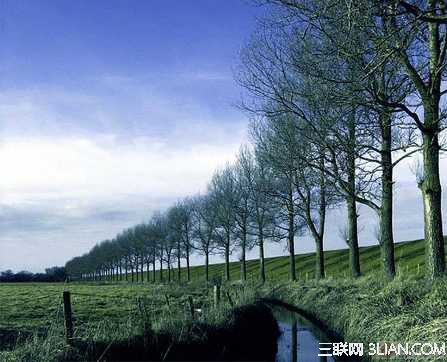
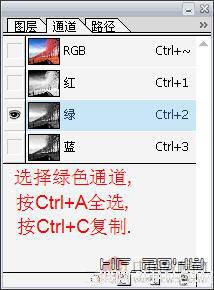
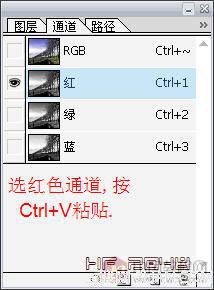
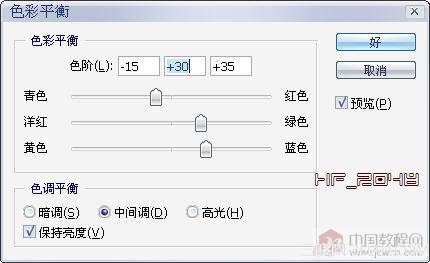
1.打开素材图片,进入通道面板,因为我们要还原绿色,所以选绿色通道来替换红色通道。
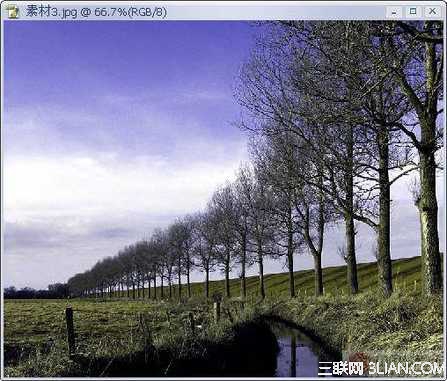
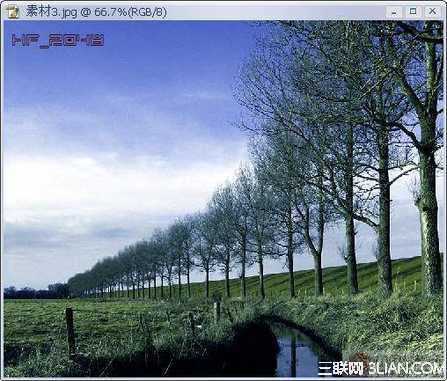

效果图一

我们用蓝色通道来替换绿色通道看看。
下面举一例让大家参考,先看看对比图:
原图
1.打开素材图片,进入通道面板,因为我们要还原绿色,所以选绿色通道来替换红色通道。
相关文章
 在Photoshop中,色阶调整是一个非常重要的图像编辑工具,它主要用于调整图像的明暗度和对比度,通过合理的色彩调整,可以使照片更加生动、鲜艳,详细请看下文介绍2024-12-23
 调色是PS中的一大魔法,让你的照片焕然一新!ps中的色彩和色调该怎么处理呢?下面我们就来看看详细教程2024-12-23
如何用ps调整贴图明暗色差的颜色? ps中调整色彩明暗度的的技巧
ps材质贴图亮度不均匀需要调节一下,让效果看上去不像拼图那么明显,该怎么自然过渡两个拼接的贴图呢?详细请看下文介绍2024-02-27- ps通道混合器在哪里?通道混合器是 ps 中使用较少的一个调色工具,很多朋友不会用,下面我们就来看看ps中PS通道混合器原理和调色的方法2023-11-02
ps怎么加深明暗对比? ps打造明暗对比让照片更有质感的技巧
ps怎么加深明暗对比?ps处理图片的时候,想要让图片明暗对比强烈一些,该怎么操作呢?下面我们就来看看ps打造明暗对比让照片更有质感的技巧2023-07-22- ps将肌肉修得有质感?在精修男模图片的时候,想要让肌肉更加有质感,该怎么修图呢?下面我们就来看看ps肌肉图片调色出质感照片效果的技巧2023-06-25
- ps热力图怎么画?热力图我们平时能见到,想要做热力图,该怎么做呢?下面我们就来看看ps热力图制作步骤2023-06-19
 ps凹凸不平的图片怎么调色?ps导入的图片是凸凹不平有层次的,想要调色,该怎么操作呢?下面我们就来看看ps不平整图片添加颜色的技巧2023-06-07
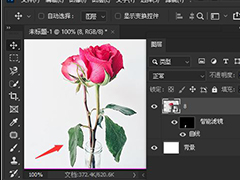 ps2022怎么局部加深图片颜色?ps导入的图片在处理的时候,想要局部进行加深颜色,该怎么操作呢?下面我们就来看看ps图片局部调色的技巧2022-11-26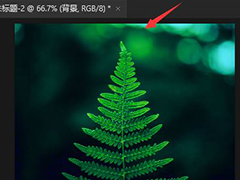
ps图层怎么调色相饱和度? ps图片通过调节图层饱和度进行调色的技巧
ps图层怎么调色相饱和度?经常使用ps进行调色,今天我们就来看看通过调整图层饱和度进行调色的方法,详细请看下文介绍2022-10-19
最新评论