

PS鼠绘制做一个甜美的奶油蛋糕
960px 发布时间:2014-01-08 10:26:23 作者:佚名  我要评论
我要评论
我要评论教程非常详细的介绍蛋糕的绘制方法。绘制的时候并不是所有细节都是用手工来完成,局部可以用图层样式快速增加质感和纹理
教程非常详细的介绍蛋糕的绘制方法。绘制的时候并不是所有细节都是用手工来完成,局部可以用图层样式快速增加质感和纹理。
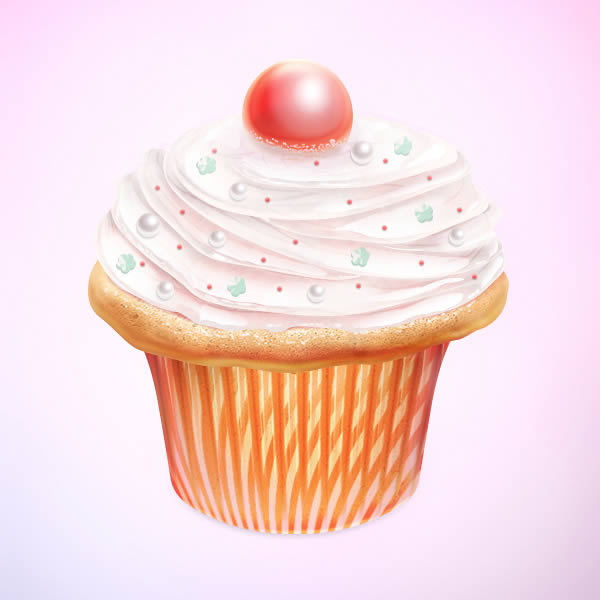
最终效果
1、打开一个新文件,设置分辨率为1024*1024像素。

2、导入草图。

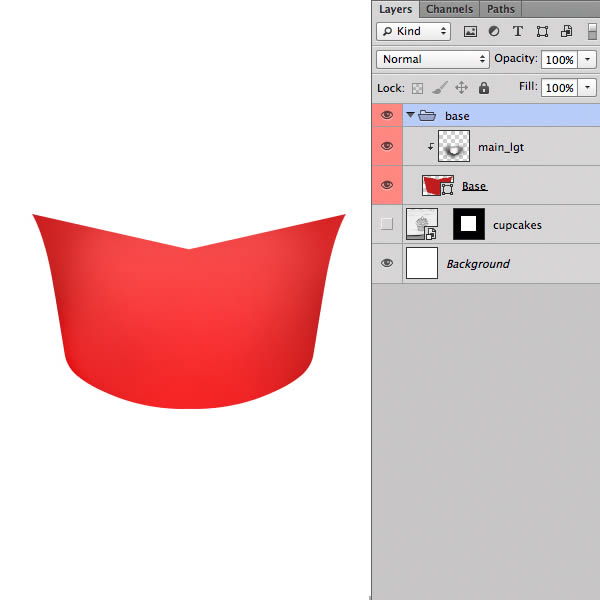
3、使用钢笔工具,开始画出蛋糕的大体形状,分别加上不同的颜色,分好图层,每一个大的色块放到一个组里面并命好名,如下图。

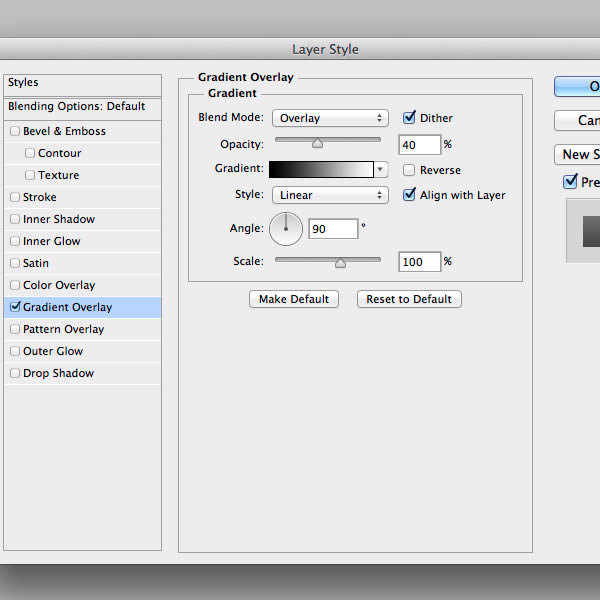
4、我们先从杯子底部开始,添加图层样式,选择渐变叠加,参数及效果如下图。

5、新建一个图层,混合模式改为“叠加”,用白色画笔在中间位置涂上高光,确定后按Ctrl + Alt + G 创建剪贴蒙版。
6、使用钢笔工具绘制一个暗红色的形状,如下图左。然后复制12层,按一定的间距排好。然后把这些形状图层合并为一个大的形状层(CS6可以直接合并,其它版本的在同一个图层绘制形状)。按Ctrl + T 变形,在属性栏选择想要的效果。

7、把形状层转换为智能对象,选择菜单:滤镜 > 模糊 > 高斯模糊,半径0.2px。添加图层蒙版,用黑色画笔涂抹顶部和底部的条纹。
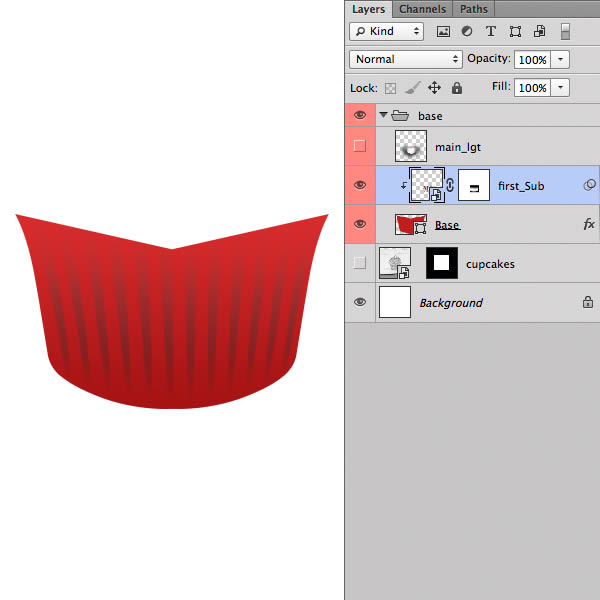
8、复制刚刚那个图层,转换为智能对象。选择菜单:滤镜 > 模糊 > 高斯模糊,半径0.2px。添加图层蒙版,用黑色画笔涂抹顶部及底部条纹。
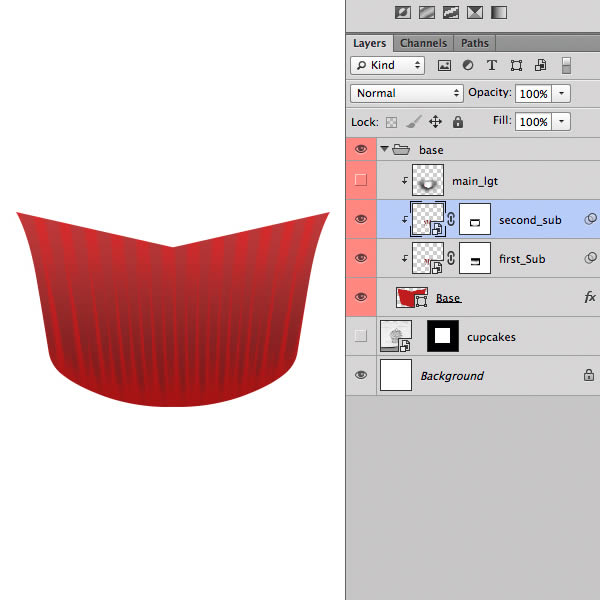
9、在杯子底部图层上面新建一个图层,把前景颜色设置为淡红色,用画笔把顶部及底部涂上红色,可适当降低图层不透明度。然后新建一个图层,用白色画笔在中间位置涂上高光,如下图。
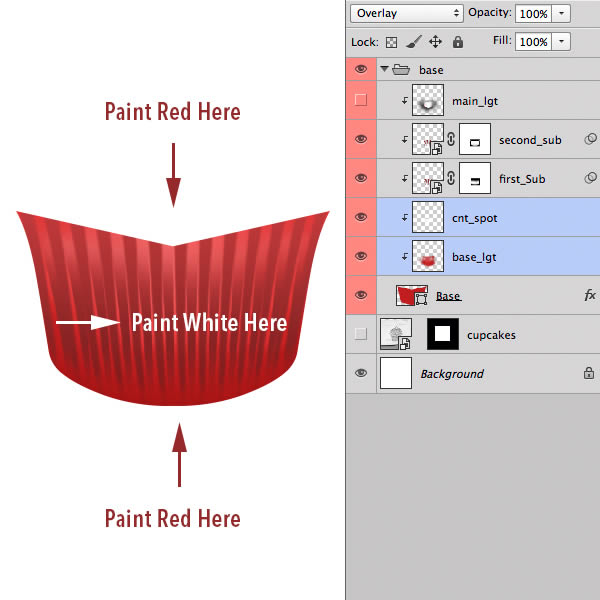
10、在条纹层上面新建一个图层,按Ctrl + Alt + G 创建剪贴蒙版,用钢笔工具在条纹的中间勾出暗部选区,填充暗红色,混合模式改为“正片叠底”。选择菜单:滤镜 > 模糊 > 高斯模糊,数值为0.6。添加图层蒙版,用黑色画笔把底部过渡涂出来。

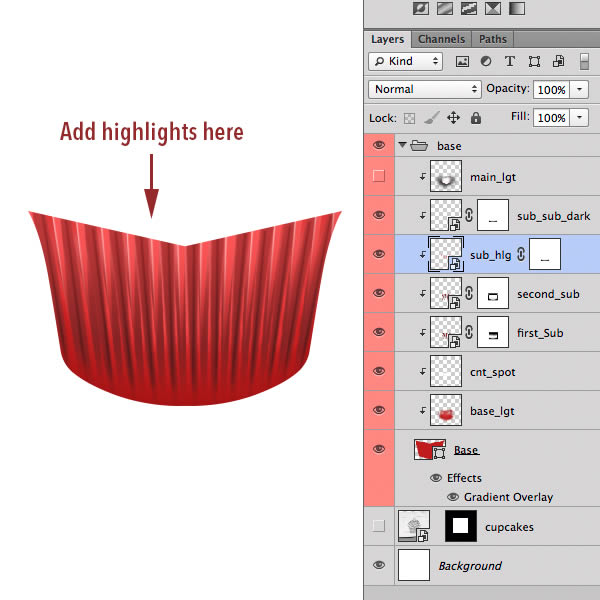
11、同上的方法新建一个图层,在暗部左侧加上淡红色高光,如下图。
12、在暗部图层下面新建一个图层,用画笔涂上一些橙黄色,混合模式为“柔光”。

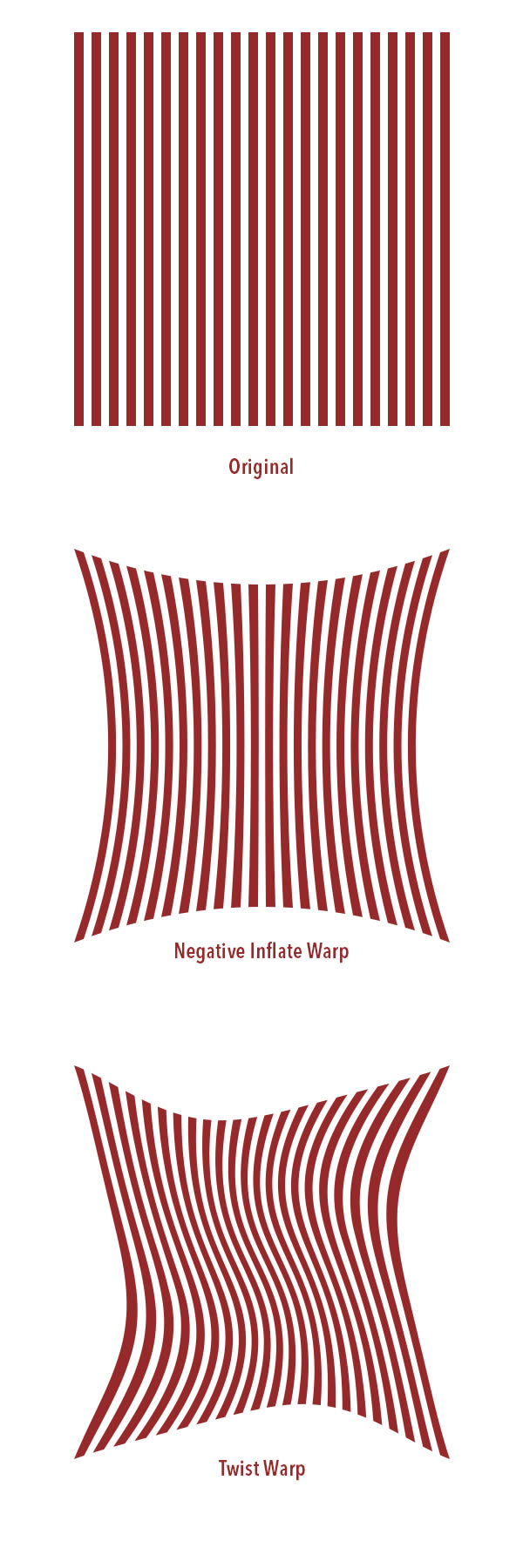
13、在第二个条纹图层下面新建一个图层,用矩形工具绘制一些条纹,按Ctrl + T 在属性栏选择变形效果,应用两次不同的效果,如下图。

14、在组的最上面新建一个图层,混合模式改为“颜色减淡”,不透明度设置为60%,把前景颜色设置为橙黄色,用画笔在杯子底部涂上高光,确定后按Ctrl + Alt + G 创建剪贴蒙版。
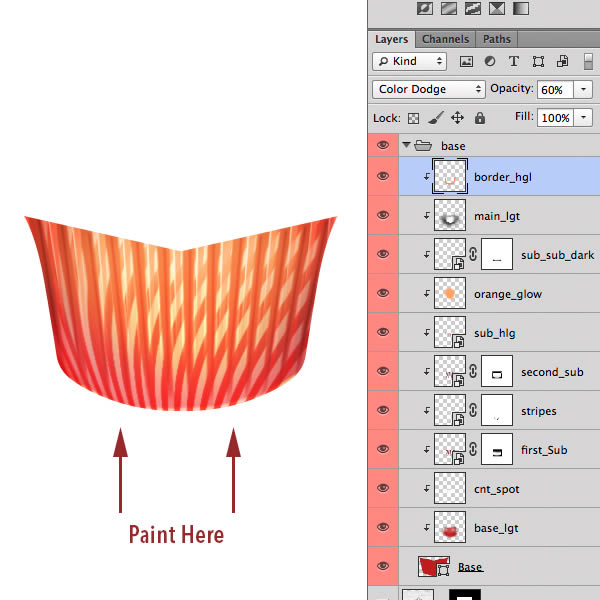
15、现在开始制作中间部分。选择相应的组,新建一个图层,混合模式改为“滤色”,不透明度改为:80%。按Ctrl + Alt + G 创建剪贴蒙版,把前景颜色设置为淡黄色,用画笔在顶部边缘涂上高光。

16、在当前图层下面新建一个图层,把前景色设置为暗褐色:#bc6f3a,用画笔把底部涂上暗部,如下图。
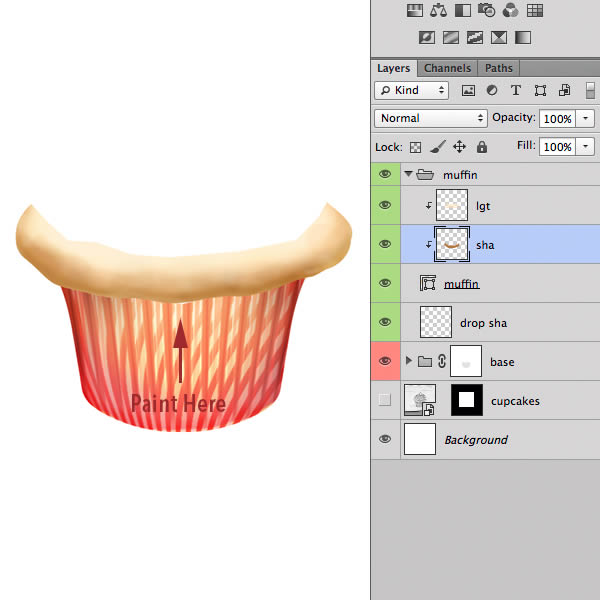
17、同上的方法制作阴影及环境色。

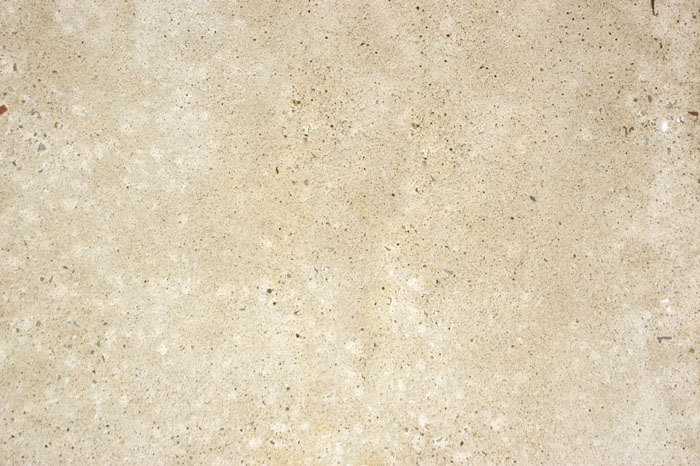
18、在中间层的上面新建一个图层,打开纹理素材,拖进来,混合模式改为“明度”,添加图层蒙版,用黑色画笔擦掉一些,如下图。
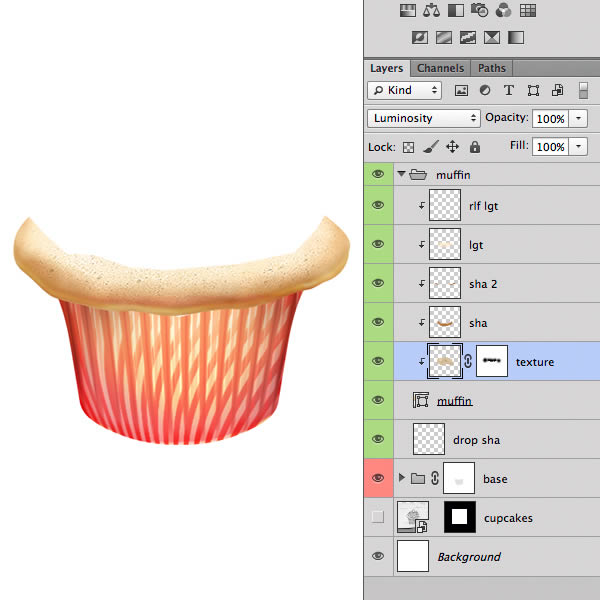
19、在组的最上面创建色彩平衡调整图层,参数:高光:16/0/-5,中间调:0/0/57,阴影:13/-10/-33,确定后把不透明度改为:40%,同样按Ctrl + Alt + G 创建剪贴蒙版。
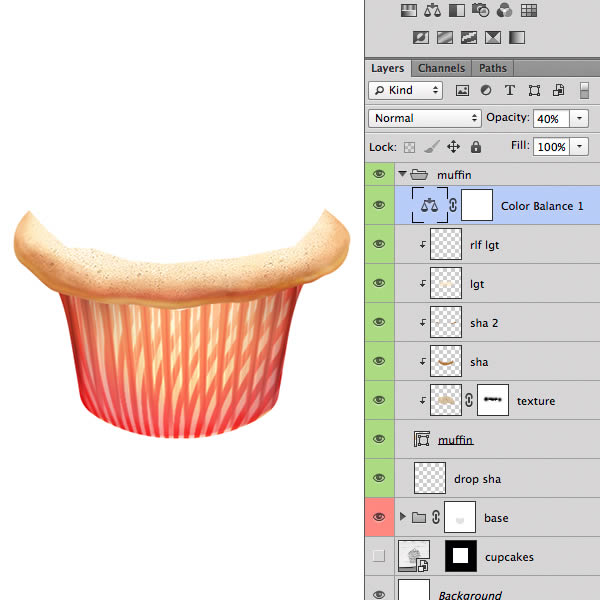
20、现在来制作冰激凌部分。选好想要的组,在组里新建一个图层,按Ctrl + Alt + G 创建剪贴蒙版,用钢笔勾出下图所示的形状,颜色填充为比底色稍淡颜色。

21、在当前图层下面新建一个图层,把前景色设置为暗灰色:#938e82,在高光底部涂抹,画出阴影效果,确定后把图层不透明度改为:50%,效果如下图。
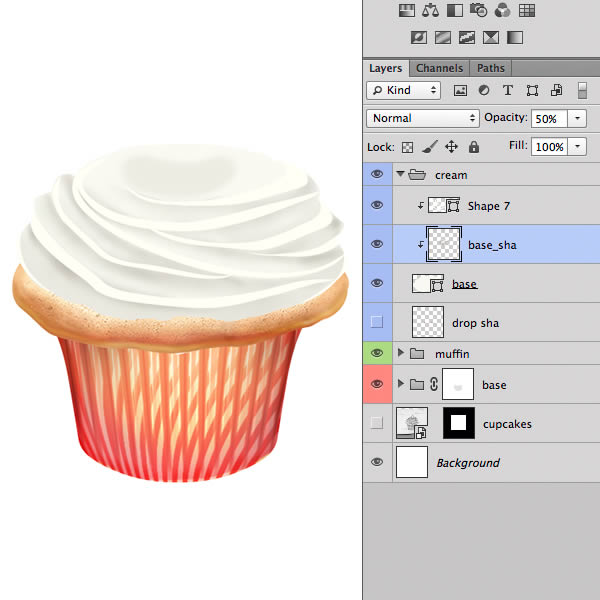
22、回到高光图层,添加图层蒙版,用黑色画笔涂抹边缘,增加过渡效果。

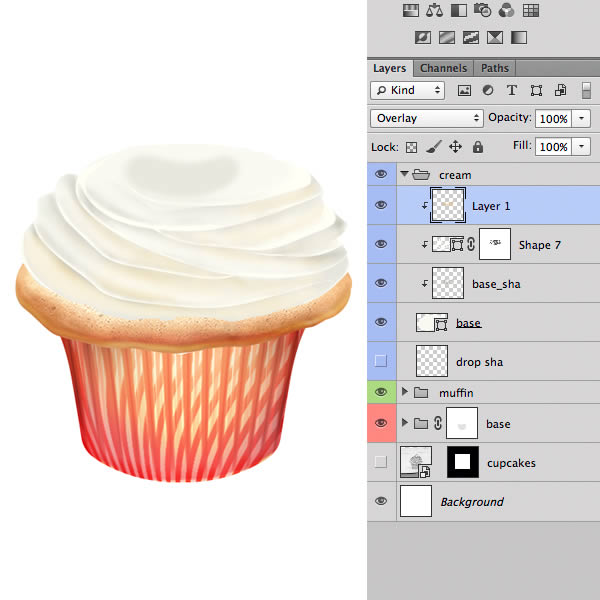
23、新建一个图层,按Ctrl + Alt + G 创建剪贴蒙版,把前景色设置为橙黄色,用画笔涂上一些颜色,混合模式改为“叠加”。
最终效果
1、打开一个新文件,设置分辨率为1024*1024像素。

2、导入草图。

3、使用钢笔工具,开始画出蛋糕的大体形状,分别加上不同的颜色,分好图层,每一个大的色块放到一个组里面并命好名,如下图。

4、我们先从杯子底部开始,添加图层样式,选择渐变叠加,参数及效果如下图。

5、新建一个图层,混合模式改为“叠加”,用白色画笔在中间位置涂上高光,确定后按Ctrl + Alt + G 创建剪贴蒙版。
6、使用钢笔工具绘制一个暗红色的形状,如下图左。然后复制12层,按一定的间距排好。然后把这些形状图层合并为一个大的形状层(CS6可以直接合并,其它版本的在同一个图层绘制形状)。按Ctrl + T 变形,在属性栏选择想要的效果。

7、把形状层转换为智能对象,选择菜单:滤镜 > 模糊 > 高斯模糊,半径0.2px。添加图层蒙版,用黑色画笔涂抹顶部和底部的条纹。
8、复制刚刚那个图层,转换为智能对象。选择菜单:滤镜 > 模糊 > 高斯模糊,半径0.2px。添加图层蒙版,用黑色画笔涂抹顶部及底部条纹。
9、在杯子底部图层上面新建一个图层,把前景颜色设置为淡红色,用画笔把顶部及底部涂上红色,可适当降低图层不透明度。然后新建一个图层,用白色画笔在中间位置涂上高光,如下图。
10、在条纹层上面新建一个图层,按Ctrl + Alt + G 创建剪贴蒙版,用钢笔工具在条纹的中间勾出暗部选区,填充暗红色,混合模式改为“正片叠底”。选择菜单:滤镜 > 模糊 > 高斯模糊,数值为0.6。添加图层蒙版,用黑色画笔把底部过渡涂出来。

11、同上的方法新建一个图层,在暗部左侧加上淡红色高光,如下图。
12、在暗部图层下面新建一个图层,用画笔涂上一些橙黄色,混合模式为“柔光”。

13、在第二个条纹图层下面新建一个图层,用矩形工具绘制一些条纹,按Ctrl + T 在属性栏选择变形效果,应用两次不同的效果,如下图。

14、在组的最上面新建一个图层,混合模式改为“颜色减淡”,不透明度设置为60%,把前景颜色设置为橙黄色,用画笔在杯子底部涂上高光,确定后按Ctrl + Alt + G 创建剪贴蒙版。
15、现在开始制作中间部分。选择相应的组,新建一个图层,混合模式改为“滤色”,不透明度改为:80%。按Ctrl + Alt + G 创建剪贴蒙版,把前景颜色设置为淡黄色,用画笔在顶部边缘涂上高光。

16、在当前图层下面新建一个图层,把前景色设置为暗褐色:#bc6f3a,用画笔把底部涂上暗部,如下图。
17、同上的方法制作阴影及环境色。

18、在中间层的上面新建一个图层,打开纹理素材,拖进来,混合模式改为“明度”,添加图层蒙版,用黑色画笔擦掉一些,如下图。
19、在组的最上面创建色彩平衡调整图层,参数:高光:16/0/-5,中间调:0/0/57,阴影:13/-10/-33,确定后把不透明度改为:40%,同样按Ctrl + Alt + G 创建剪贴蒙版。
20、现在来制作冰激凌部分。选好想要的组,在组里新建一个图层,按Ctrl + Alt + G 创建剪贴蒙版,用钢笔勾出下图所示的形状,颜色填充为比底色稍淡颜色。

21、在当前图层下面新建一个图层,把前景色设置为暗灰色:#938e82,在高光底部涂抹,画出阴影效果,确定后把图层不透明度改为:50%,效果如下图。
22、回到高光图层,添加图层蒙版,用黑色画笔涂抹边缘,增加过渡效果。

23、新建一个图层,按Ctrl + Alt + G 创建剪贴蒙版,把前景色设置为橙黄色,用画笔涂上一些颜色,混合模式改为“叠加”。
相关文章
- 这篇文章主要介绍了Photoshop鼠绘金属质感苹果标志,教程非常简单,适合初学者学习,喜欢的朋友可以一起来学习2014-04-05
- 这篇文章主要介绍了Photoshop鼠绘美女安妮海瑟薇教程,喜欢的朋友可以一起学习2014-03-19
- Photoshop鼠绘逼真的眼睛流泪的效果图,教程不算太难,喜欢的朋友可以一起来学习2014-03-17
- 在那个快意恩仇的江湖世界里,往往有一条线索是围绕一本武林秘籍展开的。在专题里我们将内容呈现在秘籍里,增加页面的代入感2014-03-17
 香烟构成非常简单,也非常适合新手练习。重点:学习一些组合图形的绘制方法;用图层样式来增加质感;细节部分的简单刻画等2014-03-03
- 这篇教程教大家使用PS鼠绘制作质感游戏按钮,教程制作出来的按钮质感非常强,制作的难度也不大。推荐过来和飞特的朋友们一起分享学习了2014-02-08
- 本教程主要使用Photoshop鼠绘皮质质感的汽车坐垫,教程首先先使用铅笔把坐垫的线描画出来,然后使用钢笔路径来完成,后期在使用颜色上色,喜欢的朋友让我们一起来学习吧2014-02-04
- 前后耗时30小时左右,画出了这张画,我也不是什么高手大神,也没人教我,这些都是我的自学的成果,我很乐意把我自己琢磨的方法与大家分享也欢迎批评指教。2014-02-02
- 在我们的第一幅画里,我们想要用基本的调色板来开始这幅风景画。理想地, 首先我从我们例子中的背景层云雾开始2014-01-26
- 本文将简略的陈述这款图标的设计思路,如何让图标显得栩栩如生,大家在放假的时候,来杯咖啡,慢慢的按照作者步骤来一发吧,难度有的,主要是掌握思路哦2014-01-22

最新评论