

Photoshop快速绘制一根逼真的香烟
站酷 发布时间:2014-03-03 10:27:38 作者:群众演员  我要评论
我要评论
我要评论香烟构成非常简单,也非常适合新手练习。重点:学习一些组合图形的绘制方法;用图层样式来增加质感;细节部分的简单刻画等
香烟构成非常简单,也非常适合新手练习。重点:学习一些组合图形的绘制方法;用图层样式来增加质感;细节部分的简单刻画等。
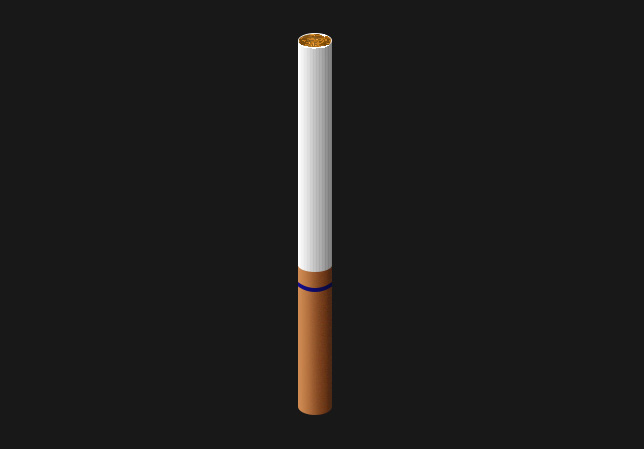
最终效果
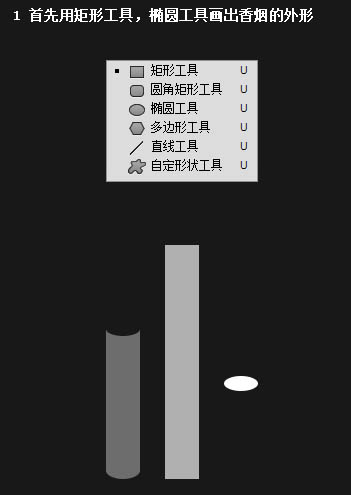
1、新建大小自定文档,背景填充暗灰色。新建图层,没用矩形工具,椭圆工具画出香烟的外形。
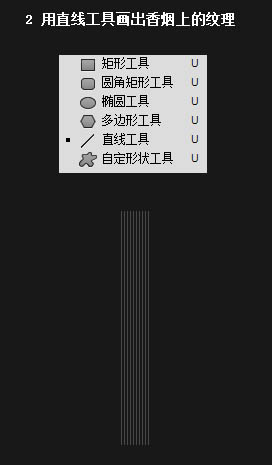
2、用直线工具画出香烟上的纹理。
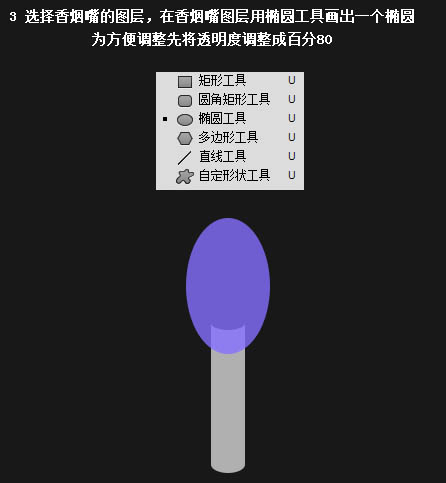
3、选择香烟嘴的图层,在香烟嘴图层用椭圆工具画出一个椭圆,为方便调整,现将透明度调整成80%。
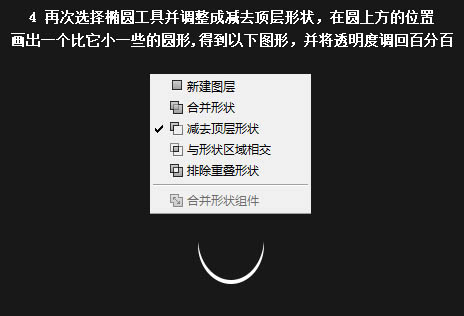
4、再次选择椭圆工具并调整成减去顶层形状,在圆上方的位置画出一个比他小一些的圆形,得到以下图形,并将透明度调回100%。
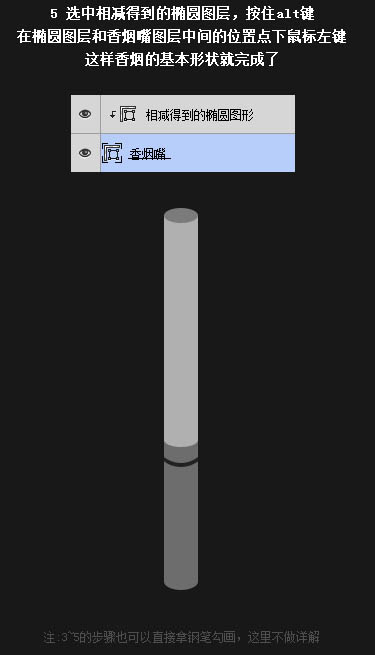
5、选中相减得到的椭圆图层,按住Alt键在椭圆图层和香烟嘴图层中间的位置点下鼠标左键,这样香烟的基本形状就完成了。
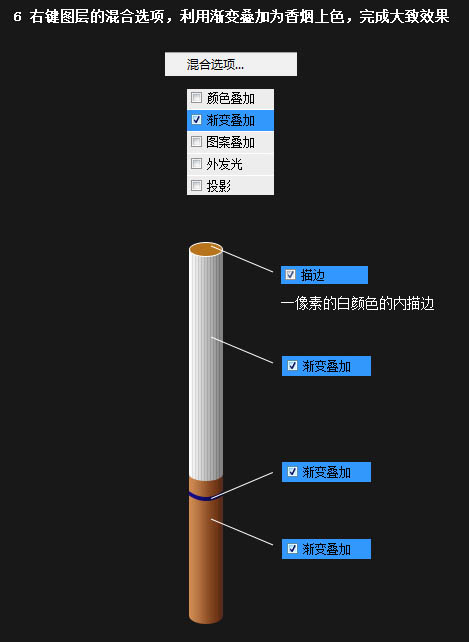
6、右键图层的混合选项,利用渐变叠加为香烟上色,完成大致效果。
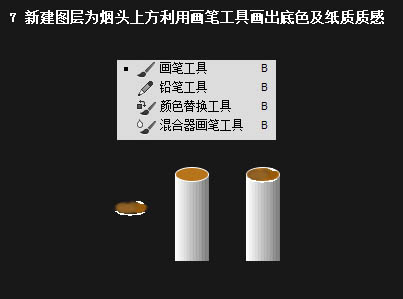
7、新建图层为烟头上方,利用画笔工具画出底色及纸质质感。
8、新建图层,再为烟头画出烟叶。
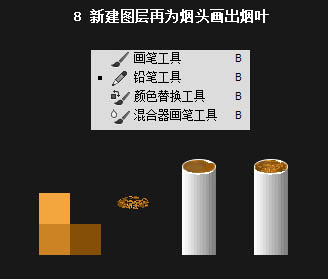
9、按住Ctrl键选中烟嘴图层点击鼠标左键,选中选区,在上方新建一个图层,随便选择一个颜色按Alt + Del填充前景色。
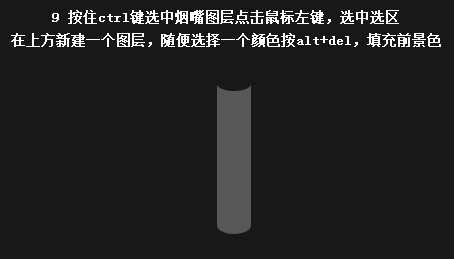
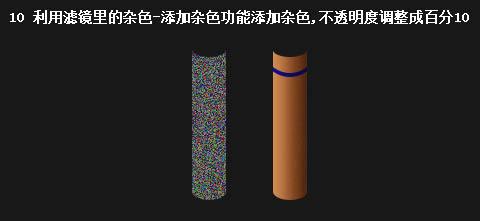
10、利用滤镜 > 杂色 > 添加杂色功能添加杂色,不透明度调整成10%。
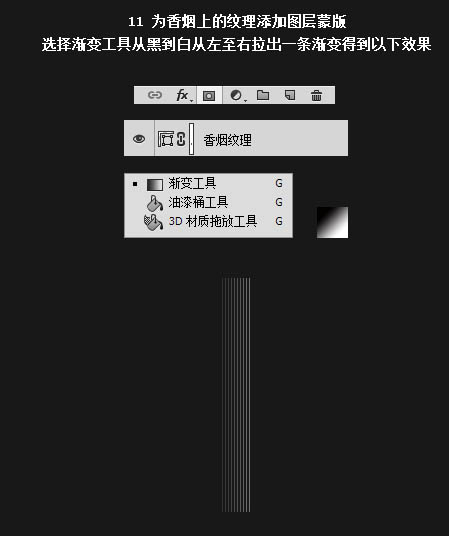
11、为香烟上的纹理添加图层蒙版,选择渐变工具从黑到白,从左至右拉出一条渐变得到以下效果。
最终效果:
最终效果
1、新建大小自定文档,背景填充暗灰色。新建图层,没用矩形工具,椭圆工具画出香烟的外形。
2、用直线工具画出香烟上的纹理。
3、选择香烟嘴的图层,在香烟嘴图层用椭圆工具画出一个椭圆,为方便调整,现将透明度调整成80%。
4、再次选择椭圆工具并调整成减去顶层形状,在圆上方的位置画出一个比他小一些的圆形,得到以下图形,并将透明度调回100%。
5、选中相减得到的椭圆图层,按住Alt键在椭圆图层和香烟嘴图层中间的位置点下鼠标左键,这样香烟的基本形状就完成了。
6、右键图层的混合选项,利用渐变叠加为香烟上色,完成大致效果。
7、新建图层为烟头上方,利用画笔工具画出底色及纸质质感。
8、新建图层,再为烟头画出烟叶。
9、按住Ctrl键选中烟嘴图层点击鼠标左键,选中选区,在上方新建一个图层,随便选择一个颜色按Alt + Del填充前景色。
10、利用滤镜 > 杂色 > 添加杂色功能添加杂色,不透明度调整成10%。
11、为香烟上的纹理添加图层蒙版,选择渐变工具从黑到白,从左至右拉出一条渐变得到以下效果。
最终效果:
相关文章
- 这篇文章主要介绍了Photoshop鼠绘金属质感苹果标志,教程非常简单,适合初学者学习,喜欢的朋友可以一起来学习2014-04-05
- 这篇文章主要介绍了Photoshop鼠绘美女安妮海瑟薇教程,喜欢的朋友可以一起学习2014-03-19
- Photoshop鼠绘逼真的眼睛流泪的效果图,教程不算太难,喜欢的朋友可以一起来学习2014-03-17
- 在那个快意恩仇的江湖世界里,往往有一条线索是围绕一本武林秘籍展开的。在专题里我们将内容呈现在秘籍里,增加页面的代入感2014-03-17
- 这篇教程教大家使用PS鼠绘制作质感游戏按钮,教程制作出来的按钮质感非常强,制作的难度也不大。推荐过来和飞特的朋友们一起分享学习了2014-02-08
- 本教程主要使用Photoshop鼠绘皮质质感的汽车坐垫,教程首先先使用铅笔把坐垫的线描画出来,然后使用钢笔路径来完成,后期在使用颜色上色,喜欢的朋友让我们一起来学习吧2014-02-04
- 前后耗时30小时左右,画出了这张画,我也不是什么高手大神,也没人教我,这些都是我的自学的成果,我很乐意把我自己琢磨的方法与大家分享也欢迎批评指教。2014-02-02
- 在我们的第一幅画里,我们想要用基本的调色板来开始这幅风景画。理想地, 首先我从我们例子中的背景层云雾开始2014-01-26
- 本文将简略的陈述这款图标的设计思路,如何让图标显得栩栩如生,大家在放假的时候,来杯咖啡,慢慢的按照作者步骤来一发吧,难度有的,主要是掌握思路哦2014-01-22
- 这篇教程教PS鼠绘学习者们使用PS鼠绘逼真开胃的红烧肉,教程绘制出来的红烧肉挺漂亮的2014-01-18
最新评论