

PS合成晚霞火光中飞行的天使
优设网 发布时间:2014-02-27 12:00:16 作者:豆池  我要评论
我要评论
我要评论效果图比较简单,溶图的重点是人物部分,先用蒙版来抠图,并把衣裙部分的透明效果涂出来,后期再润色,处理细节即可
效果图比较简单,溶图的重点是人物部分,先用蒙版来抠图,并把衣裙部分的透明效果涂出来,后期再润色,处理细节即可。
最终效果

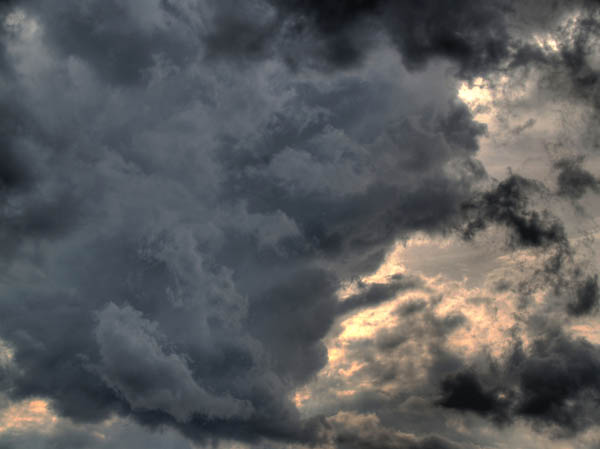
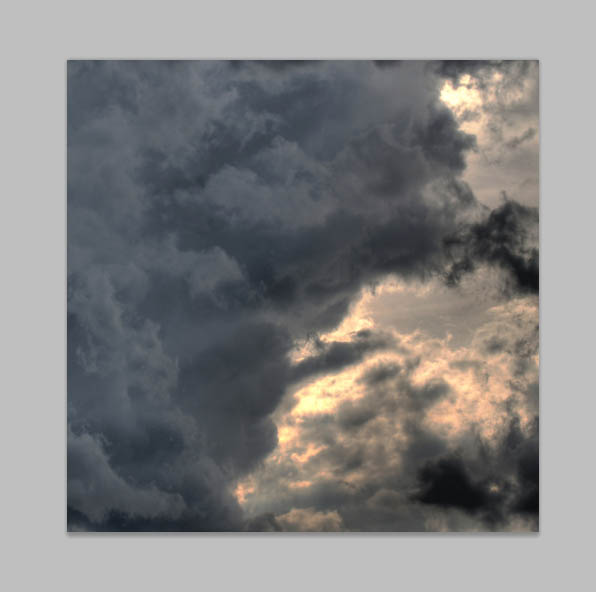
1、新建一个文件,大小为1416*1416,打开云彩素材,拖进来。
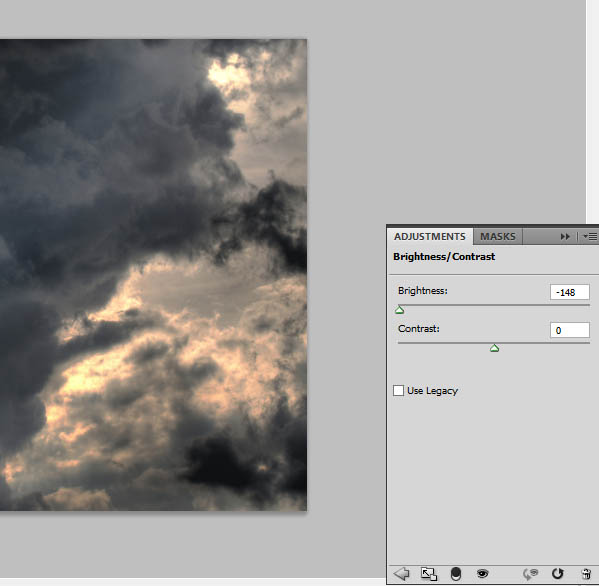
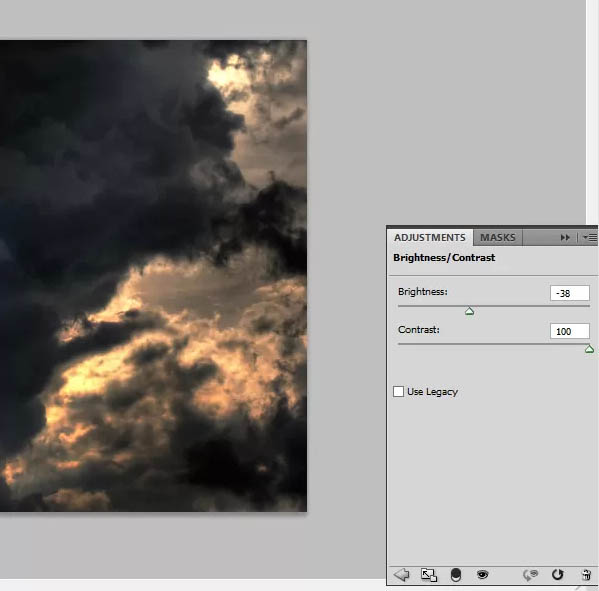
2、添加调整图层(图层>新建调整图层)亮度/对比度,设置数据如下。
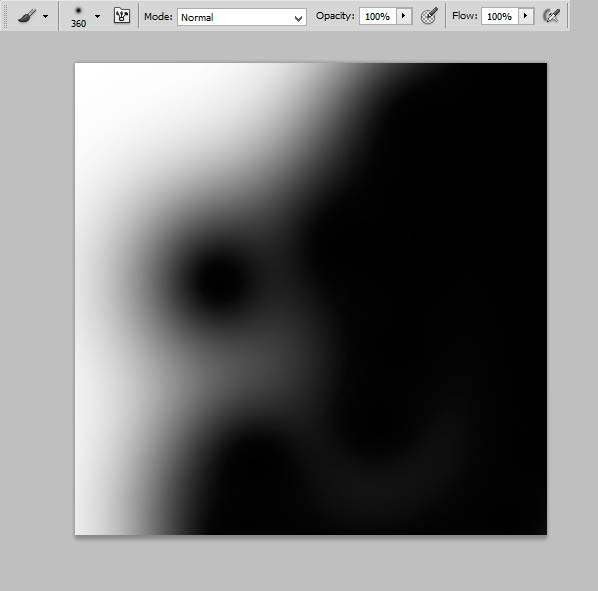
3、现在背景很暗,为了调整它,你需要使用蒙版。选择图层蒙版,然后使用360px的圆头软笔刷在图片的右侧描绘,下图是我的示范。

4、看来看去背景还是不怎么样,处女座就是追求完美,唉没办法…于是我再加一个亮度/对比度的调整图层,设置如下。
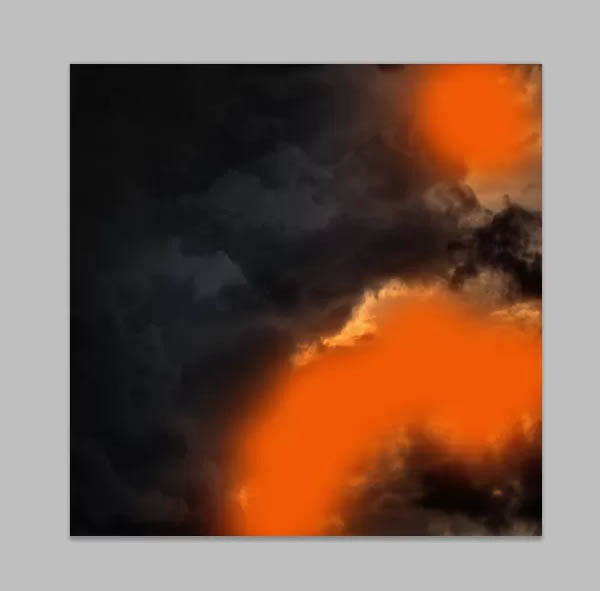
5、现在我们要给背景图层添加光线。新建一个图层,选择第三步中相同的笔刷,颜色设置为#f46307,然后描绘如下位置。
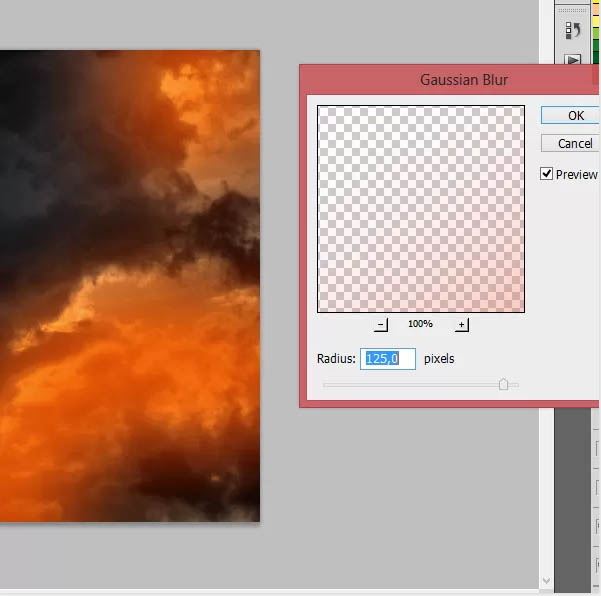
6、然后再模糊一下。选择滤镜>模糊>高斯模糊,数值为125px。
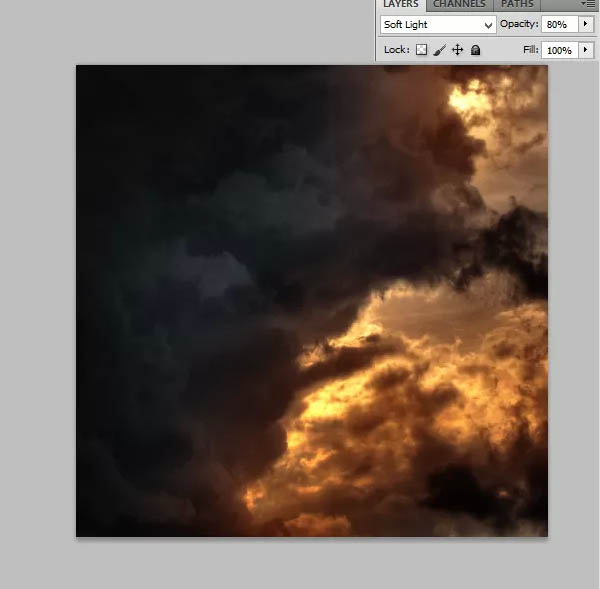
7、将图层模式调整为柔光,透明度改为80%。
8、现在轮到女神出场了!将A slow fall stock这张图片粘贴到我们的文件中,并对其添加蒙版。
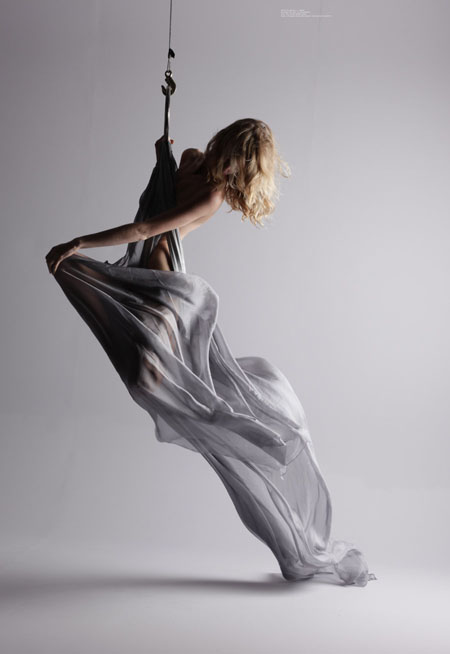
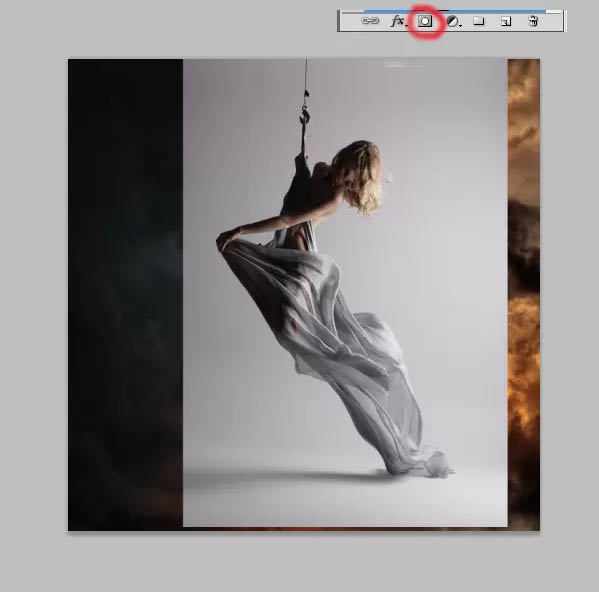
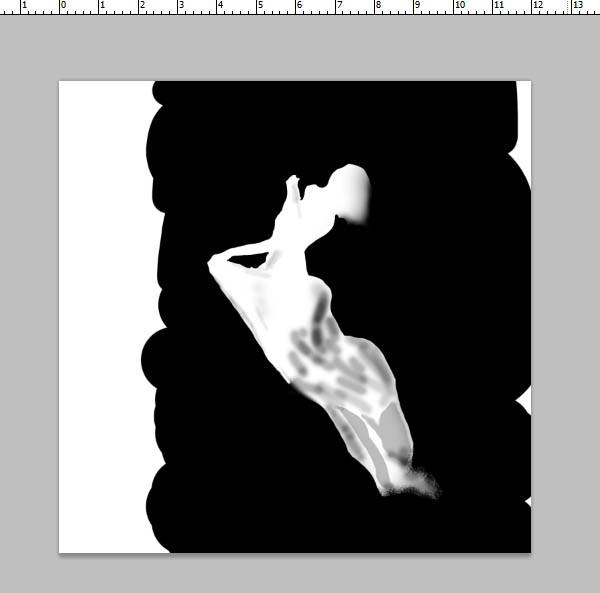
9、本次教程的第一个抠图技巧来了。选择大小为38px的软笔刷,将其透明度改为40%,在图片较亮的一侧涂抹。注意:按亮度调整笔刷的透明度和大小,在有褶皱的部位,透明度应该更小一些。
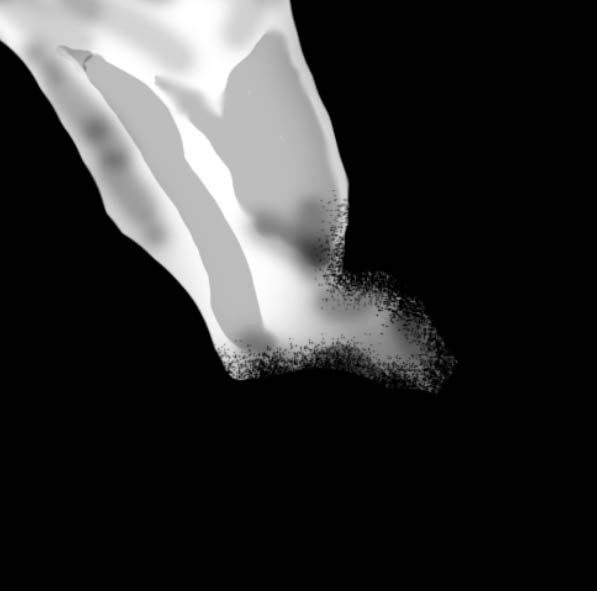
10、现在要将女神的裙裾处理的更加仙一些。选择粗糙的黑色棕毛刷,在裙边涂抹。

最终效果

1、新建一个文件,大小为1416*1416,打开云彩素材,拖进来。
2、添加调整图层(图层>新建调整图层)亮度/对比度,设置数据如下。
3、现在背景很暗,为了调整它,你需要使用蒙版。选择图层蒙版,然后使用360px的圆头软笔刷在图片的右侧描绘,下图是我的示范。

4、看来看去背景还是不怎么样,处女座就是追求完美,唉没办法…于是我再加一个亮度/对比度的调整图层,设置如下。
5、现在我们要给背景图层添加光线。新建一个图层,选择第三步中相同的笔刷,颜色设置为#f46307,然后描绘如下位置。
6、然后再模糊一下。选择滤镜>模糊>高斯模糊,数值为125px。
7、将图层模式调整为柔光,透明度改为80%。
8、现在轮到女神出场了!将A slow fall stock这张图片粘贴到我们的文件中,并对其添加蒙版。
9、本次教程的第一个抠图技巧来了。选择大小为38px的软笔刷,将其透明度改为40%,在图片较亮的一侧涂抹。注意:按亮度调整笔刷的透明度和大小,在有褶皱的部位,透明度应该更小一些。
10、现在要将女神的裙裾处理的更加仙一些。选择粗糙的黑色棕毛刷,在裙边涂抹。

相关文章
- 完成效果如下 具体制作过程: 1、首先打开扑克牌素材。 2、复制背景层,选择>色彩范围,用吸管点取卡片A的红色区域。 3、之后我们会得到一个选区,ctrl+J复制2014-04-15
- 合成逼真的透明鸡蛋使用气泡与蛋黄合成的。过程也比较简单,选取气泡以后,用变形工具变成鸡蛋的形状,然后融入蛋黄,并调整好细节即可2014-04-15
- 本教程主要使用Photoshop合成梦幻的青蓝色的城堡,这个教程的合成比较容易,用到的素材也比较少。仅背景和一幅城堡图片,处理的时候只需要溶一下图,再加上自己喜好的颜色2014-04-06
- 这篇文章主要介绍了Photoshop合成猕猴桃苹果,喜欢的朋友可以一起来学习2014-04-02
- 这次PS教程带来原创教程——Photoshop合成月夜镜湖美女图。PS教程中通过添加一些不同的图像元素,让整个画面丰满起来,达到需要的玄幻色调,下面就一起来学习一下吧2014-04-02
- 本教程主要使用Photoshop合成超酷的水火太极效果图,这是一篇初级图片合成实例,比较适合初级入门学员,但我觉得效果还是很不错滴,高手就勿喷了,下面让我们一起来学习吧2014-04-01
 果图合成的过程不难,不过作者的光影处理的非常完美,尤其是古树及城堡部分,需要根据光源设定暗部及高光,局部还需要重新调色2014-03-24
- 本PS教程主要用PS合成制作梦幻太空时代的光天使的场景,教程的制作过程不会很难,只是想法比较重要,还有选照片,必须选到合适的照片,效果才可以出来。2014-03-20
 者合成的思路非常不错,用蓝色泡泡来表现表面的质感,然后通过变形等把泡泡的纹路都贴到青蛙的各个组成部分,总体非常自然逼真2014-03-13
- 流体合成技法的表现形式在欧美已经十分流行,但在国内并不多见,前2天用了1天时间制作了2张,过程相当考验耐性,是否细心决定了最后的出图效果,总体来说还算满意2014-03-12


最新评论