

Photoshop为美女照片调出柔美红橙色调
PS飞扬 发布时间:2014-03-17 15:04:15 作者:冰月武神  我要评论
我要评论
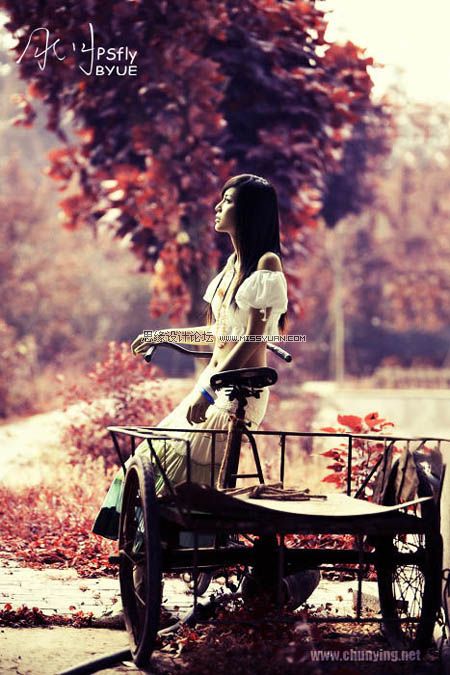
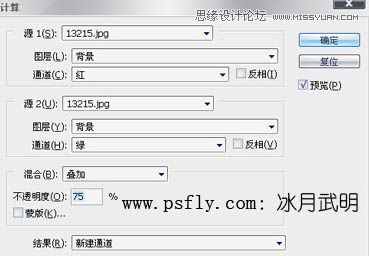
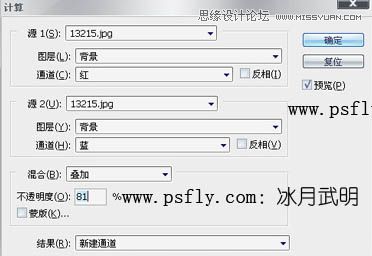
我要评论本教程介绍一种非常快捷的调色方法。调色的时候用计算工具稍微调整数据后就会生成新的通道。需要的话可以多生成几个通道
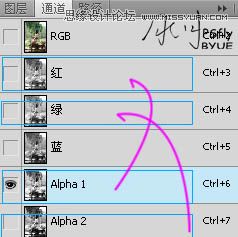
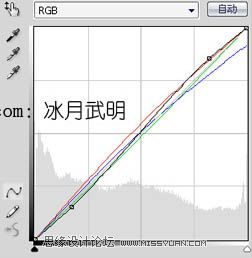
本教程介绍一种非常快捷的调色方法。调色的时候用计算工具稍微调整数据后就会生成新的通道。需要的话可以多生成几个通道。然后用生成的通道去覆盖原来的几个通道,就会有神奇的效果出现。
原图
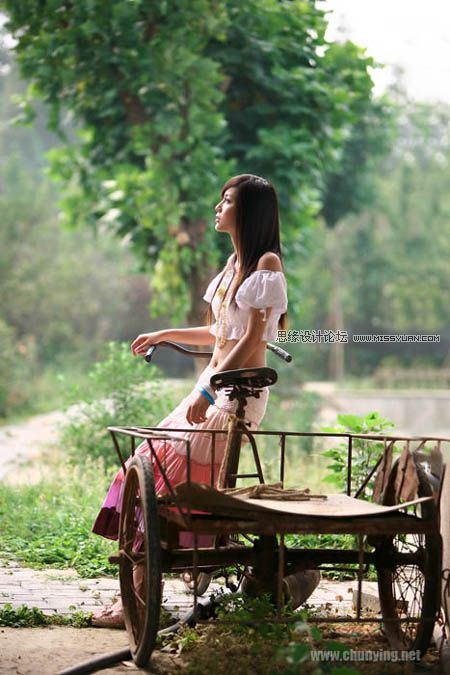
原图
相关文章
 教程过程介绍得有点简单,只介绍了几个部分的制作方法,不过其它部分的制作方法一致,多点耐心和细节就可以做出来2014-03-28
 素材图片主色比较统一,不过局部的色差还是挺大的,调色的时候最好先用调色工具把主色调统一,并减少色差,然后用色相/饱和度快速调出想要的主色,后期再慢慢润色即可2014-03-27
 素材图片主色为稍暗的黄绿色。调色的时候需要先把整体主色调淡,然后把黄绿色转为较为统一的青蓝色,再把人物部分调甜美即可2014-03-25
 素材图片高光及暗部非常明显,调色的时候可以把高光部分主色转为稍淡的红褐色,暗部颜色转为红褐色或紫褐色,再把人物部分稍微调亮即可2014-03-24
- 这篇文章主要介绍了Photoshop将儿童照打造出怀旧老照片效果,喜欢的朋友可以一起学习2014-03-22
- 这篇文章主要介绍了Photoshop利用滤镜工具快速调出虚化背景,喜欢的朋友可以一起来学习2014-03-22
 效果图主色为暖褐色,调色的时候先把素材中的绿色及中性色转为淡暖色,然后给暗部增加一点红褐色,再把整体调柔和一点即可2014-03-22
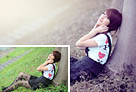 褐色图片调色相对比较容易,可以直接降低图片的饱和度得到偏中性色的图片,然后用调色工具给图片增加淡淡的冷色或暖色即可2014-03-18
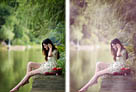 效果图中的颜色并不多,主色为淡黄及红褐色。调色的时候把高光及暗部颜色转为偏红的颜色,中间调部分转为淡黄色,再把整体调淡一点即可2014-03-17
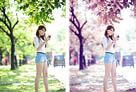 素材图片高光比较亮,背景看上去有点花。调色的时候可以把背景主色转为较为统一的颜色,暗部多增加一点褐色,这样图片看上去就柔和很多2014-03-13


最新评论