

Photoshop 室内人像磨皮及美白
发布时间:2009-04-26 01:17:54 作者:佚名  我要评论
我要评论
我要评论来源:PS联盟 作者:Sener
人物磨皮美白的教程有很多,大致的操作基本上是大同小异。处理的时候注重的是细节部分的处理。因此美化的时候要有耐心。
原图
最终效果
1、打开原图素材,按Ctrl + J把背景图层复制一层,然后把副本图层混合模式改为“滤色&rd
来源:PS联盟 作者:Sener
人物磨皮美白的教程有很多,大致的操作基本上是大同小异。处理的时候注重的是细节部分的处理。因此美化的时候要有耐心。
原图
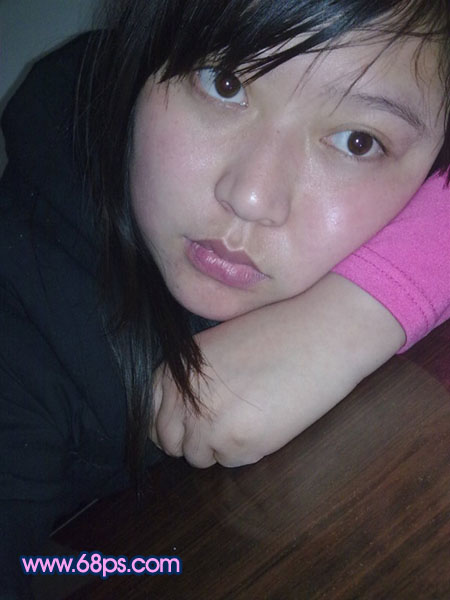
最终效果
 #p# 1、打开原图素材,按Ctrl + J把背景图层复制一层,然后把副本图层混合模式改为“滤色”,图层不透明度改为:60%,效果如下图。

<图1>
2、新建一个图层,按Ctrl + Alt + Shift + E盖印图层,执行:滤镜 > 模糊 > 高斯模糊,数值为4,确定后按住Alt键加上图层蒙版,然后用白色画笔涂抹人物脸部有杂色及色块的部分给人物磨皮,效果如下图。

<图2> #p# 3、新建一个图层,盖印图层,这一步来处理鼻子部分,用钢笔工具把鼻子部分路径抠出来,转为选区后,按Ctrl + Shift + I反选,然后选择加深工具,曝光度为:10%,加深鼻子的轮廓,鼻孔部分也需要加深一点,效果如图3。

<图3>
4、新眼睛部分的处理,选择涂抹工具,压力为:10%左右,先把眼睛周围有杂色的部分涂掉,然后用钢笔工具勾出眼白部分选区,把边缘部分用加深工具加深一点,取消选区后用加深/减淡工具处理双眼皮,恢复一下光泽,效果如图4。

<图4>
5、同样的方法修饰嘴部,然后用加深工具吧眉毛部分加深一点,再用涂抹工具把头发涂顺畅。

<图5> #p# 6、选择减淡工具把图6曲虚线部分的高光部分涂亮一点,减淡工具曝光度为:10%左右,涂的时候要均匀,效果如图7。

<图6>

<图7>
7、同样的方法处理嘴唇的高光,大致效果如图8。

<图8> #p# 8、创建亮度/对比度调整图层,参数设置如图9,效果如图10。

<图9>

<图10>
9、创建曲线调整图层,参数设置如图11,12,确定后用黑色画笔在蒙版上把人物部分擦出来,效果如图13。

<图11>

<图12>

<图13> #p# 10、新建一个图层,盖印图层,适当把图层锐化一下。可以用Topaz滤镜或者USM锐化。

<图14>
11、新建一个图层,盖印图层,执行:滤镜 > 模糊 > 高斯模糊,数值为5,确定后把图层混合模式改为“滤色”,图层不透明度改为:30%,加上图层蒙版只保留人物脸部,其它部分用黑色画笔擦掉。

<图15>
12、新建一个图层,给人物加上睫毛,可以用睫毛笔刷加上去。也可以自己画上去,制作方法就不详述。

<图16> #p# 13、新建一个图层,盖印图层,选择加深工具把人物头发与脸部交接的部分加深一下,效果如图17。

<图17>
14、整体调整下颜色,修饰下细节部分,完成最终效果。
<图18>
人物磨皮美白的教程有很多,大致的操作基本上是大同小异。处理的时候注重的是细节部分的处理。因此美化的时候要有耐心。
原图
最终效果
 #p# 1、打开原图素材,按Ctrl + J把背景图层复制一层,然后把副本图层混合模式改为“滤色”,图层不透明度改为:60%,效果如下图。
<图1>
2、新建一个图层,按Ctrl + Alt + Shift + E盖印图层,执行:滤镜 > 模糊 > 高斯模糊,数值为4,确定后按住Alt键加上图层蒙版,然后用白色画笔涂抹人物脸部有杂色及色块的部分给人物磨皮,效果如下图。

<图2> #p# 3、新建一个图层,盖印图层,这一步来处理鼻子部分,用钢笔工具把鼻子部分路径抠出来,转为选区后,按Ctrl + Shift + I反选,然后选择加深工具,曝光度为:10%,加深鼻子的轮廓,鼻孔部分也需要加深一点,效果如图3。

<图3>
4、新眼睛部分的处理,选择涂抹工具,压力为:10%左右,先把眼睛周围有杂色的部分涂掉,然后用钢笔工具勾出眼白部分选区,把边缘部分用加深工具加深一点,取消选区后用加深/减淡工具处理双眼皮,恢复一下光泽,效果如图4。

<图4>
5、同样的方法修饰嘴部,然后用加深工具吧眉毛部分加深一点,再用涂抹工具把头发涂顺畅。

<图5> #p# 6、选择减淡工具把图6曲虚线部分的高光部分涂亮一点,减淡工具曝光度为:10%左右,涂的时候要均匀,效果如图7。

<图6>

<图7>
7、同样的方法处理嘴唇的高光,大致效果如图8。

<图8> #p# 8、创建亮度/对比度调整图层,参数设置如图9,效果如图10。

<图9>

<图10>
9、创建曲线调整图层,参数设置如图11,12,确定后用黑色画笔在蒙版上把人物部分擦出来,效果如图13。

<图11>

<图12>

<图13> #p# 10、新建一个图层,盖印图层,适当把图层锐化一下。可以用Topaz滤镜或者USM锐化。

<图14>
11、新建一个图层,盖印图层,执行:滤镜 > 模糊 > 高斯模糊,数值为5,确定后把图层混合模式改为“滤色”,图层不透明度改为:30%,加上图层蒙版只保留人物脸部,其它部分用黑色画笔擦掉。

<图15>
12、新建一个图层,给人物加上睫毛,可以用睫毛笔刷加上去。也可以自己画上去,制作方法就不详述。

<图16> #p# 13、新建一个图层,盖印图层,选择加深工具把人物头发与脸部交接的部分加深一下,效果如图17。

<图17>
14、整体调整下颜色,修饰下细节部分,完成最终效果。
<图18>
相关文章
- 来源:PS联盟 作者:Sener 人物磨皮的方法非常多,基本上每个人都有自己习惯的磨皮方法。本教程是运用模糊滤镜及蒙版磨皮。先把图层模糊处理,然后加上蒙版来消除主要斑点2008-12-17
- 素材图片看上去已经非常不错了,画面颜色和谐,饰物及人物神态等都非常统一。作者调色的过程中用到了很多滤镜,如果需要的话可以去网上下载。2009-09-10
- 原图: 效果: 教程:2008-12-30
- 本教程介绍偏色照片人物磨皮及美白方法。思路:作者使用的磨皮方法非常有特色,使用减少杂色滤镜把不同通道中的杂色去掉,然后再适当的调白和锐化即可。方法非常适用。2008-10-06
- 本教程介绍人物头像大图的美白方法。人像较大处理起来需要注意好细节,磨皮的方法可以选择自己最拿手的,然后再用模糊图层来叠加,并适当锐化效果及出来了。 原2008-10-14
- 来源:Wzfzl 作者:不详 原图 最终效果 1、打开原图,按Ctrl + J把背景图层复制一层,执行:图像 > 应用图像,参数设置如下图,确定后吧图层不透明度改为2009-04-13
- 这是一篇photoshop美白教程,是教大家利用PS给暗色人物调出肤色美白效果过程,作者是Cfljg,教程只需几步就可达到美白效果,非常时候新手学习,推荐给脚本之家的朋友,一起2014-09-12
最新评论